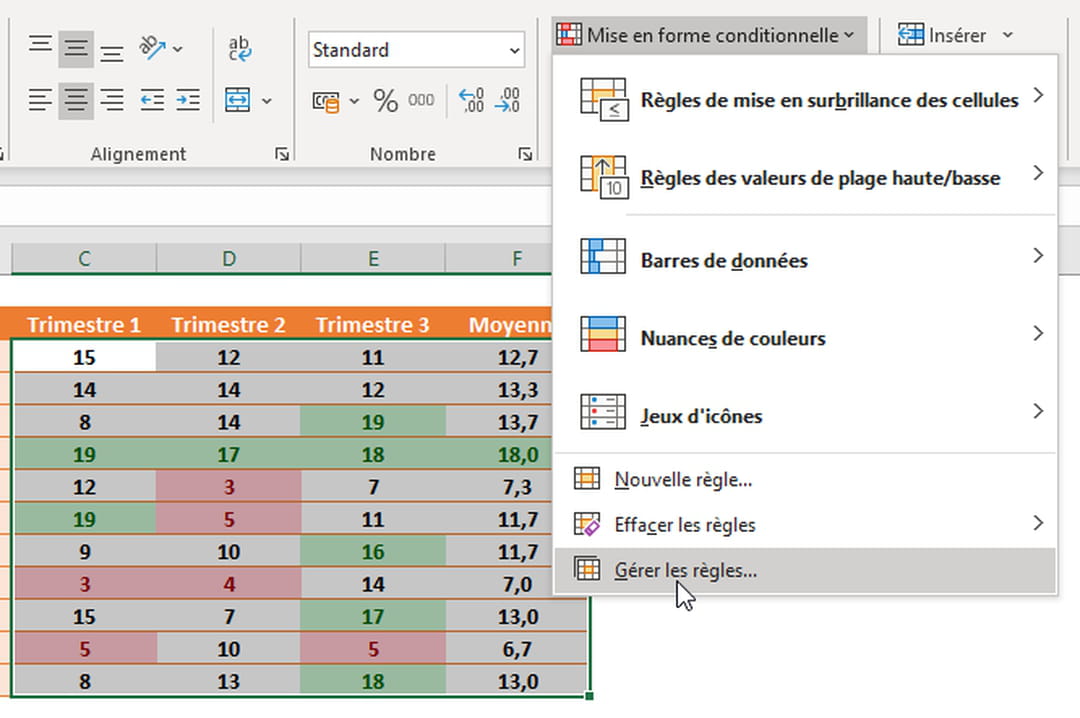
Salut les amis! On se retrouve au café aujourd'hui pour papoter tableurs. Vous voyez, ces outils magiques qui transforment des chiffres en… eh bien, en trucs compréhensibles! Et plus précisément, on va parler d'un truc super pratique dans LibreOffice Calc: la mise en forme conditionnelle.
Ah, la mise en forme conditionnelle… Un nom un peu barbare, non? Mais ne vous inquiétez pas! C'est beaucoup plus simple qu'il n'y paraît. En gros, c'est comme donner des instructions à votre tableur. Du style: "Si cette cellule contient un chiffre plus grand que 10, alors mets-la en rouge!". Facile, hein?
Qu'est-ce que c'est, en vrai?
Imaginez. Vous avez une feuille de calcul avec plein de chiffres. Des ventes, des températures, des dates… N'importe quoi! Et vous voulez repérer rapidement les valeurs importantes. Les meilleures ventes? Les jours où il a fait le plus chaud? La mise en forme conditionnelle est là pour ça!
Elle permet d'appliquer automatiquement un style (couleur, police, bordure…) à une cellule en fonction de son contenu. C'est comme avoir un assistant personnel qui surligne automatiquement les informations clés. Qui n'en voudrait pas, franchement?
Et le plus beau, c'est que c'est dynamique! Si la valeur dans la cellule change, la mise en forme s'adapte automatiquement. Magique, je vous dis!
Comment ça marche?
Alors, comment on fait concrètement? Accrochez-vous, c'est parti pour un petit tutoriel express!
Étape 1: Sélectionner la zone
La première étape, c'est de choisir la zone à laquelle vous voulez appliquer la mise en forme conditionnelle. Par exemple, une colonne entière de chiffres, ou un tableau particulier. Vous voyez le principe?

Étape 2: Accéder à la mise en forme conditionnelle
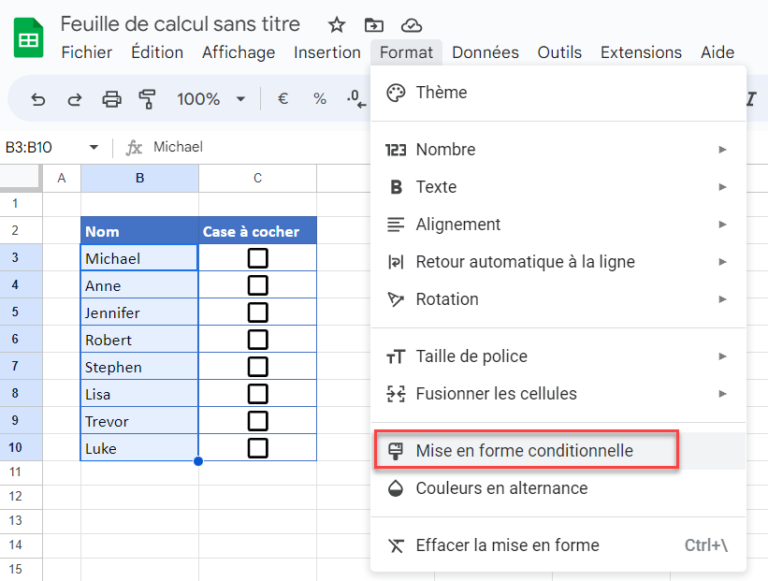
Ensuite, il faut aller dans le menu "Format" et choisir "Mise en forme conditionnelle". Là, vous avez plusieurs options. On peut choisir une simple "Condition", une "Barre de données", une "Echelle de couleurs", ou même un "Jeu d'icônes". On va commencer simple, avec une "Condition".
Étape 3: Définir la condition
C'est là que ça devient intéressant! Vous devez définir la règle qui va déclencher la mise en forme. Par exemple: "La valeur de la cellule est supérieure à 10". Ou "La valeur de la cellule est égale à 'Terminé'". Vous avez l'embarras du choix!
Vous pouvez utiliser plein d'opérateurs différents: supérieur à, inférieur à, égal à, différent de, compris entre… Et vous pouvez même utiliser des formules! Mais on verra ça une autre fois, hein? On ne va pas se compliquer la vie dès le début!
Étape 4: Choisir le style
Une fois que vous avez défini la condition, il faut choisir le style à appliquer. Couleur de fond? Couleur de la police? Police en gras? C'est vous qui décidez! LibreOffice Calc vous propose des styles prédéfinis, mais vous pouvez aussi créer vos propres styles personnalisés.

Par exemple, vous pouvez choisir de mettre les cellules en rouge avec une police blanche et en gras quand la valeur est supérieure à un certain seuil. Effet garanti!
Étape 5: Valider
Et voilà! Vous n'avez plus qu'à valider, et la mise en forme conditionnelle est active. Magique! Désormais, toutes les cellules qui remplissent la condition seront automatiquement mises en forme.
Quelques exemples concrets
Pour vous donner quelques idées, voici quelques exemples d'utilisation de la mise en forme conditionnelle:
- Suivre l'avancement d'un projet: Mettez en vert les tâches terminées, en jaune les tâches en cours, et en rouge les tâches en retard.
- Analyser des ventes: Surlignez les meilleures ventes en vert, et les ventes les plus faibles en rouge.
- Gérer un budget: Mettez en rouge les dépenses qui dépassent le budget prévu.
- Identifier les erreurs: Surlignez les cellules qui contiennent des valeurs incorrectes ou manquantes.
- Créer des tableaux de bord: Visualisez rapidement les indicateurs clés de performance (KPI).
Les possibilités sont infinies! La seule limite, c'est votre imagination!

Les autres options: Barres de données, Échelles de couleurs, Jeux d'icônes
On a parlé de la condition simple, mais il existe d'autres options super intéressantes!
Les barres de données, par exemple, permettent de représenter visuellement la valeur d'une cellule sous forme de barre. Plus la valeur est élevée, plus la barre est longue. C'est très pratique pour comparer rapidement des chiffres.
Les échelles de couleurs, quant à elles, attribuent une couleur à chaque cellule en fonction de sa valeur. Par exemple, vous pouvez utiliser une échelle de couleurs allant du vert (valeurs basses) au rouge (valeurs élevées). C'est parfait pour identifier les tendances.
Et enfin, les jeux d'icônes permettent d'afficher un petit icône à côté de chaque cellule, en fonction de sa valeur. Vous pouvez utiliser des flèches (pour indiquer une augmentation ou une diminution), des étoiles (pour classer les performances), ou n'importe quel autre icône de votre choix.
Petits trucs et astuces
Voici quelques petits trucs et astuces pour utiliser la mise en forme conditionnelle comme un pro:
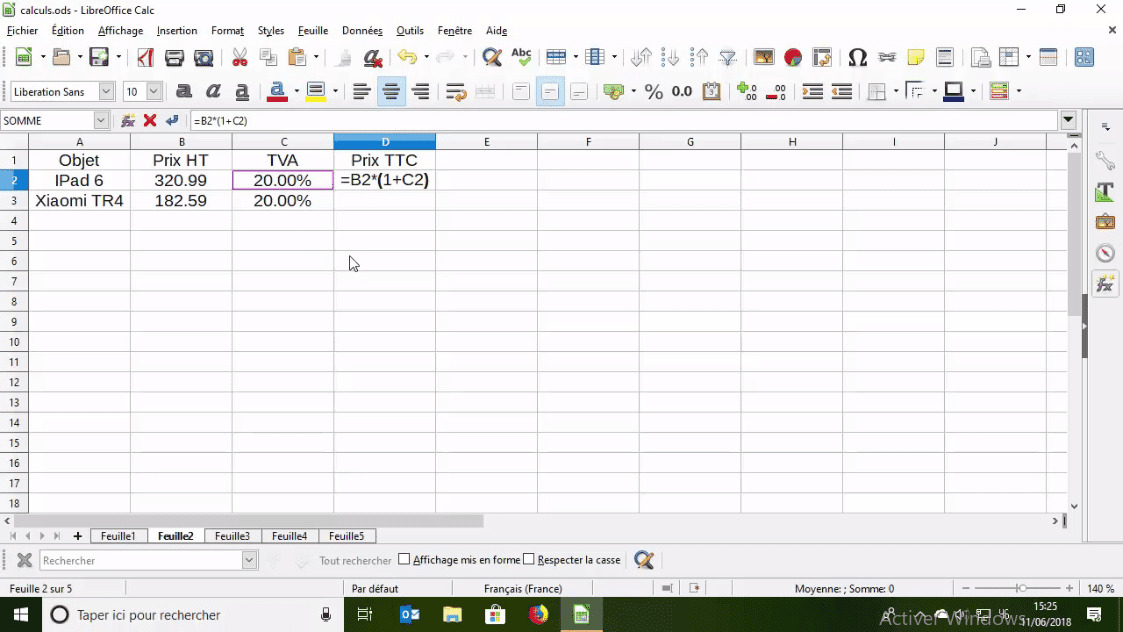
- Utilisez des noms de cellules: Au lieu d'utiliser directement les adresses des cellules (A1, B2…), donnez-leur des noms significatifs (par exemple, "prix_unitaire", "quantité"). Ça rendra vos formules beaucoup plus lisibles et compréhensibles.
- Testez vos conditions: Avant d'appliquer une mise en forme conditionnelle à un grand tableau, testez-la sur quelques cellules pour vous assurer qu'elle fonctionne correctement.
- N'abusez pas des couleurs: Trop de couleurs peuvent rendre votre feuille de calcul illisible. Utilisez des couleurs discrètes et harmonieuses.
- Documentez vos règles: Si vous utilisez des règles de mise en forme conditionnelle complexes, n'hésitez pas à les documenter (par exemple, en ajoutant un commentaire dans la cellule). Ça vous évitera de vous arracher les cheveux plus tard pour comprendre ce que vous avez fait!
Vous voyez, c'est pas si compliqué! Avec un peu de pratique, vous deviendrez un maître de la mise en forme conditionnelle!
Pour conclure en beauté…
Voilà, on a fait le tour de la mise en forme conditionnelle dans LibreOffice Calc! J'espère que cet article vous a été utile. N'hésitez pas à expérimenter, à essayer de nouvelles choses, et surtout, à vous amuser! Parce que, oui, les tableurs peuvent aussi être amusants!
La mise en forme conditionnelle, c'est un outil puissant qui peut vous faire gagner beaucoup de temps et vous aider à mieux comprendre vos données. Alors, n'hésitez plus, lancez-vous! Et si vous avez des questions, n'hésitez pas à les poser dans les commentaires!
Sur ce, je vous laisse. À bientôt pour de nouvelles aventures tableuristiques! Et n'oubliez pas, la vie est belle, surtout avec un bon tableur!