Salut l'ami(e)! Alors, on parle de LibreOffice aujourd'hui? Plus précisément, de l'onglet "Page de Garde"? Accroche-toi, ça va être plus fun que de regarder la peinture sécher, promis!
Tu vois, créer une belle page de garde, c'est un peu comme mettre une cravate (ou un joli collier, soyons modernes!) à ton document. Ça lui donne tout de suite une allure plus professionnelle, plus soignée. Finis les "document.odt" tout nus et tristes !
Pourquoi s'embêter avec une page de garde?
Excellente question! Disons que c'est un peu comme le générique d'un film. Ça annonce la couleur, ça donne les infos essentielles (titre, auteur, date...), et ça flatte l'ego de celui (ou celle!) qui a bossé dessus. En plus, si ton document est destiné à être imprimé, une belle page de garde le protège un peu, comme une armure contre les méfaits du monde extérieur (et les doigts plein de gras de pizza).
Et puis, avouons-le, ça fait plus sérieux. Imagine que tu envoies un rapport à ton boss avec une simple feuille blanche comme première page... bof, non? Alors qu'avec une page de garde digne de ce nom, tu marques des points d'entrée de jeu ! (Et qui sait, peut-être même une augmentation!).
Où se cache cet onglet "Page de Garde"?
Alors là, attention, parce que LibreOffice aime bien jouer à cache-cache avec ses fonctionnalités! Blague à part, l'onglet "Page de Garde" n'est pas exactement un onglet à proprement parler. En fait, il s'agit d'un ensemble de modèles de pages de garde pré-conçus.

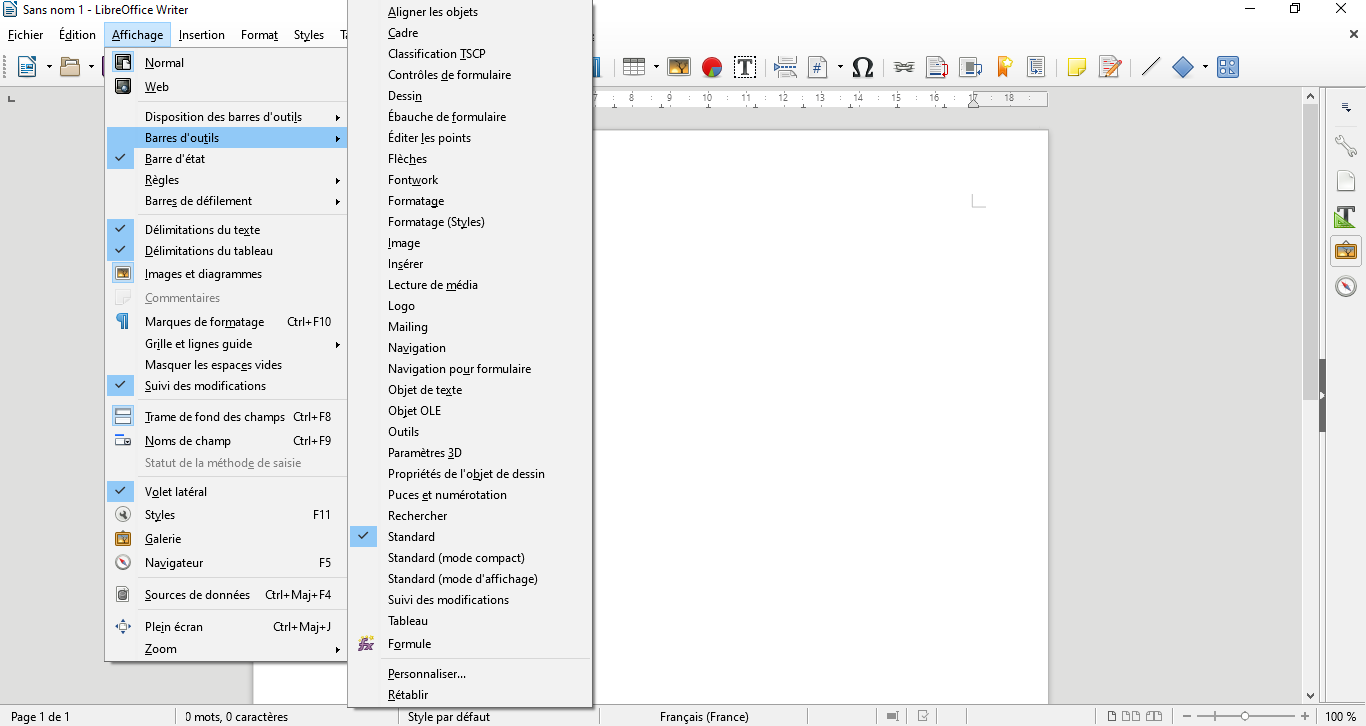
Pour y accéder, tu dois aller dans le menu "Insertion", puis chercher l'option "Page de garde". Normalement, tu devrais avoir le choix entre plusieurs modèles différents. Si tu ne vois rien, c'est peut-être que tu n'as pas activé les galeries. Petite manipulation à faire : menu "Affichage" puis cocher "Galerie". Voilà !
Si tu es du genre créatif, tu peux bien sûr créer ta propre page de garde de A à Z. Mais si tu es pressé(e) (ou paresseux/paresseuse, on ne juge pas!), les modèles pré-faits sont tes amis.
Personnaliser, c'est le mot d'ordre!
Une fois que tu as choisi un modèle de page de garde, le plus important est de le personnaliser. Change le titre, ajoute ton nom, la date, le logo de ton entreprise (si tu en as une), bref, tout ce qui rend ta page de garde unique. C'est un peu comme relooker un appartement IKEA, tu vois? Tu pars d'une base standard, et tu la transformes en quelque chose qui te ressemble.

N'hésite pas à jouer avec les couleurs, les polices, les images. L'important est de créer une page de garde qui soit à la fois esthétique et informative. Mais attention, ne tombe pas dans l'excès! Une page de garde trop chargée peut vite devenir illisible et contre-productive. Less is more, comme disent les anglophones (et comme on dit aussi en français, parfois!).
Et si vraiment tu es en panne d'inspiration, fais un tour sur internet! Tu trouveras des tonnes d'exemples de pages de garde, gratuits ou payants. Mais n'oublie pas : copier, c'est mal! Inspire-toi, mais ne fais pas un copier-coller pur et simple. Ajoute ta touche personnelle, c'est ça qui compte!

Enfin, petit conseil de pro: enregistre ta page de garde personnalisée comme modèle. Comme ça, tu pourras la réutiliser à volonté pour tous tes futurs documents. Fini la corvée de refaire la même page de garde à chaque fois! Ton futur toi te remerciera!
Alors, tu vois, créer une page de garde avec LibreOffice, ce n'est pas sorcier! C'est même plutôt amusant, non?
Allez, à toi de jouer! Et n'oublie pas : la créativité, c'est comme le Nutella, plus on en met, meilleur c'est! (Avec modération quand même, pour le Nutella... et pour la créativité aussi, peut-être...).