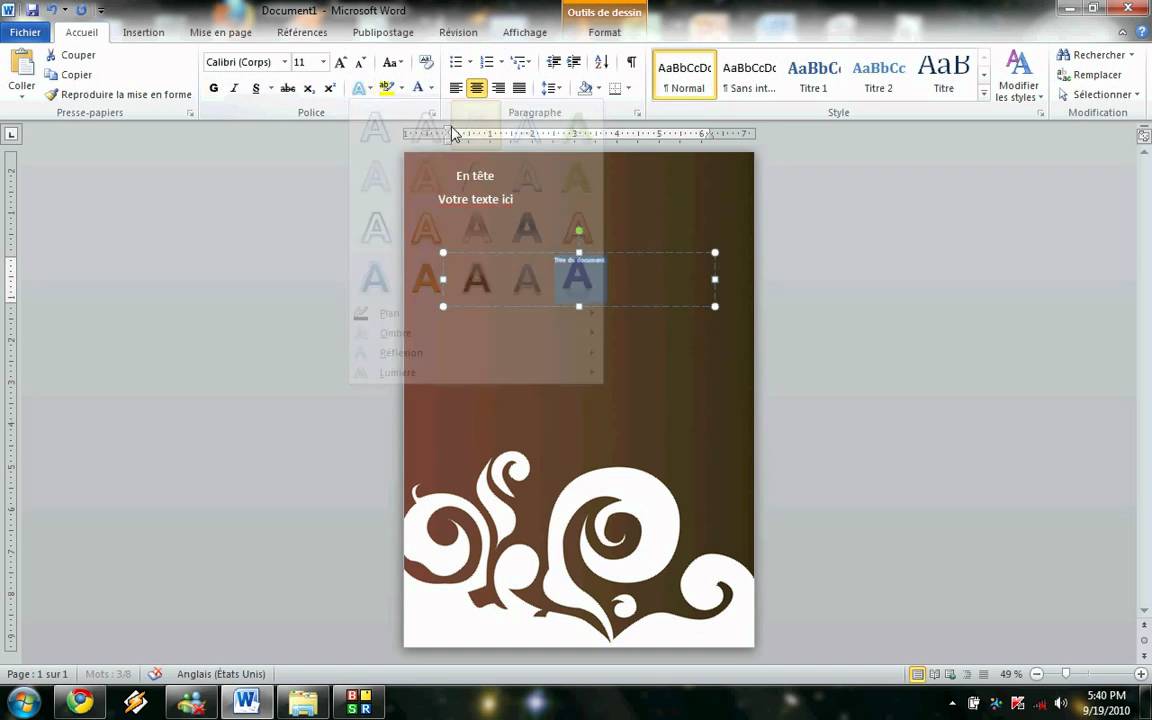
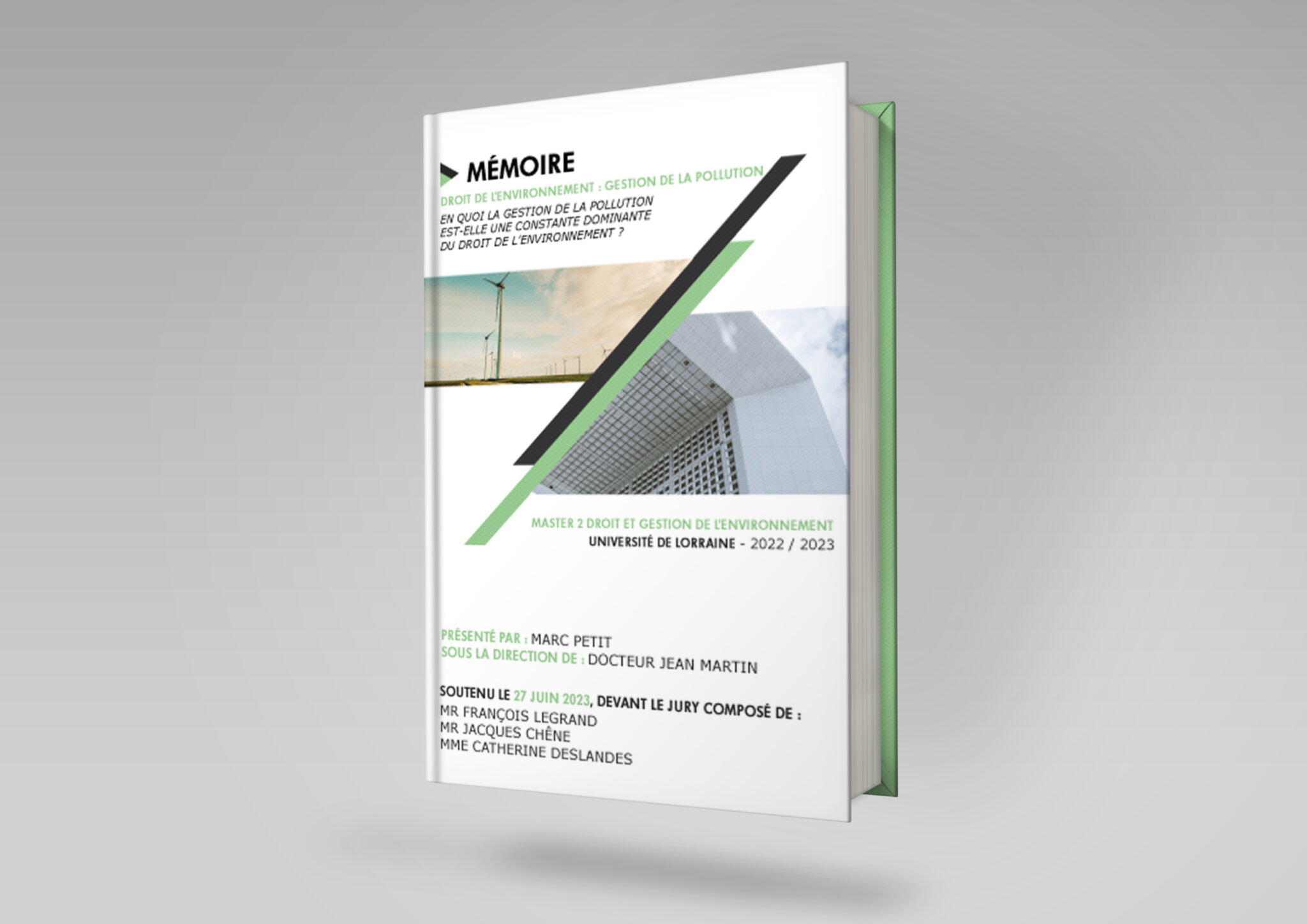
Alors, on se lance dans une page de garde stylée en LaTeX ? T'inquiète, c'est moins effrayant que ça en a l'air ! On va mettre un fond, genre une image, une couleur... Tu vois le tableau ?
Image en Fond, Mode d'Emploi
Bon, déjà, faut installer les bons packages. Pas de panique, c'est une ligne de code, promis ! Généralement, on utilise `eso-pic`. Pourquoi ? Parce que c'est hyper pratique pour ce genre de choses.
Donc, dans ton préambule (avant `\begin{document}`), tu mets un truc comme ça : `\usepackage{eso-pic}`. Simple, non ?
Ensuite, viens le moment de la page de garde elle-même. Tu te dis "OMG, c'est compliqué !" ? Eh bien, détrompe-toi !
L'idée, c'est d'utiliser la commande `\AddToShipoutPicture`. Imagine que c'est comme un pinceau magique qui dessine sur ta page avant que le texte n'apparaisse. Génial, hein ?
Pour ajouter une image, ça donne quelque chose comme :

`\AddToShipoutPicture{\includegraphics[width=\paperwidth,height=\paperheight]{ton_image.jpg}}`
Remplace "ton_image.jpg" par le nom de ton fichier, bien sûr ! Et `\paperwidth` et `\paperheight` garantissent que l'image prend toute la page. Malin, non ?
Tu veux ajuster la position ? Pas de souci ! `eso-pic` a plein d'options. Mais pour commencer, ça devrait le faire. Et si ton image pixelise ? C'est que l'image est trop petite... *Grosse astuce : utilise une image de bonne résolution !

Couleur en Fond, Facile et Rapide
Si tu préfères une couleur, c'est encore plus simple ! Fini les images, bonjour le code minimaliste !
On va encore utiliser `eso-pic`, mais cette fois, on va lui dire de colorier toute la page.
Tu utilises : `\AddToShipoutPicture*{\AtPageLowerLeft{\textcolor{red}{\rule{\paperwidth}{\paperheight}}}}`

Ici, "red" c'est la couleur. Mais tu peux mettre "blue", "green", "purple"... Bref, la couleur de tes rêves ! La commande `\rule` crée un rectangle qui couvre toute la page. Et `\textcolor` lui donne la couleur. C'est pas de la magie, ça ?
Attention, si tu utilises d'autres packages qui modifient l'arrière-plan, ça peut créer des conflits. Le maître mot, c'est : tester !
Et Après ? Le Texte, Bien Sûr !
Une fois que tu as ton fond, il faut mettre le texte de ta page de garde : titre, ton nom, la date...
:no_upscale()/uploads/media/picture/33b84843169a67ffd193947c002964a8e9f64b55.jpeg)
Pense à bien positionner le texte pour qu'il soit lisible sur ton fond. Utilise les commandes LaTeX classiques : `\centering`, `\vspace`, `\textbf`, etc.
Et n'oublie pas : la clé, c'est l'expérimentation ! N'aie pas peur de tester différentes images, différentes couleurs, différentes positions. C'est comme ça qu'on apprend et qu'on crée des pages de garde qui dépotent !
Alors, prêt(e) à te lancer ? Allez, courage ! Ta page de garde LaTeX n'attend que toi ! Et si t'as un souci, tu sais où me trouver (ou plutôt, tu sais où trouver Google... on se débrouillera ensemble !). À la prochaine !