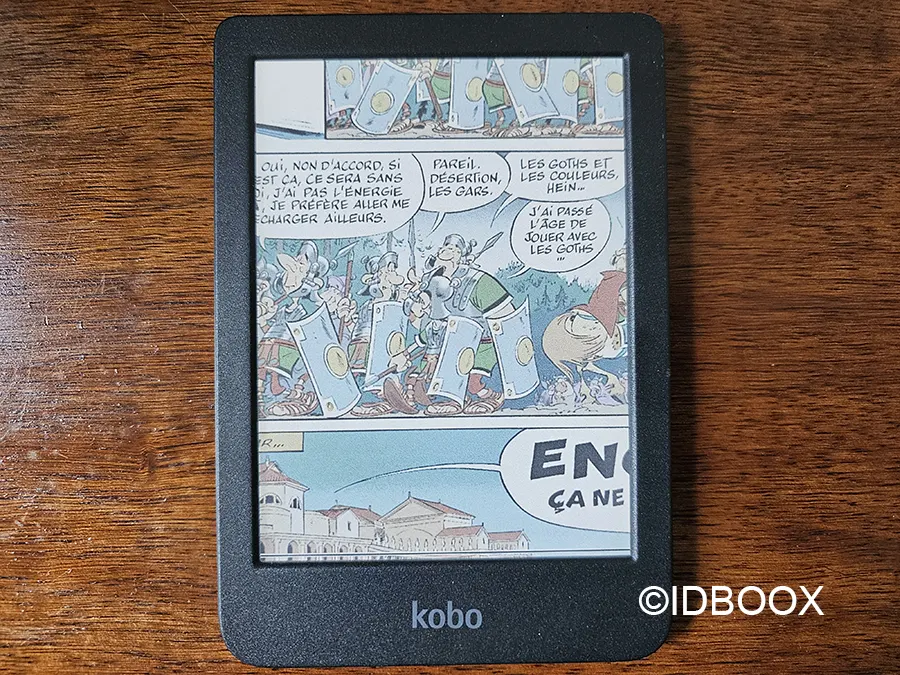
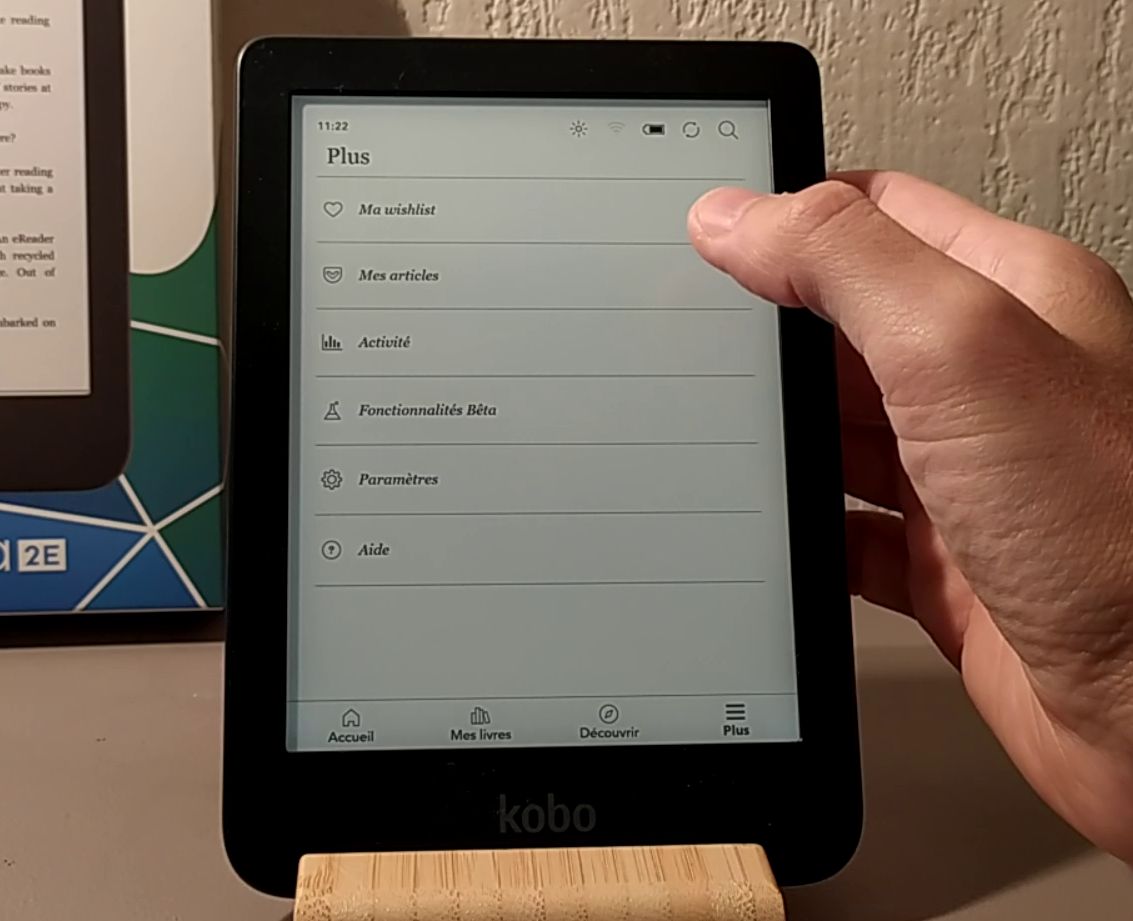
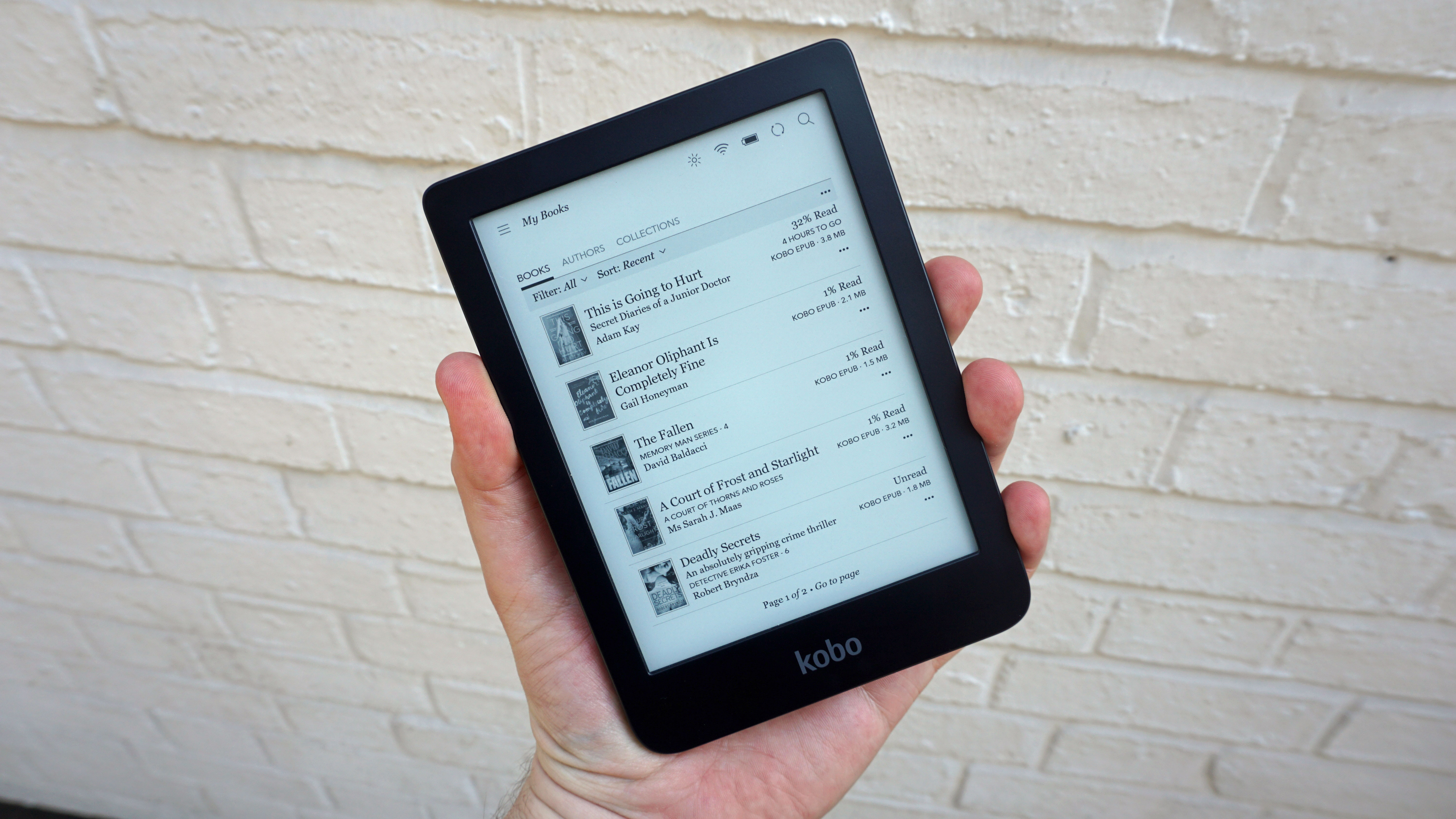
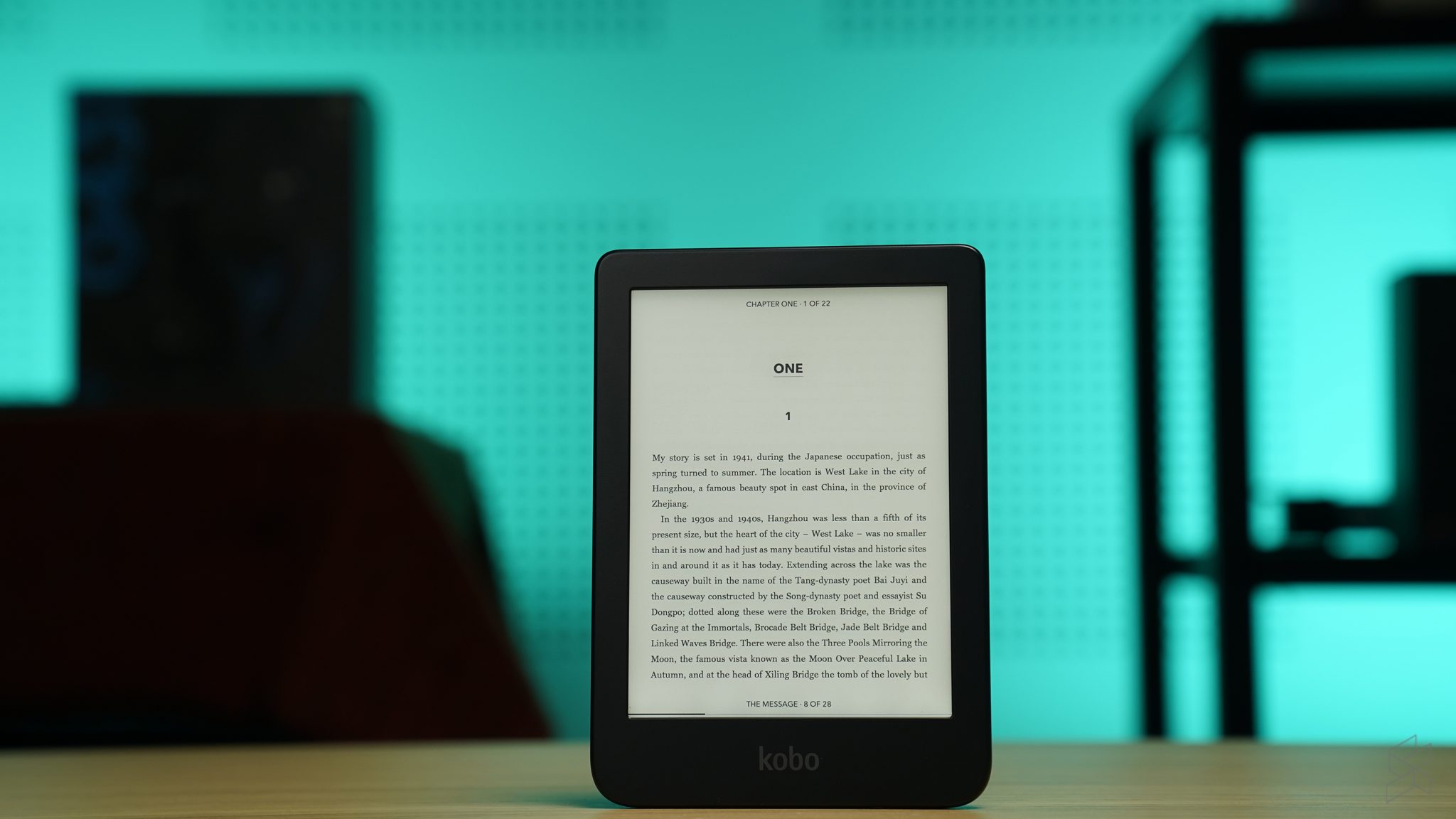
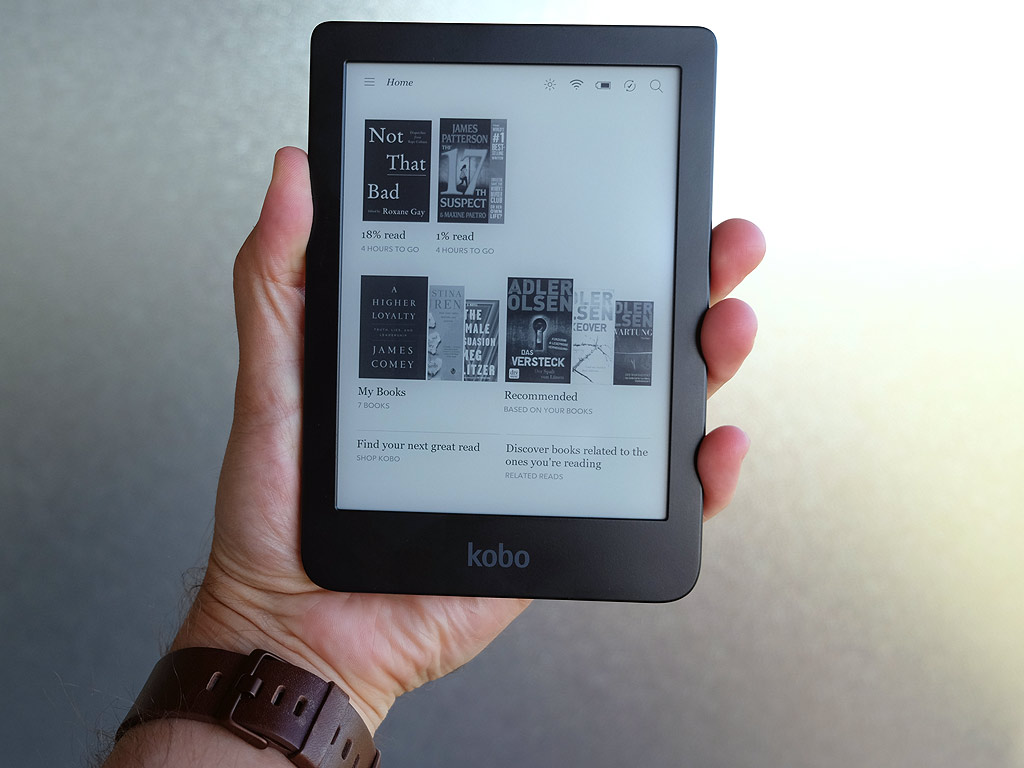
Je me souviens, il y a quelques semaines, j'étais confortablement installée dans mon canapé, prête à dévorer mon dernier achat littéraire sur ma Kobo Clara. Tout était parfait… jusqu'à ce que je sois accueillie par la même image de couverture monotone servant d’écran de veille. Franchement, ça casse un peu l'ambiance, non ? On a tous ce petit côté esthète qui sommeille en nous! Ça m'a fait réfléchir : est-ce qu’on est vraiment condamnés à voir cette page de garde ad nauseam ? La réponse est… non! Et croyez-moi, c'est bien plus simple qu'on ne le pense.
Changer la page de garde Kobo Clara : Pourquoi s’embêter ?
Avant d'entrer dans le vif du sujet, posons-nous la question : pourquoi se donner cette peine ? Après tout, on pourrait se contenter de la page de garde par défaut. Mais avouons-le, c'est un peu triste !
- Personnalisation : Qui n'aime pas avoir un appareil qui reflète sa personnalité? Changer la page de garde, c'est un peu comme décorer son bureau, mais en version numérique. (Et sans la poussière!)
- Motivation : Une belle image inspirante peut donner envie de lire davantage. C'est bête, mais ça marche! Imaginez une citation motivante, ou une photo d'un endroit que vous rêvez de visiter.
- Simplicité : C'est plus facile que de choisir sa prochaine lecture! Promis.
Allez, on passe aux choses sérieuses. Comment on fait concrètement ? Il existe plusieurs méthodes, mais je vais vous présenter les plus simples.
Méthode 1 : La plus simple (mais limitée)
Votre Kobo affichera la couverture du dernier livre que vous avez ouvert comme écran de veille. Donc, si vous voulez une couverture spécifique, ouvrez le livre en question, puis fermez votre Kobo (ou mettez-la en veille). Tadaa! C'est déjà ça!

Le problème ? Vous êtes limités aux couvertures de vos livres. C'est bien si vous aimez l'esthétique de votre bibliothèque, mais moins si vous voulez quelque chose de plus original. (Genre, une photo de votre chat qui lit. On a tous des objectifs de vie.)
Méthode 2 : Patchs Kobo (pour les aventuriers)
C'est là que ça devient un peu plus technique, mais promis, c'est faisable. Il s'agit d'installer des "patchs" sur votre Kobo. Ces patchs modifient le firmware de votre liseuse et débloquent des fonctionnalités cachées, dont la possibilité de personnaliser l'écran de veille. (Attention, cette méthode annule la garantie. Vous voilà prévenus!)
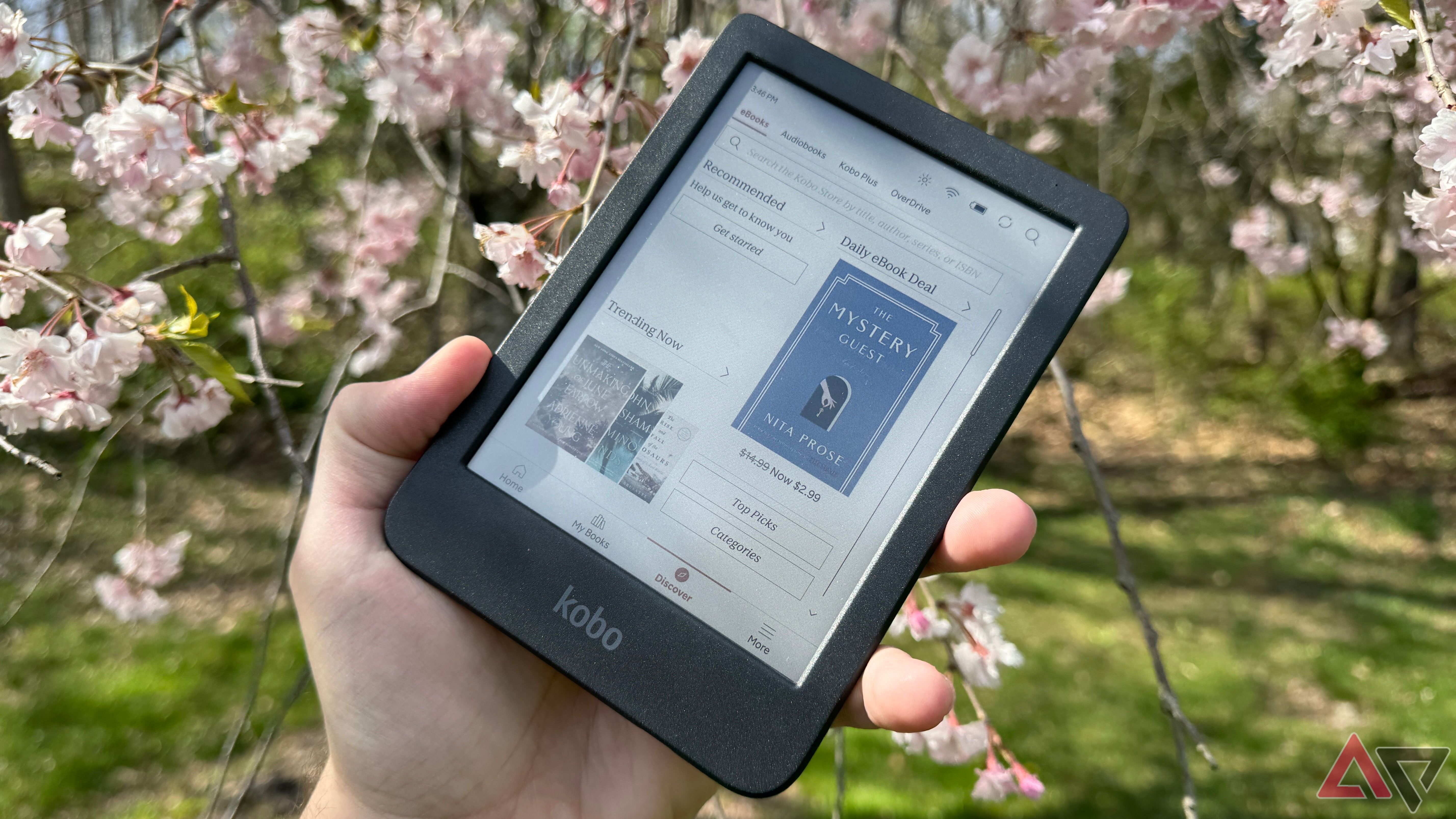
Où trouver ces patchs? Le forum MobileRead est votre ami. Vous y trouverez des tutoriels détaillés et une communauté prête à vous aider. (Mais attention, ça peut vite devenir un terrier de lapin!) Pensez à bien lire les instructions et à télécharger les patchs compatibles avec votre modèle de Kobo et la version de son firmware.
Quelques conseils supplémentaires
- Résolution : Choisissez des images de bonne qualité et adaptées à la résolution de votre Kobo Clara. Une image pixelisée, c'est la catastrophe assurée!
- Format : Privilégiez les formats JPEG ou PNG.
- Batterie : Une image trop lourde peut consommer plus de batterie. Évitez les images trop complexes.
Voilà, vous savez tout (ou presque) sur la personnalisation de la page de garde de votre Kobo Clara. À vous de jouer ! Et n'hésitez pas à partager vos plus belles pages de garde en commentaires. (J'ai toujours besoin d'inspiration pour la photo de mon chat…)