Ah, l'iPhone désactivé... Le cauchemar moderne ! C'est un peu comme se retrouver enfermé dehors de chez soi après une soirée un peu trop... enthousiaste. Sauf que là, votre maison, c'est toute votre vie numérique. Pas de panique ! Avant de commencer à supplier Siri de vous laisser entrer (spoiler : ça ne marche pas), respirez un grand coup. iTunes est là, votre ami fidèle dans les moments difficiles, prêt à vous sortir de ce mauvais pas. Accrochez-vous, on y va !
Pourquoi mon iPhone fait la tête ? (et comment éviter la prochaine fois)
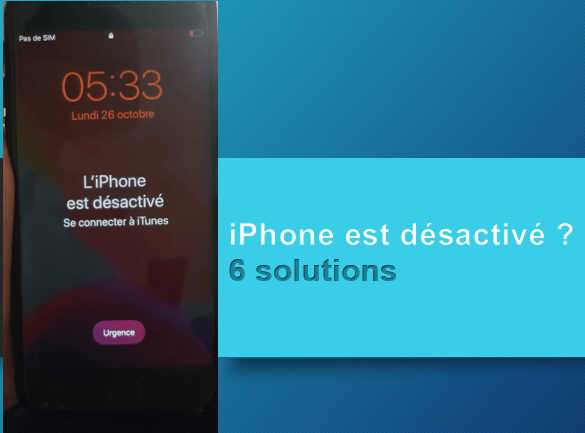
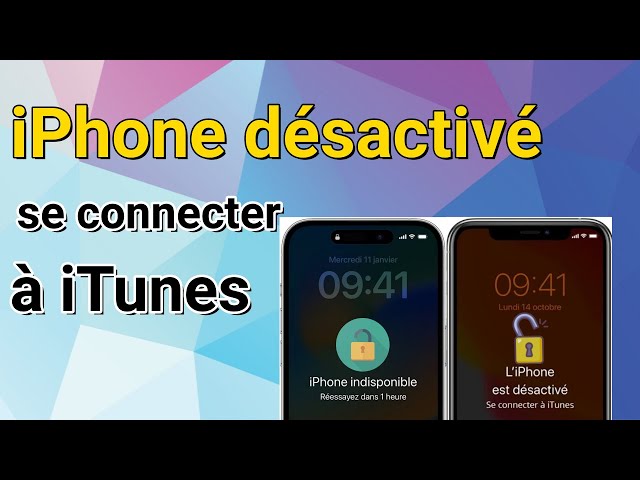
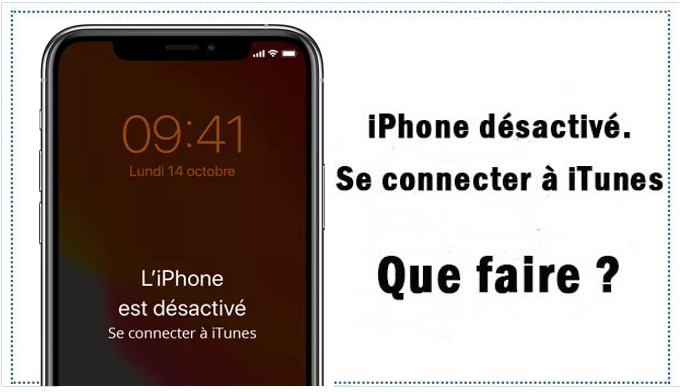
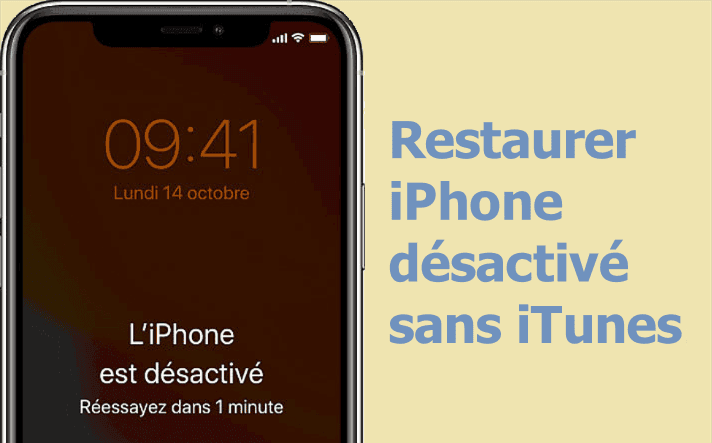
En général, un iPhone se désactive quand vous essayez de deviner le code d'accès un peu trop souvent. Genre, vous avez bu trop de mojitos et soudainement, vous pensez que votre code, c'est "111111" (Spoiler alert: ce n'est probablement pas le cas). Apple, dans sa grande sagesse (et pour éviter qu'un méchant ne pirate votre vie), se dit : "STOP! Assez de bêtises ! On bloque tout !". C'est un peu comme un videur de boîte de nuit très zélé.
Conseil de pro: Notez votre code quelque part sûr... genre pas sur un post-it collé sur votre iPhone. Je dis ça, je dis rien... 😉
iTunes à la rescousse ! (ou comment réveiller votre iPhone endormi)
Bon, maintenant que le mal est fait, passons aux choses sérieuses. Voici comment réanimer votre iPhone avec l'aide d'iTunes. Promis, c'est moins compliqué que de décrypter la notice d'un meuble IKEA.
Prérequis importants :
- Un ordinateur avec iTunes installé (si vous ne l'avez pas, téléchargez-le depuis le site d'Apple. C'est gratuit, promis !).
- Un câble USB pour connecter votre iPhone à l'ordinateur. (Cherchez bien, il se cache sûrement sous une pile de chaussettes.)
- Votre iPhone (évidemment !).
Les étapes (simplifiées au maximum !)
- Mettez votre iPhone en mode récupération. C'est un peu comme l'anesthésie avant une opération. La méthode varie selon le modèle de votre iPhone, donc Google est votre ami ici. Cherchez "mode récupération iPhone [modèle de votre iPhone]".
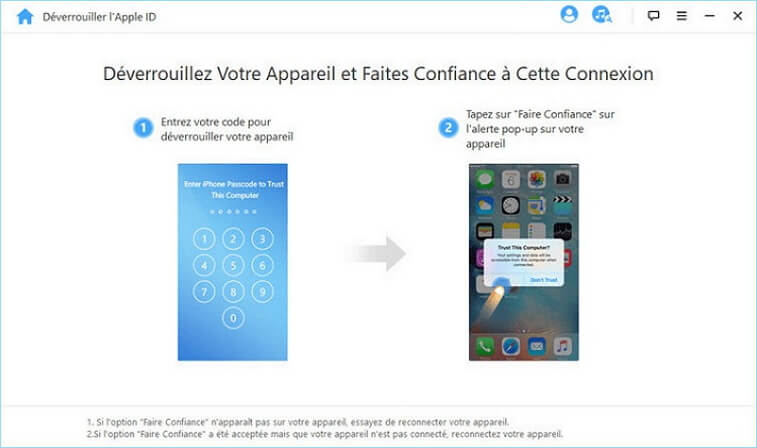
- Connectez votre iPhone à votre ordinateur. iTunes devrait se lancer automatiquement (ou vous pouvez le lancer manuellement, si iTunes est du genre timide).
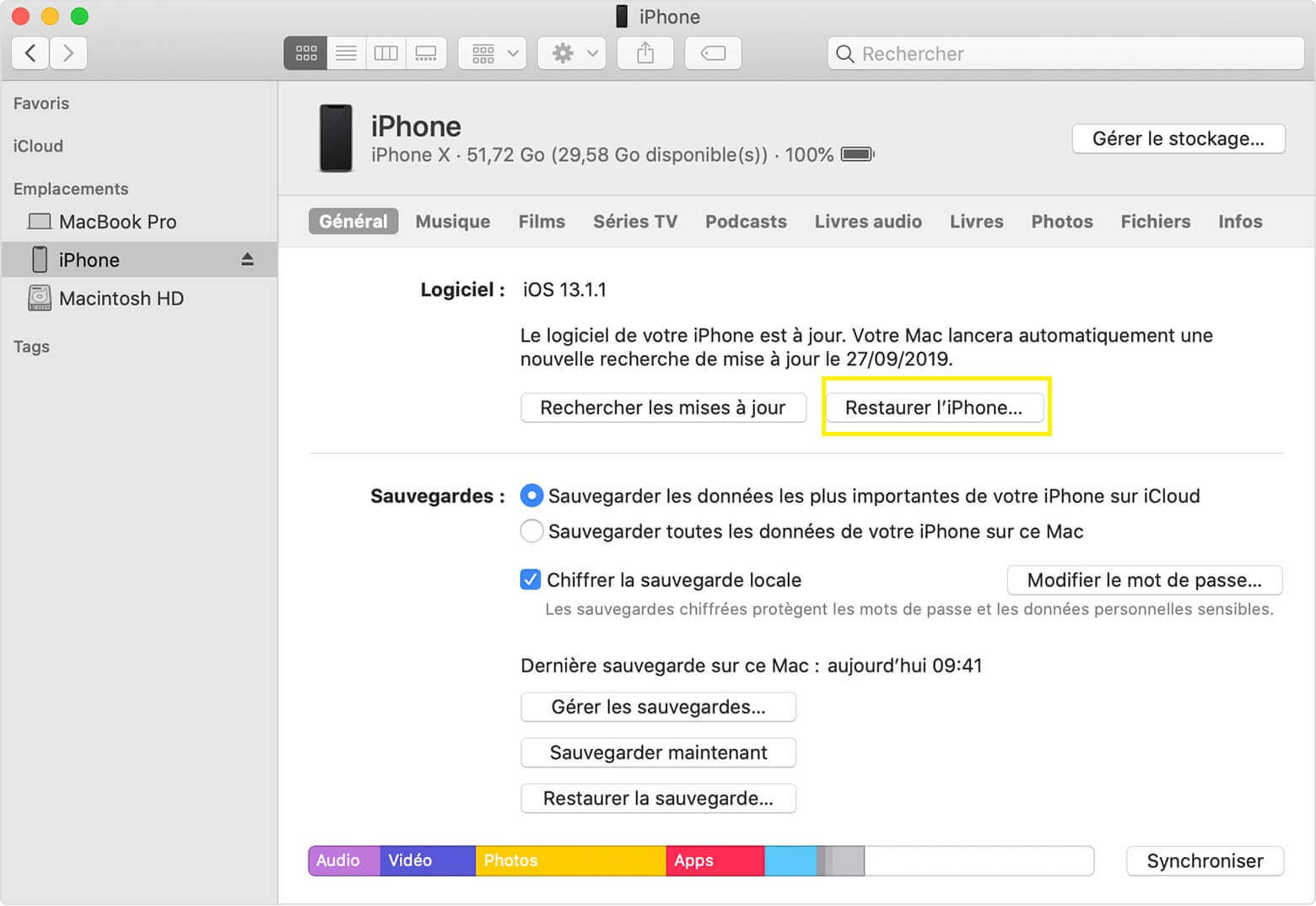
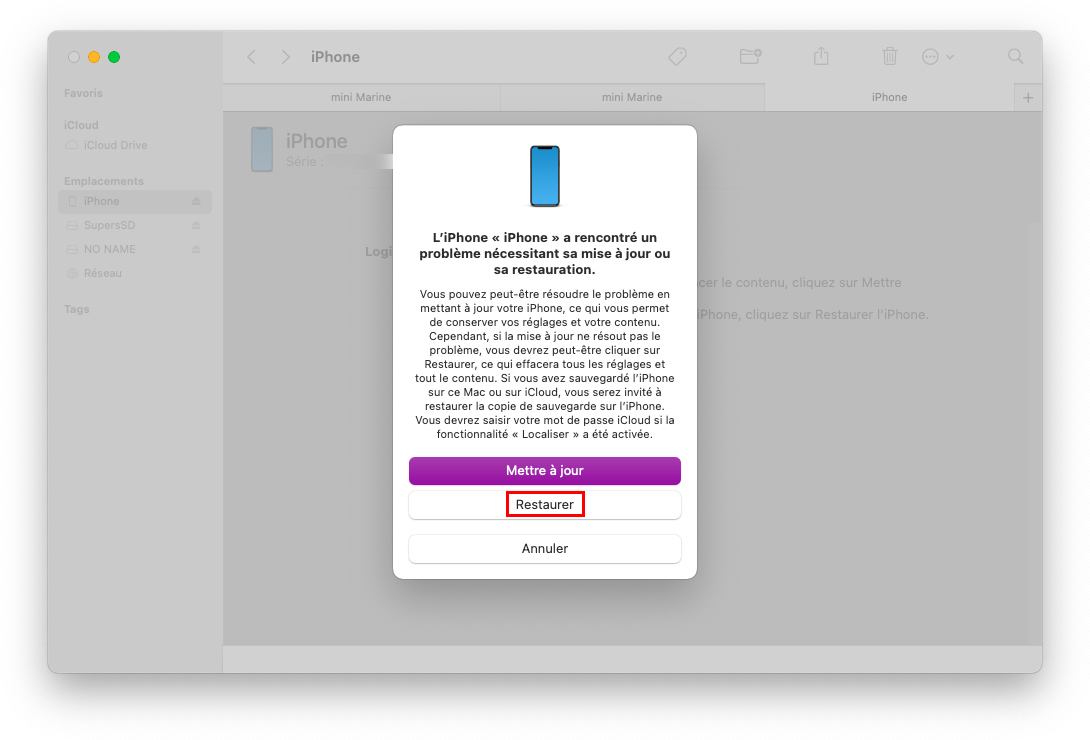
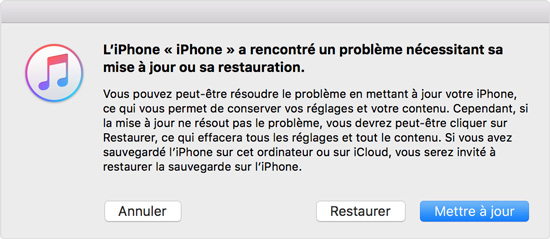
- iTunes va détecter un problème. Il vous proposera de restaurer ou de mettre à jour votre iPhone. Choisissez "Restaurer". C'est comme un reset complet, on repart de zéro !
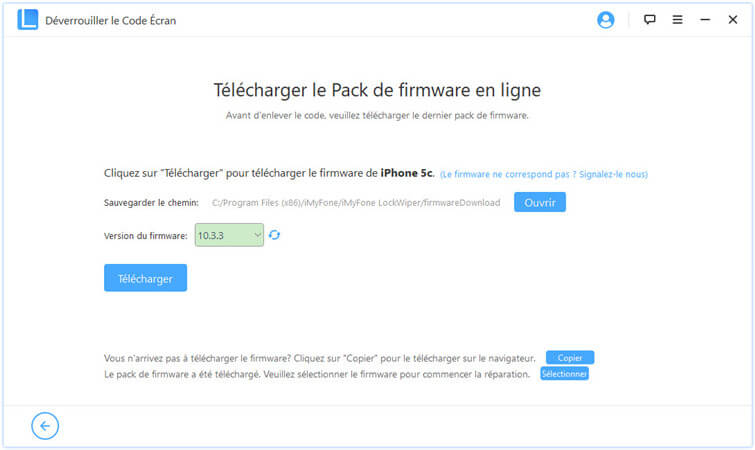
- Suivez les instructions à l'écran. iTunes va télécharger le logiciel nécessaire et réinstaller tout sur votre iPhone. C'est le moment de prendre un café et de prier pour que ça marche.
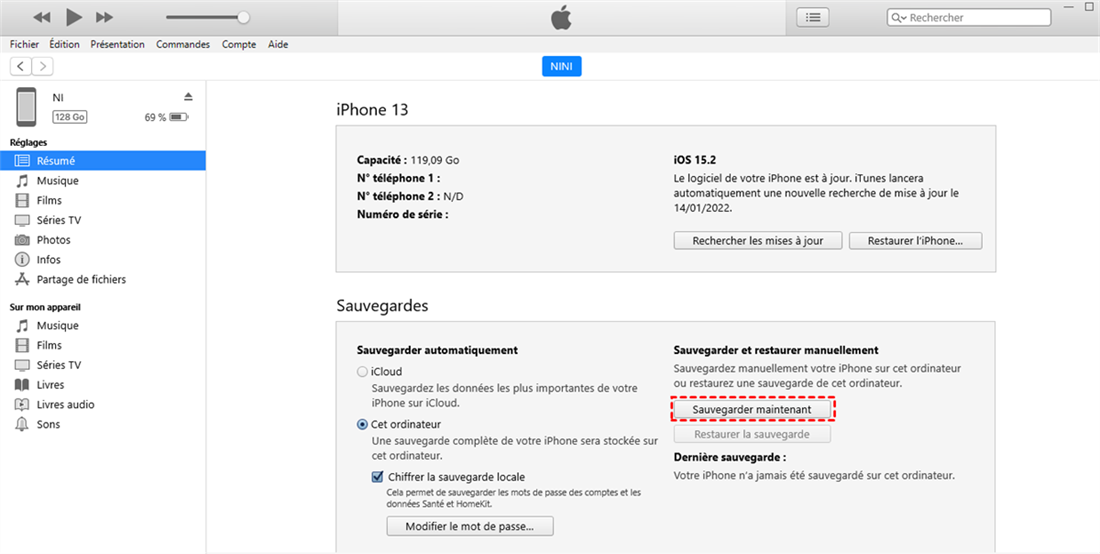
- Configurez votre iPhone comme neuf. Une fois la restauration terminée, votre iPhone sera comme sorti d'usine. Vous devrez le configurer à nouveau. Vous pouvez choisir de restaurer une sauvegarde depuis iCloud ou iTunes (si vous en avez une, bien sûr !). Sinon, profitez-en pour faire un grand nettoyage et supprimer toutes ces applications inutiles que vous n'avez jamais utilisées.
Attention ! (les pièges à éviter)
- La restauration efface toutes vos données. C'est la dure loi de la technologie. Si vous n'avez pas de sauvegarde, c'est le moment de pleurer un bon coup.
- Assurez-vous que votre ordinateur est connecté à Internet. iTunes a besoin de télécharger des fichiers pour restaurer votre iPhone.
- Ne déconnectez pas votre iPhone pendant la restauration. Sinon, vous risquez de le transformer en une brique high-tech.
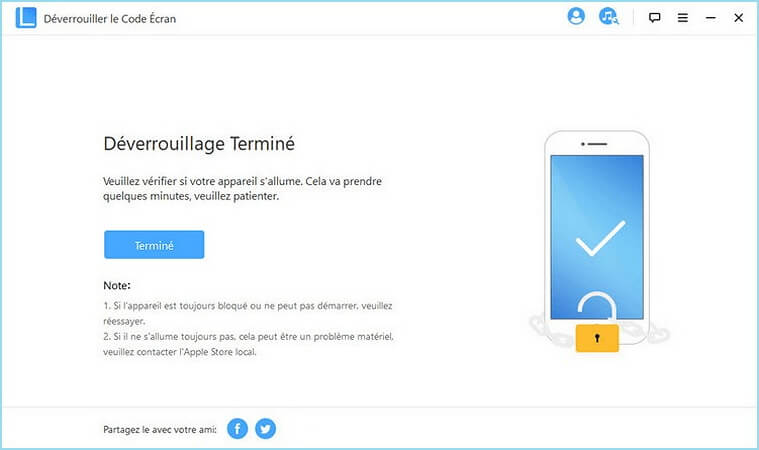
Voilà, vous savez tout ! Si tout s'est bien passé, votre iPhone est de nouveau opérationnel. Sinon, je vous conseille de contacter le support Apple... ou de jeter votre iPhone par la fenêtre. (Non, je plaisante ! Ne faites pas ça !)
Allez, courage ! Et la prochaine fois, souvenez-vous de votre code ! 😉

![[3 Solutions] iPhone désactivé se connecter à iTunes 2023 - YouTube](https://i.ytimg.com/vi/EVYjkzzvjfk/maxresdefault.jpg)


![[2024] Comment débloquer iPhone désactivé se connecter à iTunes - YouTube](https://i.ytimg.com/vi/x9g4rnBQQEg/maxresdefault.jpg)

![[4 solutions] L'iPhone est désactivé se connecter à iTunes](https://www.drbuho.com/str-apiv4/uploads/How_to_Fix_i_Phone_Is_Disabled_Connect_to_i_Tunes_fr_a52b38b4fc.png)
![[Solutions 2022] iPhone désactivé se connecter à iTunes - YouTube](https://i.ytimg.com/vi/XjJPK-RIXpQ/maxresdefault.jpg)
![[4 Méthodes] iPhone désactivé se connecter à iTunes 👍 2024 - YouTube](https://i.ytimg.com/vi/UQrSJoZneII/maxresdefault.jpg)