
Ah, OpenOffice ! On l'aime, n'est-ce pas ? C'est notre fidèle compagnon pour rédiger des rapports, des lettres, et même, soyons fous, des romans. Mais, avouons-le, parfois, certaines tâches nous donnent du fil à retordre. Insérer une belle page de garde, par exemple. C'est possible, mais...comment ?
Pas de panique ! On va décortiquer ça ensemble, étape par étape. Imagine-toi qu'on est assis à une terrasse de café, un bon croissant à portée de main. On prend le temps, on respire, et on se lance. Promis, ce n'est pas sorcier !
Option 1: Utiliser un Modèle Existant
OpenOffice regorge de modèles pré-conçus. C'est un peu comme fouiller dans un coffre à trésors. Qui sait ce qu'on va y trouver ? Pour notre page de garde, ça peut être un gain de temps précieux. Alors, on essaie ?
Tout d'abord, on ouvre OpenOffice Writer. Ensuite, on va dans Fichier > Nouveau > Modèles et Documents. Une fenêtre s'ouvre, remplie de promesses. On y cherche des modèles de pages de garde. On peut filtrer par catégorie, comme "Rapports" ou "Présentations".
Et là, bingo ! On trouve peut-être une page de garde qui nous plaît. On clique dessus, on l'ouvre, et hop ! Elle est insérée au début de notre document. Il ne reste plus qu'à la personnaliser avec le titre de notre document, notre nom, la date... Un jeu d'enfant, non ?

Si aucun modèle ne te convient... pas de problème ! On passe à l'option suivante.
Option 2: Créer sa Propre Page de Garde
Ah, la créativité ! C'est le moment de laisser parler l'artiste qui sommeille en nous. On va créer une page de garde unique, à notre image. Prêt(e) à relever le défi ?
On commence par un document vierge. Ensuite, on réfléchit à ce qu'on veut y mettre. Un titre accrocheur ? Une image inspirante ? Une bordure élégante ? Tout est permis !

Pour le titre, on utilise l'outil "Zone de texte". On dessine un rectangle sur notre page, et on y tape le titre de notre document. On choisit une police de caractères lisible et agréable à l'œil. On peut aussi jouer avec la taille, la couleur, et l'alignement. On veut que ça claque !
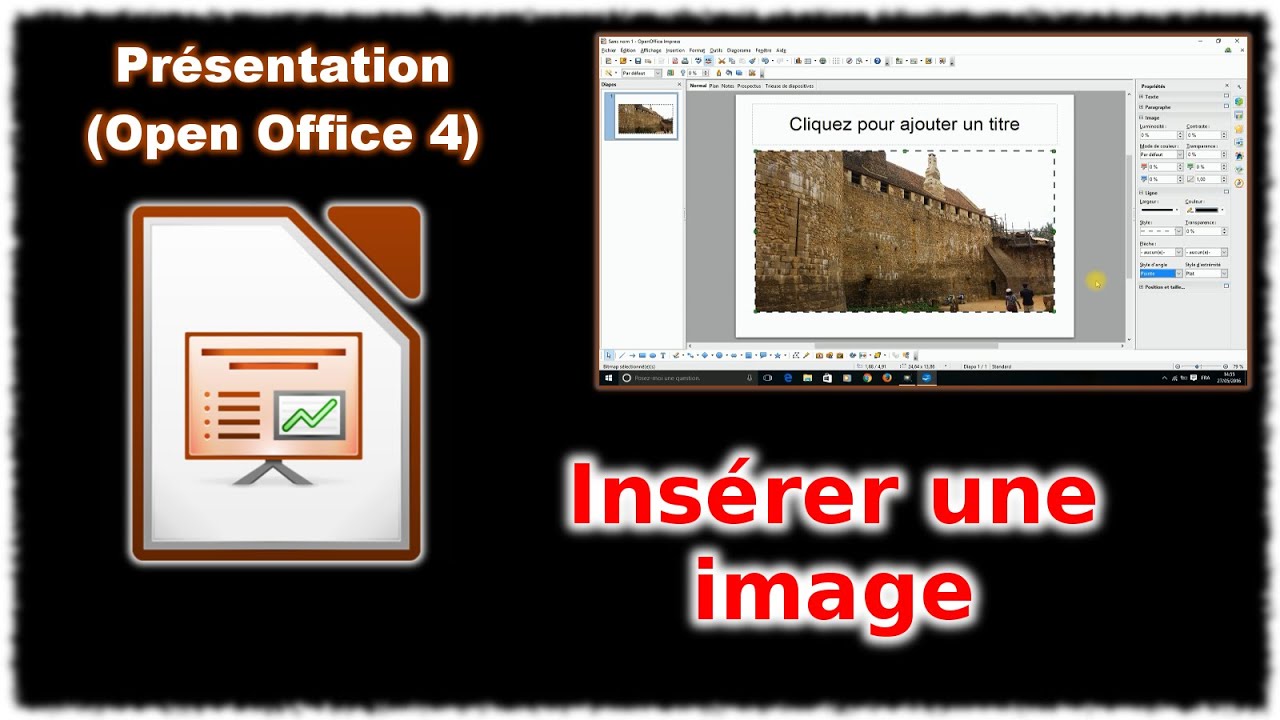
Pour l'image, on va dans Insertion > Image > A partir d'un fichier. On choisit une image qui correspond au thème de notre document. Attention, on veille à ce que l'image soit de bonne qualité, et qu'elle ne soit pas trop lourde pour ne pas ralentir le document.

Et pour la bordure ? On utilise l'outil "Formes". On peut dessiner des lignes, des rectangles, des cercles... On les dispose autour de notre page de garde, en jouant avec les couleurs et les épaisseurs. C'est un peu comme décorer un gâteau. On y met notre touche personnelle !
N'oublions pas d'ajouter notre nom, la date, et éventuellement le logo de notre entreprise ou de notre association. On peut les placer en bas de la page, de manière discrète et élégante.
Et voilà ! Notre page de garde est créée. On peut l'enregistrer comme modèle pour la réutiliser plus tard. Pour cela, on va dans Fichier > Modèles > Enregistrer. On lui donne un nom, et on la range dans la catégorie "Pages de garde". Ainsi, on pourra l'utiliser facilement pour nos prochains documents.

Un Petit Conseil Supplémentaire
Avant d'imprimer ton document, vérifie que ta page de garde est bien en première page. Parfois, OpenOffice a une petite tendance à la malice et la place au milieu du document. Pour éviter ce genre de désagrément, utilise les "sauts de page". Place un saut de page à la fin de ta page de garde pour forcer le reste du document à commencer sur une nouvelle page.
Alors, facile, non ? Tu vois, insérer une belle page de garde sur OpenOffice, c'est à la portée de tout le monde. Il suffit d'un peu de patience, de créativité, et d'une bonne tasse de café (ou de thé, selon tes préférences) !
Maintenant, imagine-toi présenter ton document, avec cette magnifique page de garde que tu as créée. L'impact visuel est immédiat, et cela donne une impression de professionnalisme et de soin. Tu peux être fier(e) de toi ! Et n'oublie pas : la beauté réside souvent dans les détails. Alors, prends le temps de soigner ta page de garde, et tu verras, cela fera toute la différence.
![[Tutoriel] Mise en page avec Open Office Apache 4.1.1](https://i.servimg.com/u/f38/13/31/10/77/1111.jpg)

![[Tutoriel] Mise en page avec Open Office Apache 4.1.1](http://i38.servimg.com/u/f38/13/31/10/77/311.jpg)












