Je me souviens, il y a quelques années, j'étais en panique totale. Je devais rendre un rapport hyper important pour mon travail. Tout était prêt, parfait, immaculé… sauf la page de garde. Une horreur ! Un blanc sidéral, un vide intersidéral. Le logo de l'entreprise bêtement centré, le titre écrit en Arial 12… Bref, un truc à faire pâlir un designer. Et c'est là que j'ai réalisé : une page de garde, ça compte! C'est la première impression, la vitrine de ton travail. Alors, comment faire une page de garde qui claque sur Google Docs ? Suivez le guide !
Pourquoi personnaliser sa page de garde Google Docs ?
La question est légitime. Après tout, on a déjà pas mal de boulot, non ? Mais pensez-y :
- Image professionnelle : Une page de garde soignée renvoie une image sérieuse et professionnelle. (On ne veut pas donner l'impression qu'on a torché le truc à la dernière minute, n'est-ce pas ?)
- Valorisation du contenu : Elle met en valeur le contenu de votre document. Un peu comme un beau cadre pour une œuvre d'art.
- Personnalisation : Elle vous permet d'affirmer votre style, votre identité. (Ou celle de votre entreprise, soyons sérieux deux minutes.)
- Informations clés : Elle permet d'afficher clairement les informations importantes (titre, auteur, date, etc.). Plus besoin de chercher l'info dans le texte !
Comment insérer et personnaliser sa page de garde ? (Enfin !)
Bon, assez blablaté, passons aux choses sérieuses. Google Docs ne propose pas, malheureusement, d'option "insérer une page de garde" pré-faite. Mais pas de panique, on a des solutions !
Méthode 1 : La page blanche et l'huile de coude
La méthode la plus basique, mais aussi la plus personnalisable :
- Ouvrez votre document Google Docs.
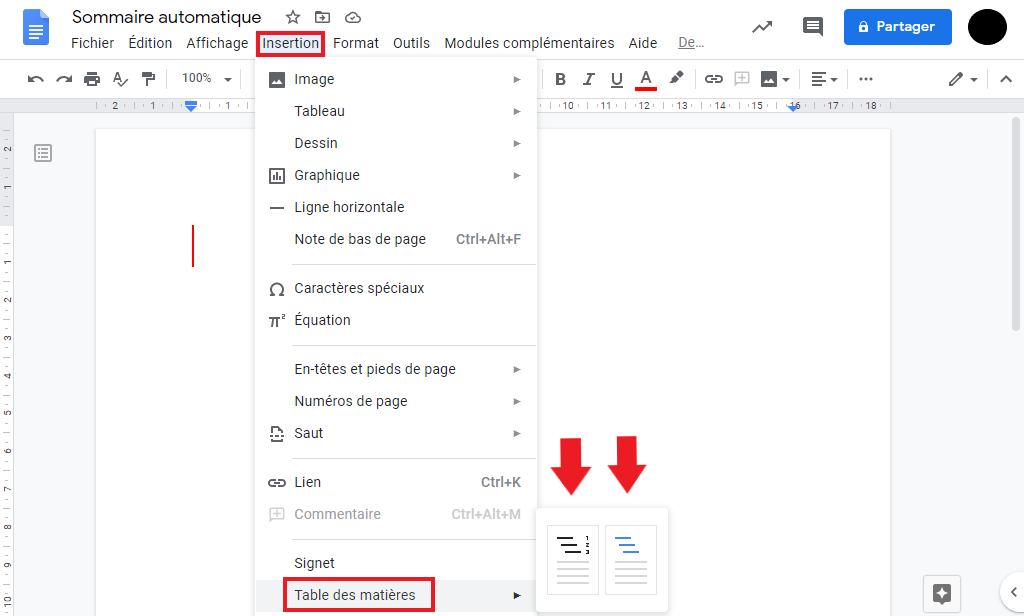
- Insérez un saut de page (Insertion > Saut > Saut de page) au tout début du document. (Ca, c'est pour avoir votre page de garde bien séparée du reste.)
- Et là, laissez parler votre créativité ! Insérez des images, des zones de texte, des formes… Bref, faites-vous plaisir !
Astuce : Utilisez des tableaux (sans bordures) pour aligner facilement vos éléments. C’est un peu une astuce de pro, ça, non ?

Méthode 2 : Le modèle (quand on est pressé)
Si le temps vous manque, vous pouvez utiliser un modèle existant :
- Cherchez des modèles de pages de garde sur le web. (Tapez "modèle page de garde Google Docs" dans votre moteur de recherche préféré.)
- Copiez-collez le modèle dans votre document.
- Adaptez-le à vos besoins (changez les couleurs, les polices, les textes…). (Ne vous contentez pas d'un simple copier-coller, hein ! Un minimum d'effort, tout de même.)
Méthode 3 : L'extension (pour les plus aventureux)
Certaines extensions Google Docs peuvent vous aider à créer des pages de garde. Je ne les ai pas toutes testées, mais ça peut être une piste à explorer. (Attention, certaines extensions peuvent être payantes ou collecter des données. Soyez vigilant !)

Les éléments essentiels d'une bonne page de garde
Quel que soit la méthode choisie, assurez-vous que votre page de garde contient les éléments suivants :
- Le titre du document : Clair, concis, et bien visible.
- Votre nom (ou le nom de votre entreprise) : Indispensable pour savoir qui est l'auteur du document.
- La date : Utile pour situer le document dans le temps.
- Le logo de votre entreprise (si pertinent) : Pour renforcer votre image de marque.
Et voilà ! Vous avez maintenant toutes les cartes en main pour créer des pages de garde dignes de ce nom sur Google Docs. Alors, à vos claviers, et faites briller vos documents !