Salut les créatifs, les étudiants, les pros débordés! Vous vous êtes déjà dit : "Mon Dieu, encore un rapport à rendre et il faut que ce soit parfait!" ? Je vous comprends parfaitement ! Et si je vous disais qu'il existe une solution super simple pour rendre vos documents Google Drive instantanément plus professionnels et agréables à regarder ? Oui, oui, je parle bien d'une page de garde !
Mais pourquoi une page de garde, me direz-vous ? Bonne question ! Pensez-y : c'est la première impression. C'est comme soigner sa tenue pour un premier rendez-vous, sauf que là, c'est pour vos documents. Une page de garde bien conçue donne un air soigné, organisé et sérieux à votre travail. Et avouez-le, ça fait du bien d'envoyer un document dont on est fier !
Comment insérer cette fameuse page de garde dans Google Drive ?
Alors, pas de panique ! C'est beaucoup plus simple qu'il n'y paraît. Il existe plusieurs méthodes, mais je vais vous en présenter une hyper rapide et efficace :
Méthode 1 : Le bon vieux copier-coller.
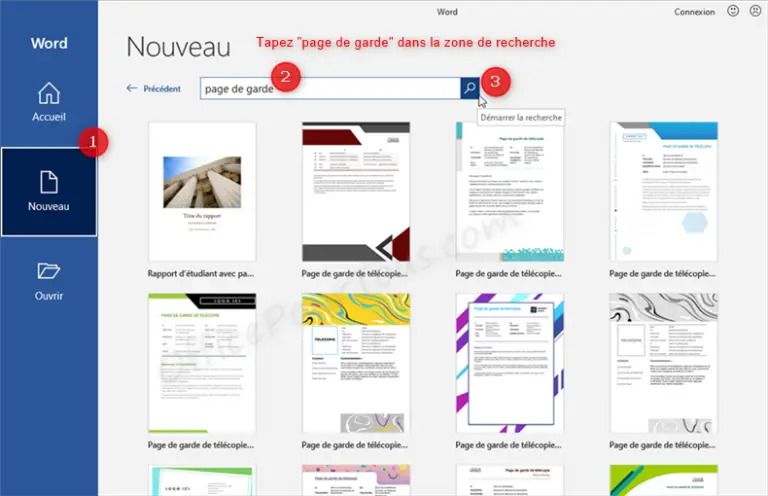
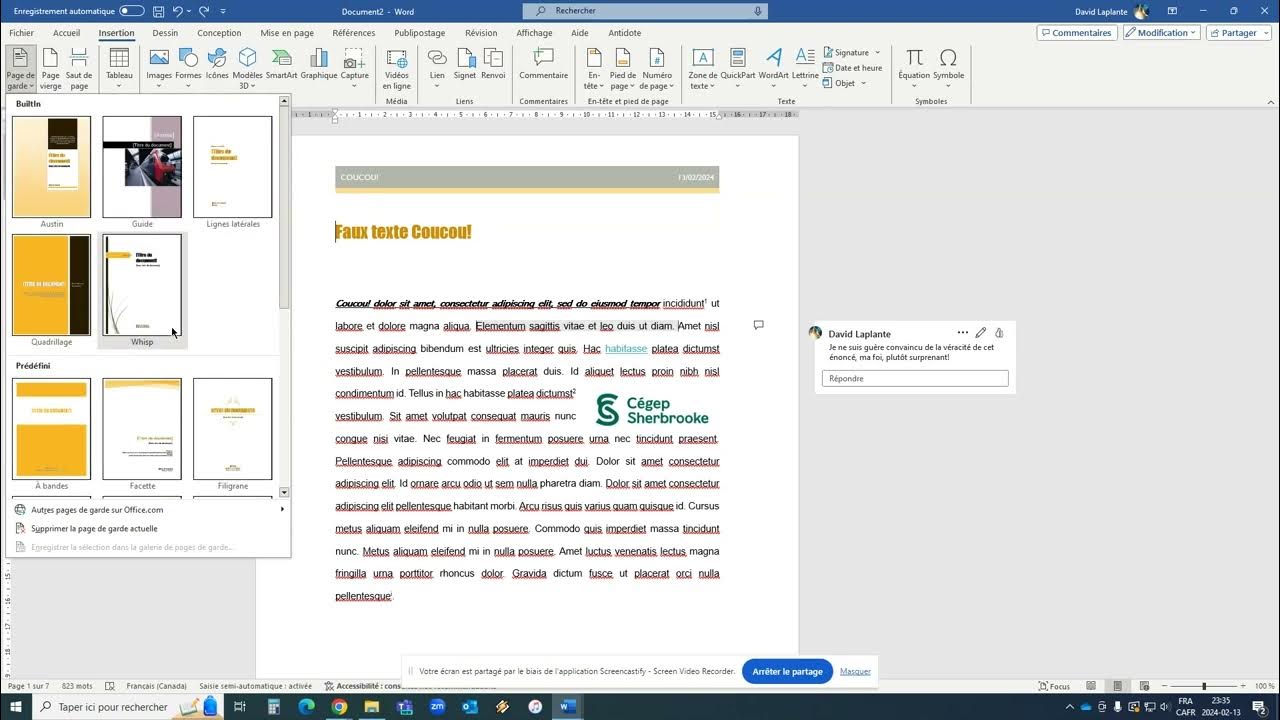
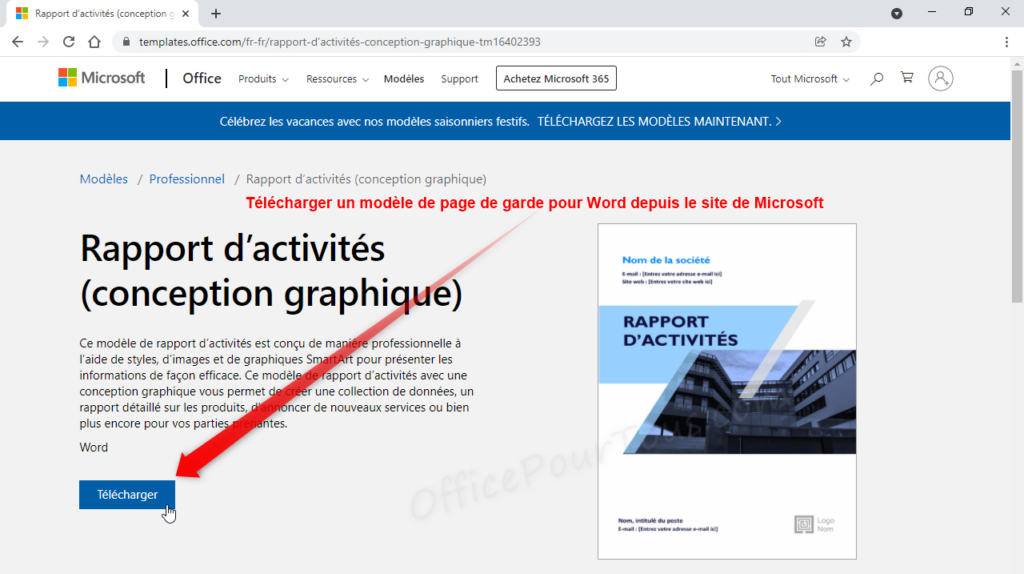
Vous avez déjà une magnifique page de garde créée dans un autre document (Word, Canva, etc.) ? Parfait ! Il suffit de la copier (Ctrl+C ou Cmd+C pour les fans d'Apple) et de la coller (Ctrl+V ou Cmd+V) au début de votre document Google Docs. Et hop ! Le tour est joué. Simple, non ?

Méthode 2 : L'insertion d'image.
Si votre page de garde est une image (un .jpg, un .png), c'est encore plus facile ! Dans Google Docs, allez dans "Insertion" -> "Image" -> "Importer depuis l'ordinateur" (ou depuis Google Drive si elle y est déjà). Sélectionnez votre image et... voilà ! Vous pouvez ensuite ajuster la taille et la position de l'image pour qu'elle soit parfaitement alignée.
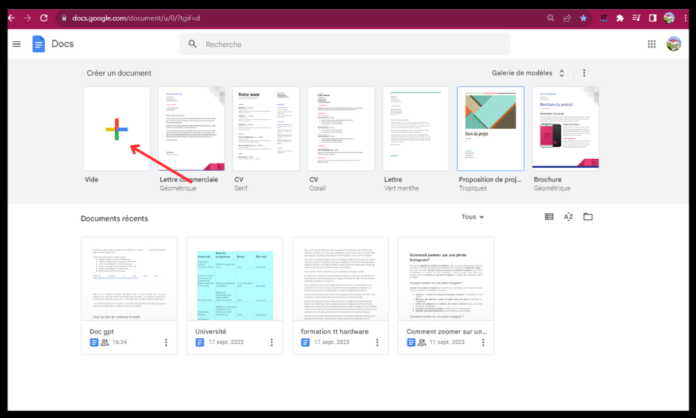
Un petit conseil : N'oubliez pas d'ajouter un saut de page après votre page de garde pour bien séparer le titre du reste du document. (Insertion -> Saut -> Saut de page)
Alors, qu'en dites-vous ? Prêt(e) à donner un coup de boost à vos documents Google Drive ? C'est facile, rapide et ça fait vraiment la différence ! N'hésitez pas à explorer les différentes options de mise en forme, à jouer avec les couleurs et les polices pour créer une page de garde qui vous ressemble et qui reflète votre personnalité.
N'oubliez pas, un document bien présenté, c'est un document qui donne envie d'être lu ! Alors, lancez-vous, expérimentez et amusez-vous ! Et si vous voulez approfondir vos connaissances sur Google Drive, il existe une multitude de tutoriels et de ressources en ligne. Le savoir, c'est le pouvoir ! Alors, foncez !