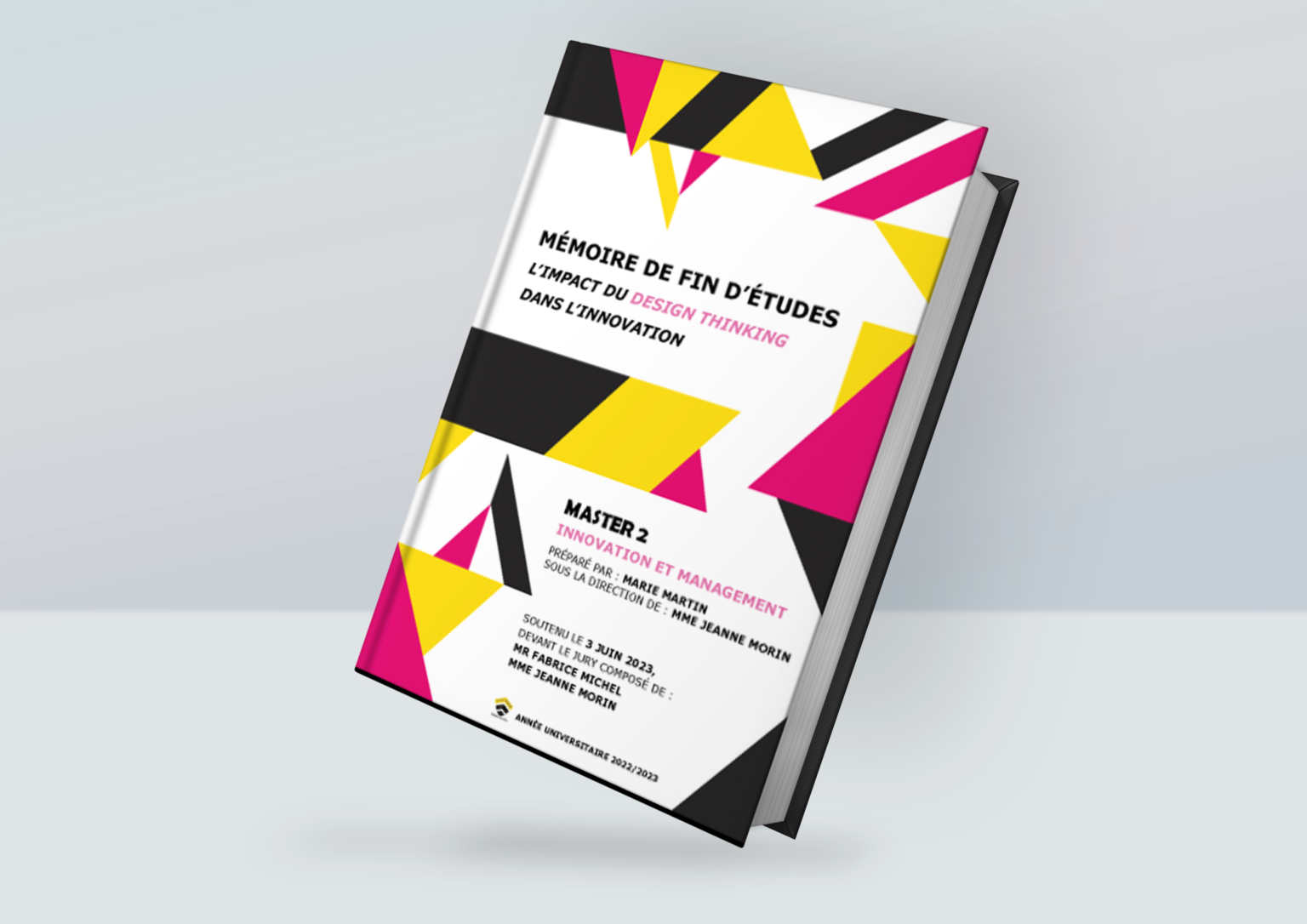
Ah, Word. Le logiciel que l'on aime détester, mais dont on ne peut se passer. Surtout quand il s'agit de rendre nos documents un peu plus... professionnels. Et quoi de mieux pour impressionner d'emblée que d'ajouter une page de couverture personnalisée ? Oui, oui, celle qui crie : "Regardez, je suis sérieux, j'ai même une page de couverture !"
Le Dilemme de la Page de Couverture : Style ou Défaite ?
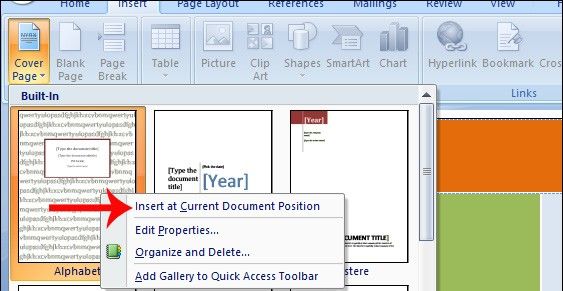
Le problème, c'est que Word a déjà des modèles. Des modèles…disons… inspirés des années 90. Des dégradés de couleurs dignes d'un coucher de soleil sur une centrale nucléaire. Non merci ! On veut du style, de l'élégance, du je-ne-sais-quoi qui fera que notre document se démarque de la masse. Mais sans pour autant perdre l'unité visuelle du reste du document. Un vrai casse-tête, je vous dis !
La Méthode Jedi pour Imbiber Word de Votre Style
Alors, comment faire pour créer une page de couverture personnalisée qui ne jure pas avec le reste de votre création littéraire (ou votre rapport sur le nombre de trombones utilisés au bureau) ? Voici quelques astuces, testées et approuvées par des experts (c'est-à-dire moi, après trois cafés) :
- Le Choix des Armes (les Polices, quoi !) : Utilisez les mêmes polices que dans le reste du document. C'est la base, Sherlock ! Si votre document est en Arial, ne vous amusez pas à mettre votre page de couverture en Comic Sans MS. Sauf si vous voulez faire pleurer un graphiste.
- Les Couleurs : Harmonie, Harmonie ! : Gardez la même palette de couleurs. Vous pouvez utiliser une couleur dominante et une couleur d'accentuation. Évitez les arc-en-ciels, sauf si vous êtes un clown.
- Les Images : Moins, c'est Plus : Une image de haute qualité, bien placée, vaut mieux que dix images pixelisées qui donnent l'impression que votre document a été imprimé sur une vieille Game Boy. Et attention aux droits d'auteur ! On ne pique pas les images des autres, voyons !
- Les Éléments Graphiques : Soyez Subtil : Lignes fines, formes géométriques simples… Laissez respirer votre page ! N'oubliez pas que le but est d'attirer l'attention, pas d'agresser le lecteur.
- Le Secret de la Mise en Page : Alignez vos éléments ! Que ce soit à gauche, à droite, au centre… Mais alignez ! Une page désorganisée donne l'impression que vous avez tout fait à l'arrache. Et personne n'aime ça.
Le Maître Mot : La Simplicité, Mon Cher Watson !
N'essayez pas d'en faire trop. Une page de couverture doit être informative et attrayante, pas un arbre de Noël. Un titre clair, votre nom, la date… et c'est tout ! Laissez le reste du document parler pour vous. (Enfin, on espère qu'il a des choses intéressantes à dire !)
L'astuce du Pro (ou presque)
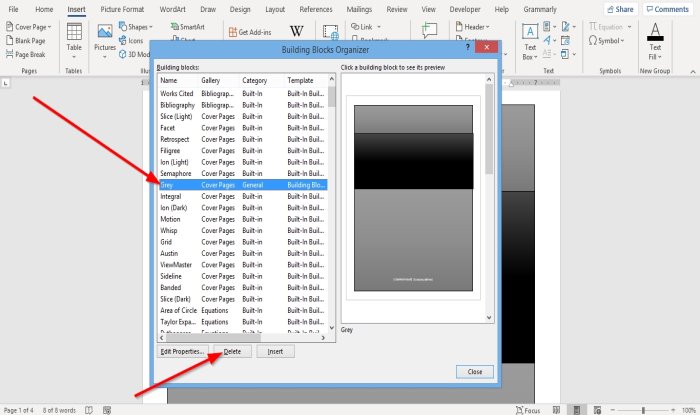
Vous pouvez enregistrer votre page de couverture personnalisée comme un "bloc de construction". Ainsi, vous pourrez la réutiliser dans tous vos futurs documents en un seul clic ! Pratique, non ? Vous pourrez même dire à vos collègues que vous avez passé des heures à la concevoir. On ne vous jugera pas… promis !
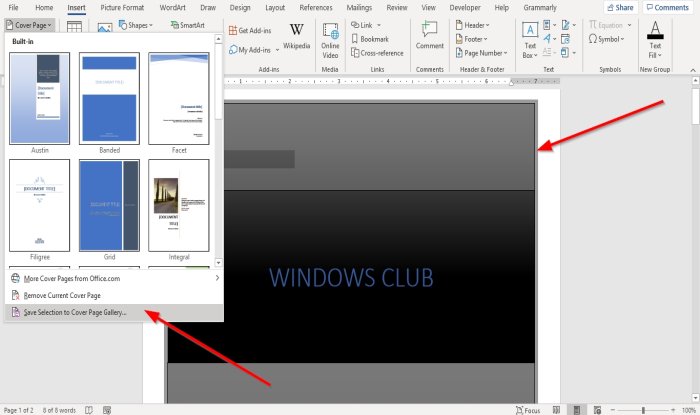
Et voilà ! Vous êtes désormais armé pour créer des pages de couverture qui feront pâlir d'envie même les plus grands designers. Maintenant, allez-y, faites chauffer Word et montrez au monde entier votre talent ! Et n'oubliez pas, si vous ratez votre page de couverture, ce n'est pas grave. Vous pourrez toujours blâmer Word. On le fait tous !
Alors, prêt(e) à conquérir le monde de la bureautique, armé(e) de votre page de couverture stylée? N'oubliez pas, le plus important c'est de s'amuser... et de ne pas trop se prendre au sérieux. Après tout, ce n'est que Word ! (Enfin, c'est ce qu'on dit pour se rassurer...)