
Ah, Word ! On le connaît, on l'aime (parfois on le déteste un peu), mais c'est notre compagnon de route pour tant de documents. Et que dire de la page de garde ? C'est la première impression, celle qui donne le ton. Alors, comment on fait pour qu'elle claque, cette page de garde ? On va parler d'insérer une image, bien sûr !
L'idée, c'est d'ajouter une image qui a du sens, qui représente votre projet. Un peu comme choisir la bonne playlist pour un dîner entre amis, vous voyez ? La musique d'ambiance, c'est l'image, et le dîner, c'est votre document !
Mais concrètement, comment on fait ? C'est plus simple qu'il n'y paraît, promis ! On respire un coup, on ouvre Word, et on se lance !
Insérer l'image : Étape par étape
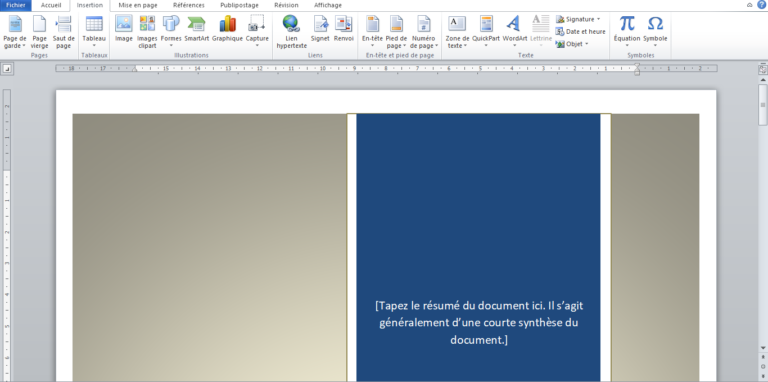
D'abord, vous avez votre document Word ouvert, avec cette page de garde qui attend d'être embellie. Direction l'onglet "Insertion" dans le ruban en haut de l'écran. Vous voyez le groupe "Illustrations" ? C'est notre point de départ !
Cliquez sur "Images". Word vous propose alors plusieurs options :

- "Cet appareil..." : Pour aller chercher une image enregistrée sur votre ordinateur.
- "Images en ligne..." : Pour piocher parmi les images proposées par Bing (moteur de recherche de Microsoft). Attention au droit d'auteur, hein !
- "Images d'archive" (si votre version de Word le propose) : Souvent, ce sont des images libres de droits, pratiques et jolies !
Choisissez l'option qui vous convient. Disons que vous avez une belle photo sur votre ordinateur. Vous cliquez donc sur "Cet appareil...", vous naviguez jusqu'à l'image et hop, vous l'insérez !
Facile, non ?

La mise en forme : On peaufine !
Maintenant, l'image est là, mais elle n'est peut-être pas parfaite. Elle est peut-être trop grande, ou mal placée. Pas de panique ! C'est là qu'intervient la mise en forme.
Redimensionner ? Cliquez sur l'image, et vous verrez apparaître des petits cercles blancs (des poignées) sur les bords et dans les coins. En les tirant, vous pouvez agrandir ou rétrécir l'image. Le mieux, c'est de tirer sur les poignées des coins pour conserver les proportions de l'image et éviter qu'elle ne soit déformée.
Déplacer ? Cliquez sur l'image, et faites-la glisser où vous le souhaitez sur la page. Vous pouvez aussi utiliser les options de "Position" dans l'onglet "Format de l'image" (qui apparaît quand vous cliquez sur l'image) pour la positionner précisément.
Habillage du texte ? C'est crucial ! Si vous avez du texte sur votre page de garde, l'image peut le recouvrir. Cliquez sur l'image, puis sur l'icône "Options de disposition" (un petit arc-en-ciel). Vous pouvez choisir comment le texte doit s'organiser autour de l'image : "Devant le texte", "Derrière le texte", "Rapproché", etc. Expérimentez pour voir ce qui vous plaît le plus !
Effets artistiques ? Word propose aussi des effets artistiques pour donner un style particulier à votre image : des filtres, des corrections de couleur, etc. Ça peut être sympa pour donner une touche originale à votre page de garde. On accède à ces options dans l'onglet "Format de l'image".

Un petit conseil en passant…
N'oubliez pas de choisir une image de bonne qualité. Une image pixelisée, c'est tout de suite moins pro. Et pensez au format de l'image : JPG est parfait pour les photos, PNG est mieux pour les images avec des zones transparentes.
Et surtout, amusez-vous ! C'est votre page de garde, c'est votre document, c'est votre créativité qui s'exprime. N'ayez pas peur d'essayer des choses, de tester des combinaisons, de recommencer si ça ne vous plaît pas.
Alors, prêt(e) à créer une page de garde digne d'un chef-d'œuvre ? J'en suis sûr(e) ! Et n'oubliez pas, le plus important, c'est de prendre plaisir à ce que vous faites. Votre document, c'est un peu de vous, alors autant qu'il reflète votre enthousiasme et votre originalité. Bonne création !

















