
Ah, LaTeX... le langage de l'élégance mathématique et de la présentation impeccable. C'est comme essayer de construire une cathédrale avec des blocs LEGO. Frustrant par moments, mais incroyablement satisfaisant quand vous arrivez à poser la dernière brique (ou compilation). Et bien sûr, comme toute bonne cathédrale, il faut une magnifique façade, une page de garde qui claque. Et là, souvent, on se retrouve comme un poulet devant une porte : comment diable on met une image sur cette page de garde ?
Ne vous inquiétez pas, vous n'êtes pas seul ! On a tous été là. C'est un peu comme chercher les clés de sa voiture en retard pour un rendez-vous important. On sait qu'elles sont là, quelque part, mais on ne les trouve jamais du premier coup. Heureusement, pour LaTeX, la solution est bien plus simple qu'un détecteur de clés.
La Méthode "Simple et Efficace" (ou Presque)
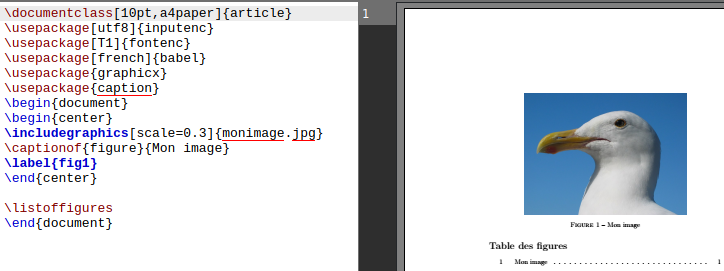
L'approche la plus directe, c'est d'utiliser le package graphicx. Imaginez-le comme l'outil multifonction de votre boîte à outils LaTeX. Il fait presque tout, et surtout, il gère les images.
Premièrement, il faut importer le package. Ajoutez donc cette ligne tout en haut de votre document (après \documentclass, bien sûr) :
\usepackage{graphicx}

Ensuite, pour insérer votre image sur la page de garde, vous utiliserez la commande \includegraphics. C'est là que la magie opère. Mais attention ! Avant de vous lancer, assurez-vous que votre image est dans le même dossier que votre fichier .tex, ou que vous avez indiqué le chemin correct.
Voici un exemple concret :

\begin{titlepage}
\centering
\includegraphics[width=0.5\textwidth]{mon_image.jpg}
\vspace{1cm}
\textbf{\Huge Le Titre de Mon Document}
\vspace{0.5cm}
\textit{Par Moi, le Génie}
\end{titlepage}
Décortiquons un peu ce code :

\begin{titlepage}et\end{titlepage}: Délimitent l'environnement de la page de garde. C'est comme dire à LaTeX : "Tout ce qui se trouve ici, c'est la page de garde, pas touche au reste!".\centering: Centre tout le contenu. Parce qu'on aime bien que les choses soient bien alignées, n'est-ce pas ?\includegraphics[width=0.5\textwidth]{mon_image.jpg}: Là, c'est le cœur du sujet. On insère l'image nommée "mon_image.jpg" (ou .png, ou .pdf, selon votre format). L'optionwidth=0.5\textwidthdit à LaTeX de redimensionner l'image à la moitié de la largeur du texte. Vous pouvez jouer avec cette valeur pour obtenir la taille parfaite.\vspace{1cm}et\vspace{0.5cm}: Ajoutent de l'espace vertical. Un peu comme laisser de la place pour respirer autour de votre titre et de votre nom.\textbf{\Huge Le Titre de Mon Document}: Affiche le titre en gras et en très grand. Parce qu'il faut bien que tout le monde sache de quoi parle votre chef-d'œuvre.\textit{Par Moi, le Génie}: Affiche votre nom en italique. Modestie à part, vous méritez bien ça !
Les Petits Pièges à Éviter (Comme un Chat Qui Traîne)
Attention, quelques pièges peuvent se cacher :
- L'image introuvable : Vérifiez bien le nom du fichier et le chemin. Une faute de frappe et c'est le drame !
- L'image trop grosse : Une image trop grande peut déborder de la page. Jouez avec l'option
widthouheightpour la redimensionner. - L'image de mauvaise qualité : Une image pixelisée, c'est comme mettre des chaussettes trouées pour un entretien d'embauche. Privilégiez les images de bonne résolution.
En résumé, insérer une image dans votre page de garde LaTeX, c'est un peu comme préparer un bon café : ça demande un peu de savoir-faire, mais le résultat en vaut la peine. Alors, à vos claviers, et que vos pages de garde soient magnifiques !
Si vous rencontrez des difficultés, n'hésitez pas à chercher de l'aide en ligne. La communauté LaTeX est immense et toujours prête à donner un coup de main. Et rappelez-vous, même les experts ont commencé un jour avec une simple page blanche.












![[DOC] Exemple page de garde word pour un rapport PFE](https://3.bp.blogspot.com/-h_lQMTlvjg4/VU37ec0T8GI/AAAAAAAACkQ/AdJo-OlWKrM/s1600/page%2Bde%2Bgarde%2Bword%2Bde%2Bpfe%2Bmodele%2Bpage%2Bde%2Bgarde%2Bformat%2Bword%2B2015.png)




