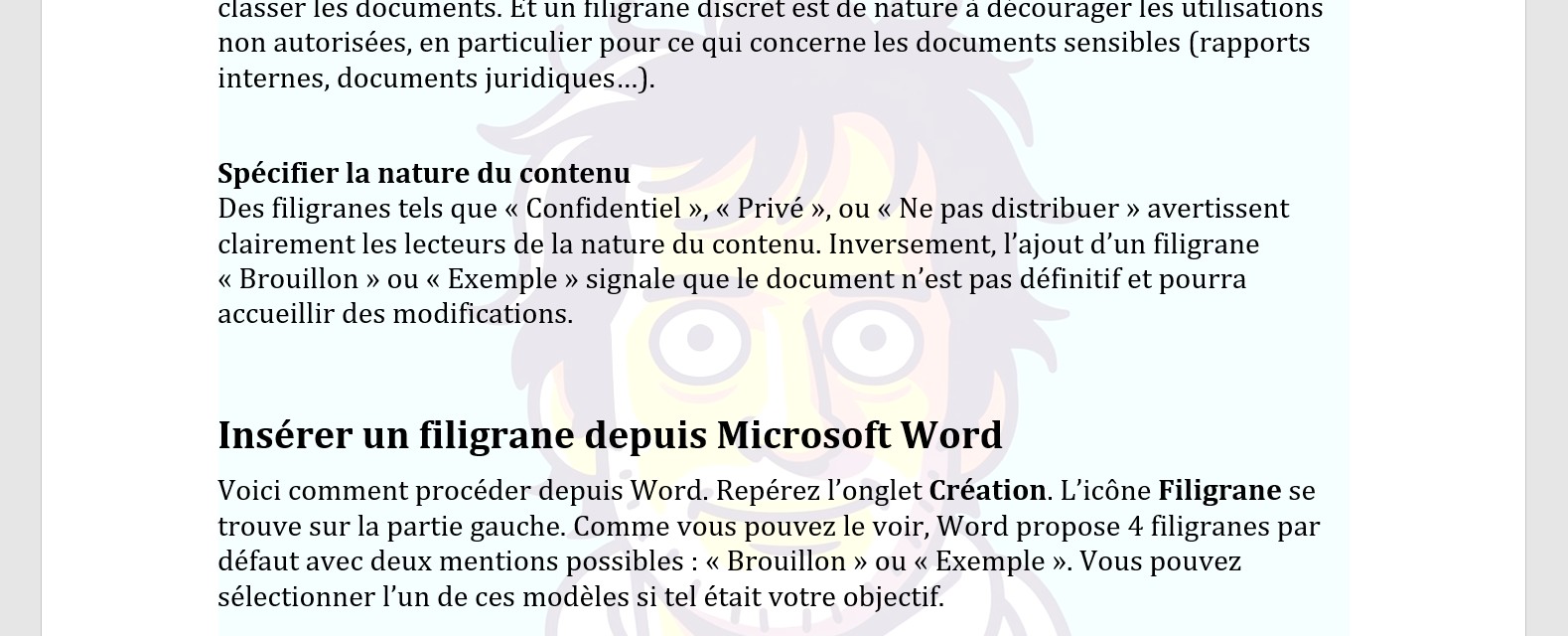
Ah, le filigrane... ce détail subtil, presque invisible, mais ô combien important ! C'est un peu comme la touche de sel dans un plat : on ne la remarque pas forcément tout de suite, mais sans elle, ça manque de quelque chose, n'est-ce pas ? Et quand il s'agit d'appliquer un filigrane à une page de garde, disons que l'enjeu devient... existentiel. (Ok, j'exagère un peu, mais vous voyez l'idée !)
Pourquoi Filigraner sa Page de Garde ? Une Question Métaphysique (Presque)
Soyons honnêtes, la première pensée qui nous vient à l'esprit c'est : "Mais pourquoi diable devrais-je faire ça ?". Eh bien, ami lecteur, voici quelques raisons, présentées avec un zeste d'humour :
- Affirmer sa propriété intellectuelle : Imaginez le scénario : votre chef-d'œuvre, patiemment élaboré, atterrit entre les mains d'un vil plagiaire ! Le filigrane, c'est un peu votre super-pouvoir secret, une sorte de "ceci est à moi, touche pas !" virtuel.
- Ajouter une touche professionnelle (et secrètement impressionner vos collègues) : Un filigrane bien placé, c'est un peu comme porter une cravate à motifs originaux. Ça dit : "Je maîtrise mon sujet... et j'ai du goût !". (Même si, en réalité, vous avez juste suivi ce guide. Chut !).
- Indiquer un statut : "Brouillon", "Confidentiel", "À ne pas diffuser"... Des mots qui, en filigrane, ajoutent un niveau d'information crucial. Un peu comme un panneau "Attention chien méchant" sur votre document (en beaucoup plus civilisé).
Comment S'y Prendre ? Le Guide du Filigraneur Paresseux (mais Efficace)
Alors, comment transformer cette page de garde ordinaire en une forteresse impénétrable (enfin, presque) ? Plusieurs options s'offrent à vous :
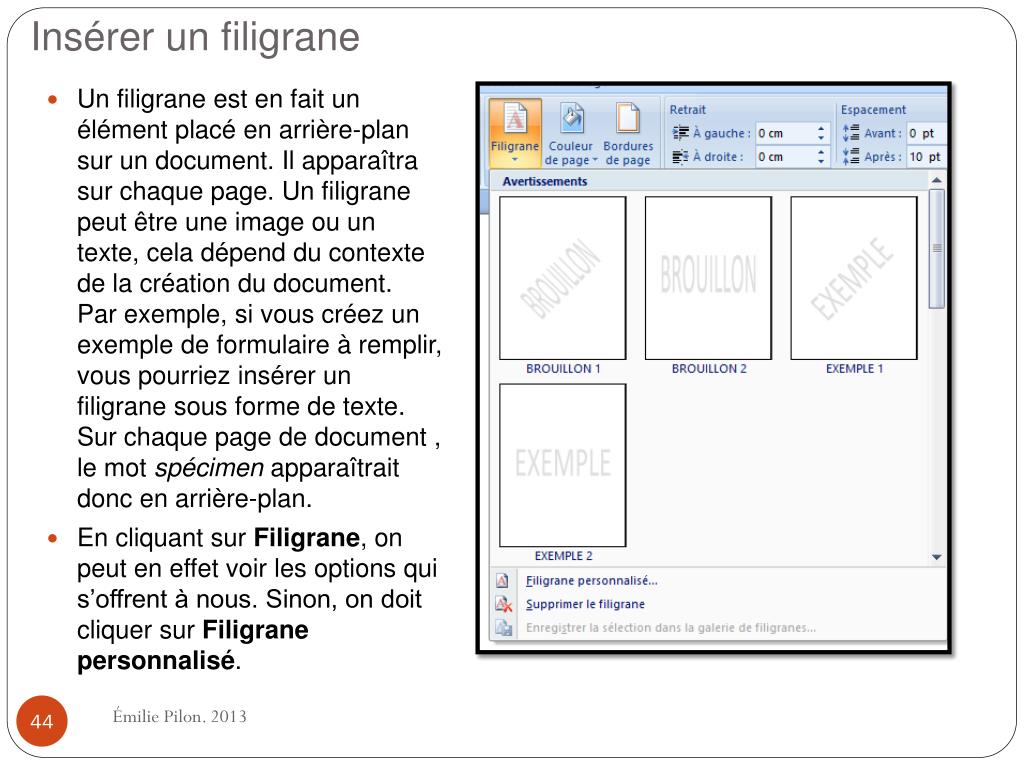
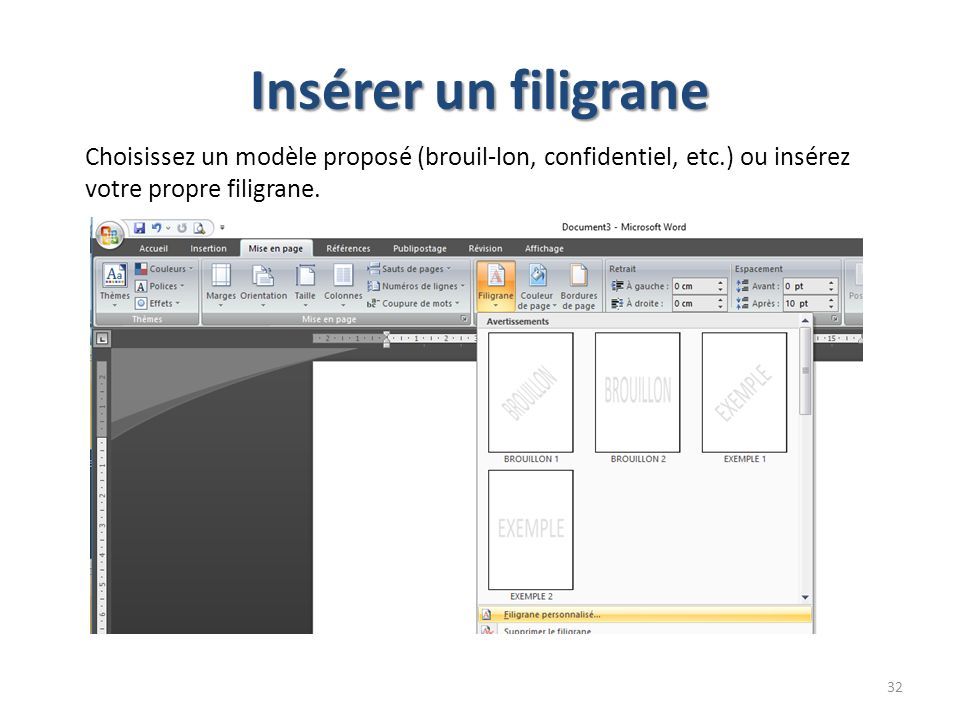
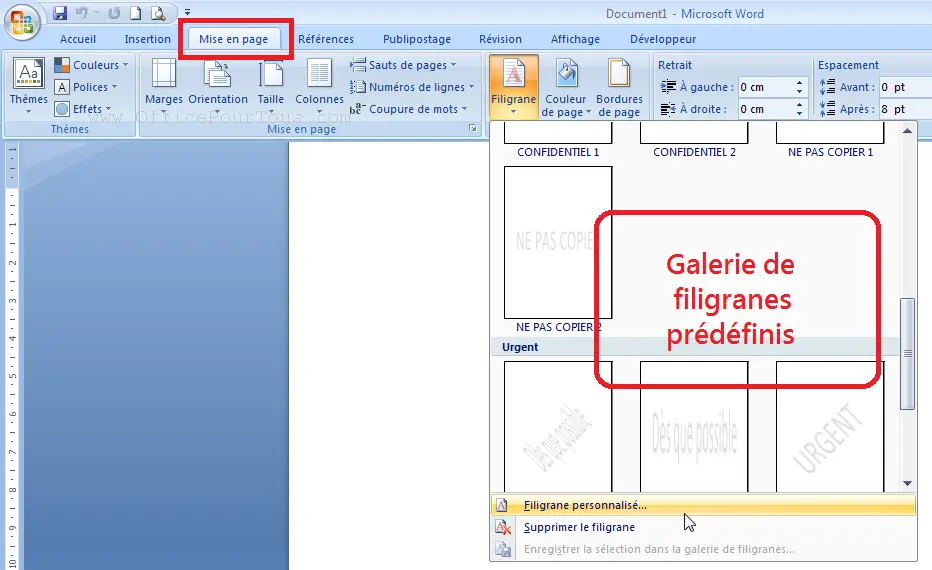
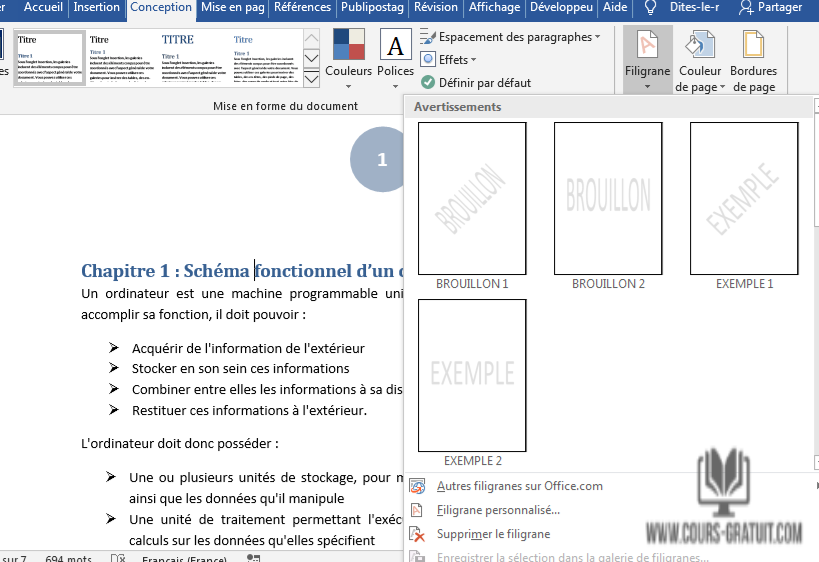
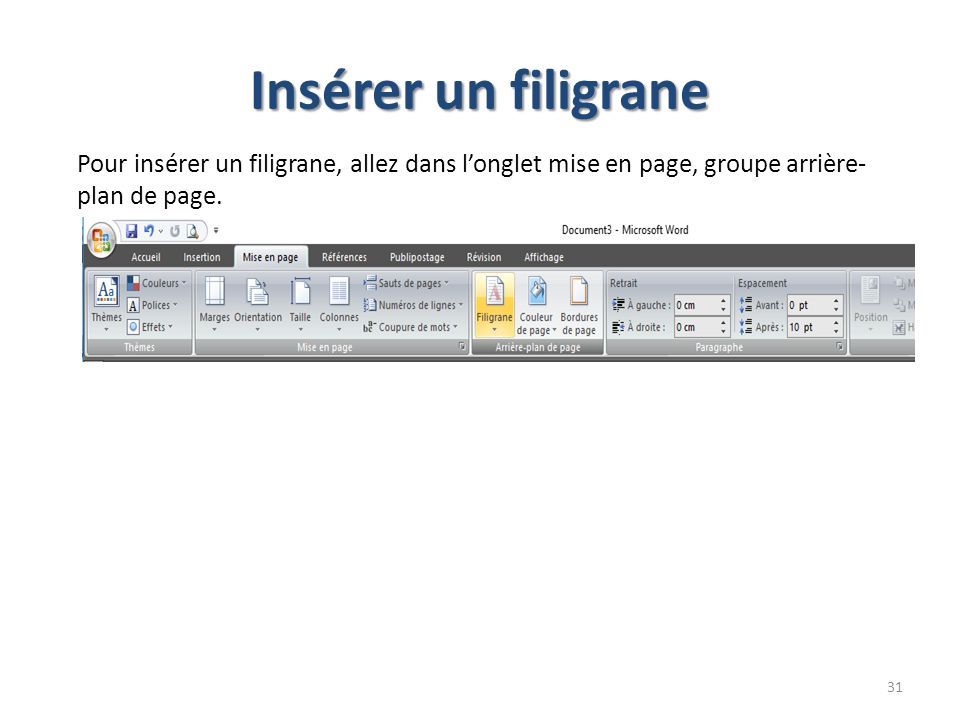
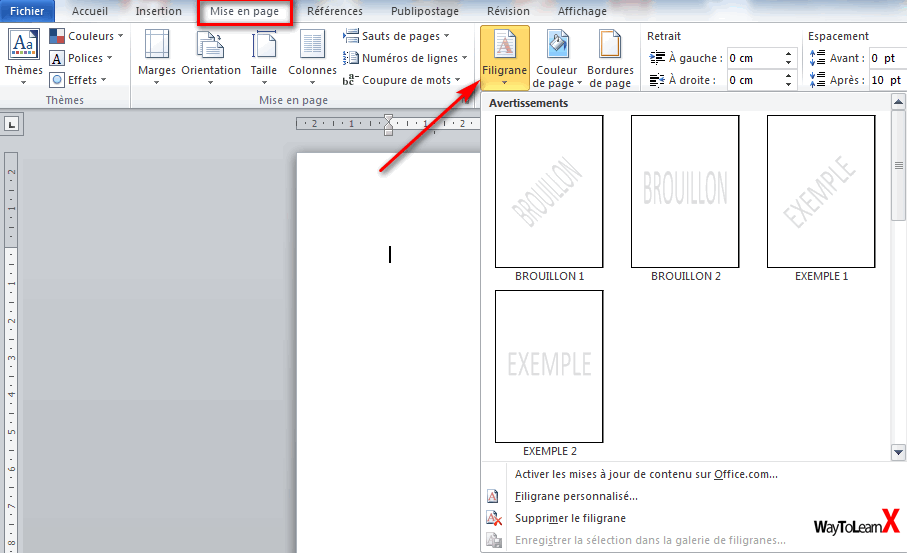
- Microsoft Word, l'ami de toujours : Le plus simple et le plus courant. Allez dans l'onglet "Conception" (ou "Mise en Page" selon votre version de Word), puis "Filigrane". Choisissez parmi les options prédéfinies, ou créez le vôtre. Facile, non ? (Bon, parfois un peu capricieux, mais on l'aime quand même, ce Word !).
- Google Docs, le cloud à la rescousse : Là, c'est un peu plus... artisanal. Il faut insérer une image (votre logo, un texte...) et la positionner en arrière-plan. Un peu plus de manipulation, mais le résultat peut être bluffant ! (Si vous avez un peu de patience, bien sûr).
- Les logiciels de PAO (Publication Assistée par Ordinateur) : Pour les experts (ou ceux qui veulent le devenir). Des outils comme InDesign offrent un contrôle total sur le filigrane, mais demandent un certain apprentissage. À réserver aux filigraneurs hardcore !
Quelques Astuces Pour un Filigrane Réussi (et Pas Ringard)
Attention, ami lecteur, le filigrane peut vite virer au kitsch si on n'y prend pas garde ! Voici quelques conseils pour éviter le faux pas :
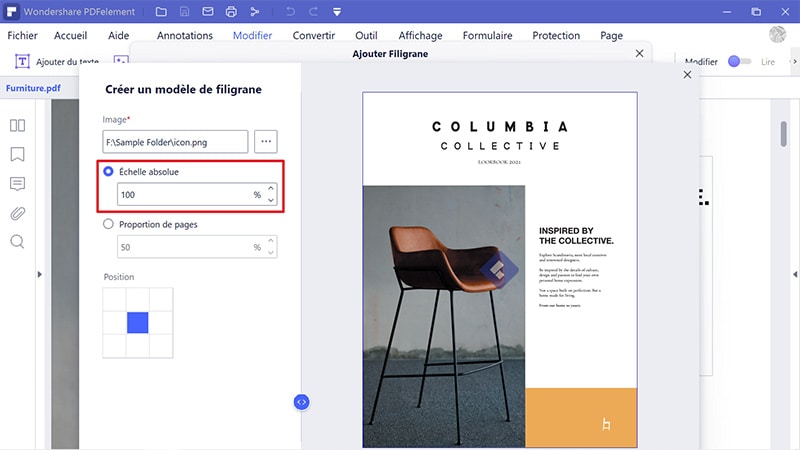
- La discrétion est de mise : Un filigrane trop voyant, c'est comme un parfum trop fort : ça agresse ! Optez pour une couleur discrète (gris clair, beige...) et une opacité faible.
- Choisissez une police lisible : Inutile de choisir une police illisible sous prétexte que c'est "original". Le but, c'est quand même que le message soit clair, non ?
- Le placement est crucial : En diagonale, centré, en haut à gauche... Testez différentes options et choisissez celle qui s'intègre le mieux à votre page de garde.
Voilà ! Vous êtes maintenant un expert en filigranage de page de garde. Alors, prêt à transformer vos documents en œuvres d'art protégées ? (Ou au moins, à faire bonne impression à votre prochain rapport...).
N'oubliez pas : un bon filigrane, c'est comme un bon vin. Il se déguste avec modération... et il laisse une bonne impression ! Sur ce, à vos filigranes, et que la force soit avec vous ! (Et avec votre page de garde, surtout).




![Comment Insérer / Ajouter un Filigrane dans Word ? [TUTORIEL] - YouTube](https://i.ytimg.com/vi/szdxCy2n2s4/maxresdefault.jpg)