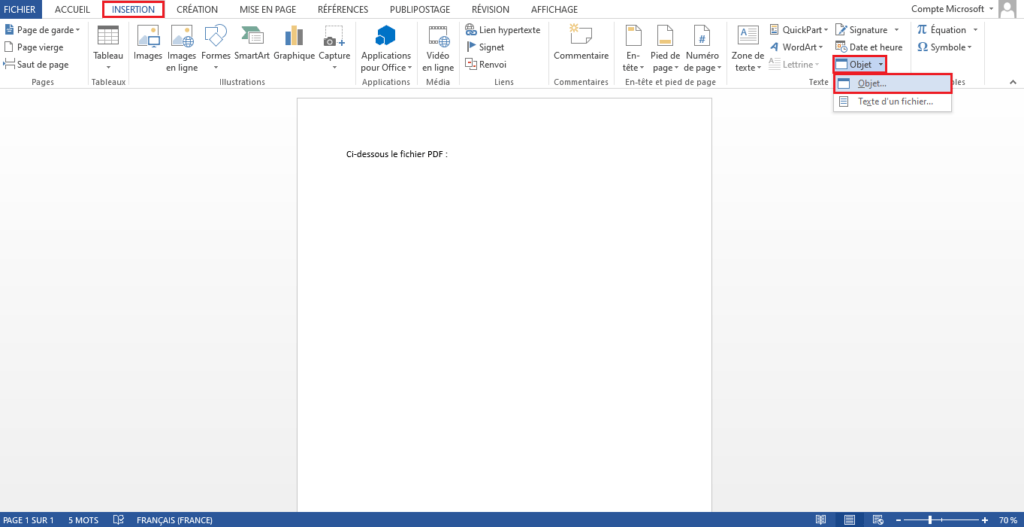
Salut les amis! Vous savez, parfois, la vie nous lance des petits défis, comme essayer de faire cohabiter un fichier PDF grincheux avec une page de garde Word bien propre. On dirait un peu essayer de faire danser un chat et un canard... amusant à imaginer, mais pas toujours simple!
Et pourtant, c'est une compétence super utile, surtout si vous bossez sur des rapports, des mémoires, ou même juste pour rendre un dossier plus pro. Imaginez: au lieu d'envoyer un PDF à part, vous l'intégrez directement dans votre document Word, avec une belle page de garde pour l'introduire. C'est comme offrir un cadeau bien emballé, au lieu de le jeter dans un sac en plastique!
Pourquoi se casser la tête avec ça?
Bonne question! Pourquoi se compliquer la vie, hein? Eh bien, parce que ça fait une sacrée différence en termes de présentation. Pensez-y :
- Professionnalisme accru: Un document bien structuré, avec une page de garde claire et un PDF intégré, donne une impression de sérieux et de rigueur. C'est comme enfiler une chemise propre pour un entretien d'embauche.
- Centralisation: Tout est au même endroit! Plus besoin de chercher le PDF perdu dans les tréfonds de votre ordinateur. C'est comme avoir les clés de la maison toujours dans la poche, au lieu de les égarer à chaque fois.
- Facilité de partage: Un seul fichier à envoyer, c'est plus simple pour tout le monde! Imaginez expliquer à votre grand-mère comment télécharger et ouvrir deux fichiers différents... Autant lui épargner ça!
Ok, ok, convaincu(e)? Alors, comment on fait, concrètement?
La méthode (simplifiée!)
Il y a plusieurs façons de faire, mais voici une technique simple et efficace:

- Ouvrez votre document Word, celui avec votre jolie page de garde.
- Allez à l'endroit où vous voulez insérer votre PDF (en général, juste après la page de garde).
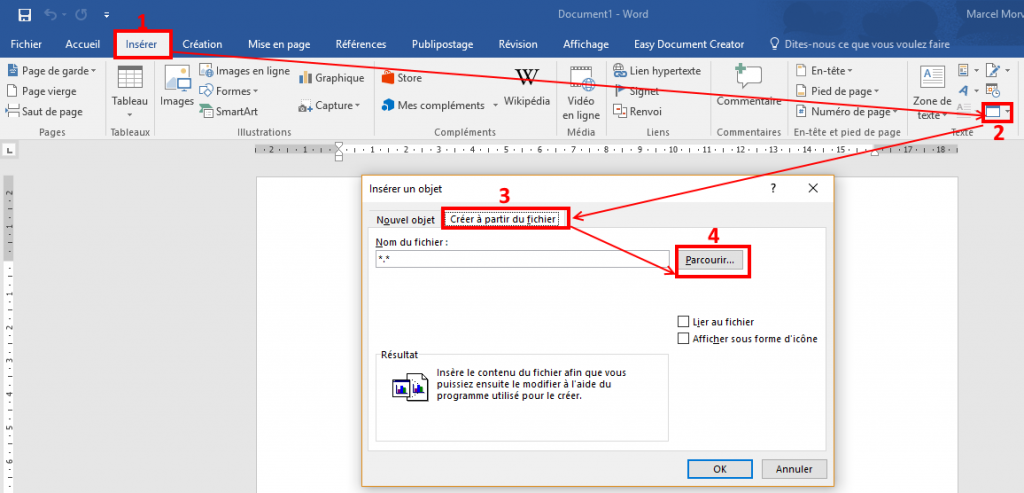
- Cliquez sur l'onglet "Insertion" (en haut, dans le ruban).
- Cherchez le bouton "Objet" (il est souvent caché dans un menu déroulant).
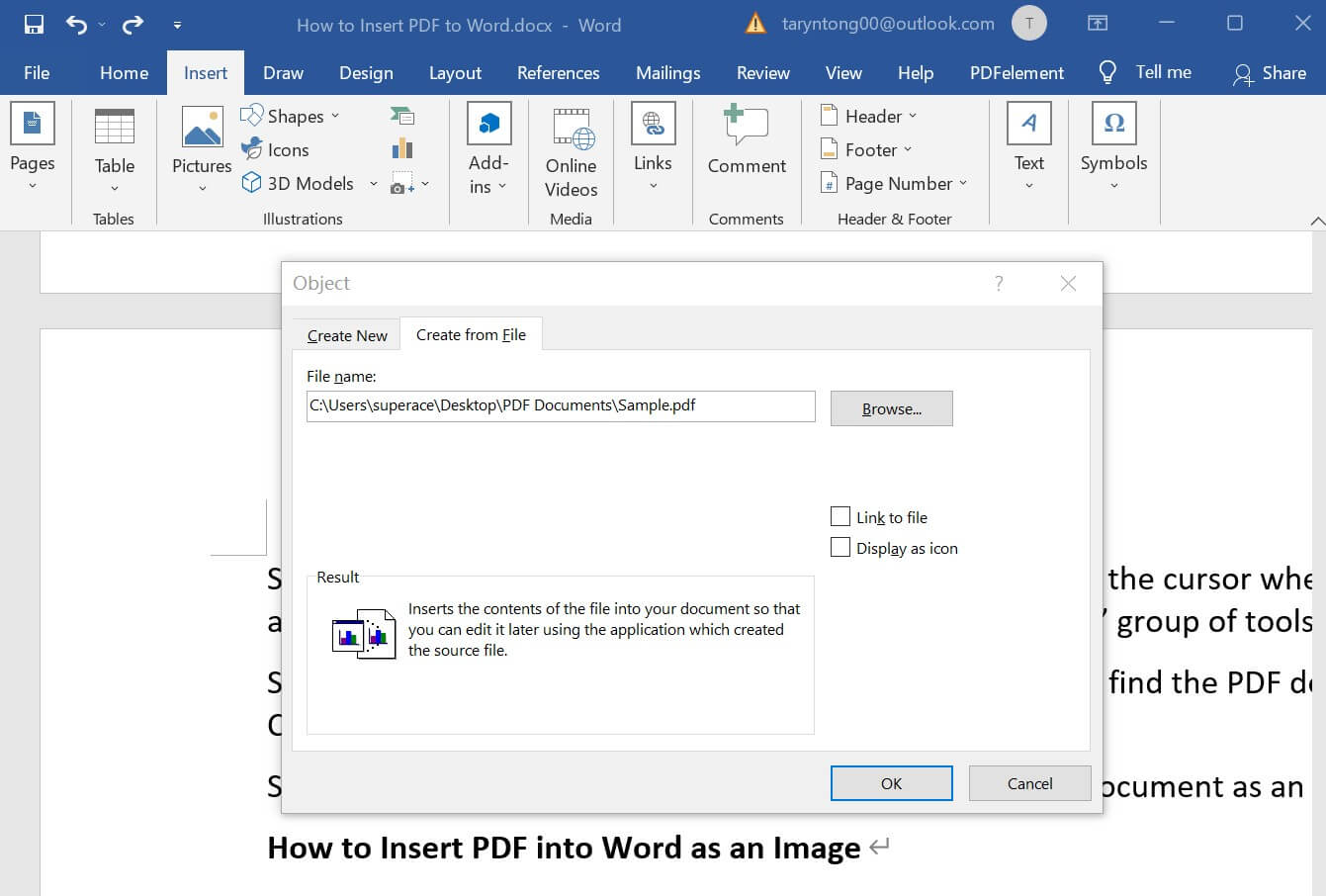
- Dans la fenêtre qui s'ouvre, choisissez l'onglet "Créer à partir d'un fichier".
- Cliquez sur "Parcourir" et sélectionnez votre fichier PDF.
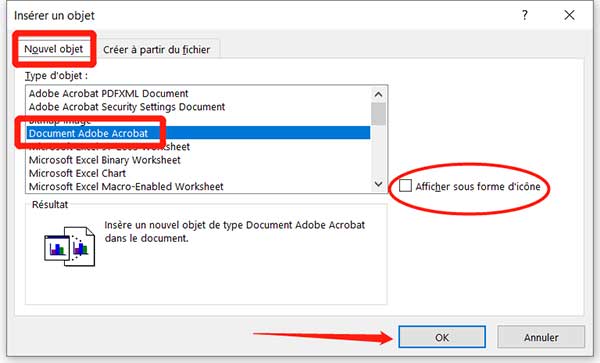
- Important: Cochez la case "Afficher sous forme d'icône". Ça évite d'avoir une image miniature du PDF qui prend toute la page. L'icône est plus discrète et propre.
- Cliquez sur "OK".
Et voilà! Vous avez maintenant une belle icône représentant votre PDF, qui peut être cliquée pour l'ouvrir. C'est un peu comme avoir un petit portail vers votre document PDF directement dans Word.
Bien sûr, il existe d'autres méthodes (insertion en tant qu'objet, etc.), mais celle-ci est souvent la plus simple pour un résultat propre. N'hésitez pas à expérimenter! Et surtout, n'oubliez pas: le but est de rendre la vie plus facile (et plus jolie!). Alors, à vous de jouer!