Bonjour, mes amis LaTeX-istes ! Préparez-vous, car aujourd'hui, nous allons dompter le dragon de la page de garde Beamer. Plus précisément, comment insérer plusieurs logos ? Oui, oui, vous avez bien lu. Parce qu'un seul logo, c'est tellement… passé. On veut la totale ! On veut l'orgie de logos ! (Non, je ne suis pas payé par Big Logo, promis).
Le Pourquoi du Comment : Pourquoi Tant de Logos ?
Bon, soyons honnêtes, parfois c'est un peu too much. Mais imaginons : vous présentez votre travail qui est le fruit d'une collaboration gargantuesque entre 5 universités, un labo de recherche secret du gouvernement (avec un logo à tête de chat qui tire des lasers, si possible), et votre chat qui a supervisé l'ensemble depuis le canapé. Dans ce cas, oui, vous avez besoin de plusieurs logos. Ou peut-être vous voulez juste impressionner votre chef. Pas de jugement ici.
Les Méthodes, les Joies, les Pleurs : Le Code !
Alors, comment faire ? Accrochez-vous, ça va coder un peu (mais promis, c'est moins douloureux qu'une séance de dédicace avec un ours mal léché).
- Méthode 1 : L'approche "Image à la chaîne"
On peut simplement insérer les images une après l'autre. C'est basique, c'est simple, c'est efficace. Un peu comme manger des pâtes au beurre. Ça nourrit, mais on n'est pas vraiment dans la gastronomie. Voici un exemple :
\documentclass{beamer}
\usepackage{graphicx}

\title{Ma Présentation Super Cool}
\author{Moi, le Super Génie}
\date{\today}

\begin{document}

\begin{frame}
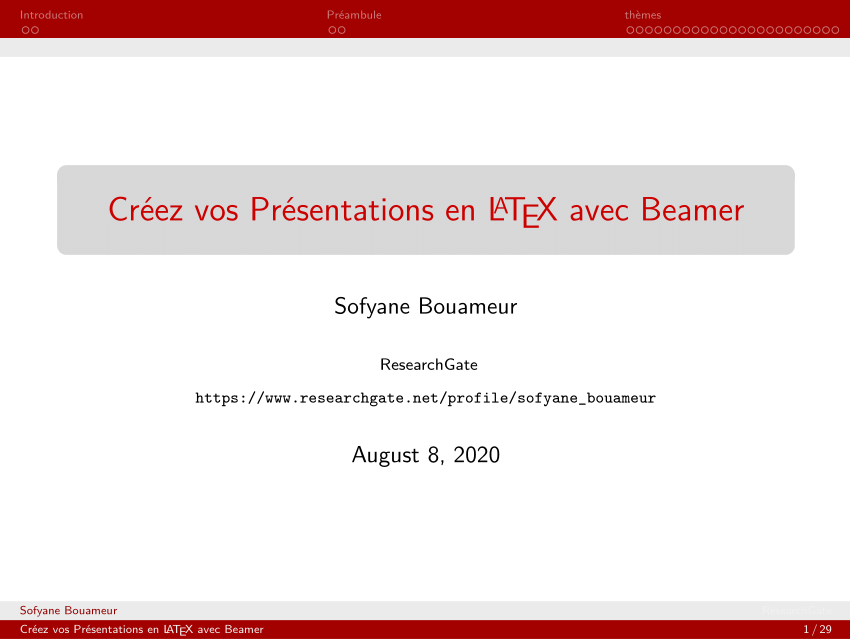
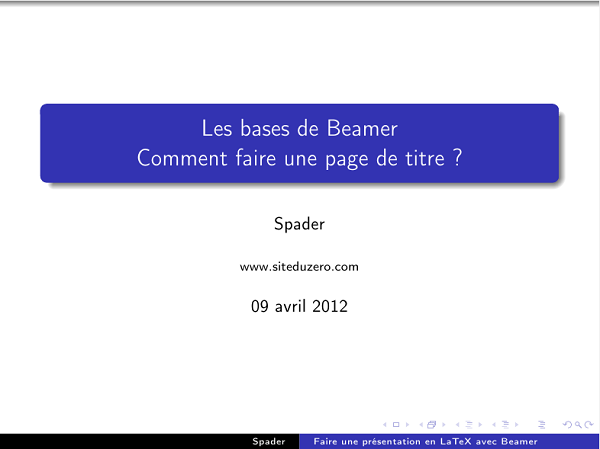
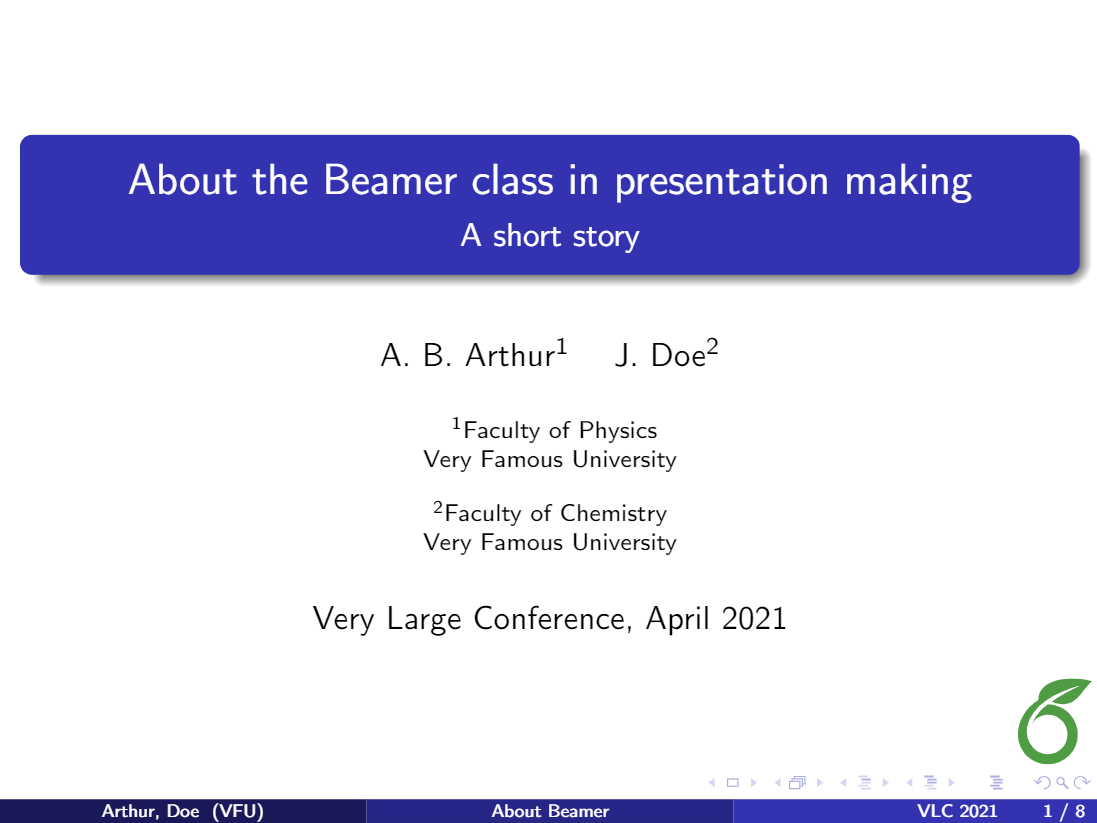
\titlepage

\includegraphics[width=3cm]{logo1.png}
\includegraphics[width=3cm]{logo2.png}
\includegraphics[width=3cm]{logo3.png}

\end{frame}

\end{document}
L'astuce, c'est de jouer avec l'option width pour ajuster la taille des logos. Et n'oubliez pas, il faut que les fichiers logo1.png, logo2.png, et logo3.png existent bien, sinon LaTeX va faire une crise d'urticaire.

Là, on devient un peu plus sophistiqué. On utilise des minipage pour créer des "boîtes" où on met nos logos. Ça permet de mieux contrôler la position et l'alignement. Un peu comme jouer à Tétris, mais avec des images. Voici l'idée :
\documentclass{beamer}
\usepackage{graphicx}

\title{Ma Présentation Encore Plus Cool}
\author{Moi, le Super Génie ++}
\date{\today}

\begin{document}

\begin{frame}
\titlepage

\begin{minipage}{0.3\textwidth}
\includegraphics[width=\linewidth]{logo1.png}
\end{minipage}%
\hfill%
\begin{minipage}{0.3\textwidth}
\includegraphics[width=\linewidth]{logo2.png}
\end{minipage}%
\hfill%
\begin{minipage}{0.3\textwidth}
\includegraphics[width=\linewidth]{logo3.png}
\end{minipage}

\end{frame}

\end{document}
Les % sont là pour éviter des espaces indésirables. LaTeX, c'est comme un chat, ça a ses petites manies. Et \hfill, c'est comme un petit coup de coude pour dire : "pousse-toi, laisse de la place aux autres logos !"

Bon, il n'y a pas vraiment de package comme ça. Mais on pourrait en créer un ! L'idée serait de simplifier tout ça avec une commande du genre \insertlogos{logo1.png, logo2.png, logo3.png}. Si vous êtes courageux, lancez-vous ! Et n'oubliez pas de me mentionner dans les crédits. ;)
Conseils Utiles (et Quelques Mots d'Esprit)
- La taille, c'est important (des logos, bien sûr !) : Ne mettez pas des logos gigantesques qui bouffent toute la page. Soyez subtil, élégant. Pensez "James Bond", pas "éléphant dans un magasin de porcelaine".
- L'alignement, c'est la clé : Des logos mal alignés, c'est comme une symphonie jouée par des manchots. Horrible. Utilisez les
minipage, les\centering, et tout ce qui peut vous aider à obtenir un résultat harmonieux. - La compatibilité, c'est vital : Assurez-vous que vos logos sont dans un format que LaTeX comprend (PDF, PNG, JPEG). Sinon, c'est la catastrophe.
Conclusion (avec un clin d'œil)
Voilà, vous savez maintenant comment insérer une armée de logos sur votre page de garde Beamer. Utilisez ce pouvoir avec sagesse. Et rappelez-vous, la limite entre "présentation professionnelle" et "sapin de Noël logoïsé" est parfois très fine. À vous de jouer ! Et si jamais ça ne marche pas, blâmez votre chat. C'est toujours une valeur sûre.