Alors, tu galères avec ton document Word? Je te comprends, ça arrive même aux meilleurs ! Tu veux insérer une page vierge juste après ta page de garde, c'est ça ? Pas de panique, on va régler ça ensemble, promis ! C'est plus facile qu'il n'y paraît, je te jure. Enfin, presque... Disons que c'est pas comme faire une omelette, mais c'est pas non plus de la physique quantique !
Tu vois, le problème, c'est que Word, parfois, il fait un peu ce qu'il veut. Genre, tu lui dis "insérer une page vierge" et lui il te la met... bah, on ne sait pas trop où ! Mais on va le dompter, ce Word récalcitrant. On va lui montrer qui est le boss ! (C'est nous, évidemment.)
La Méthode "Bouton Magique"
La première méthode, c'est la plus simple, la plus directe. On va l'appeler la méthode "Bouton Magique". Pourquoi "magique" ? Parce qu'elle marche... la plupart du temps. Ok, ok, je te l'accorde, c'est peut-être un peu exagéré. Mais elle est quand même super pratique.
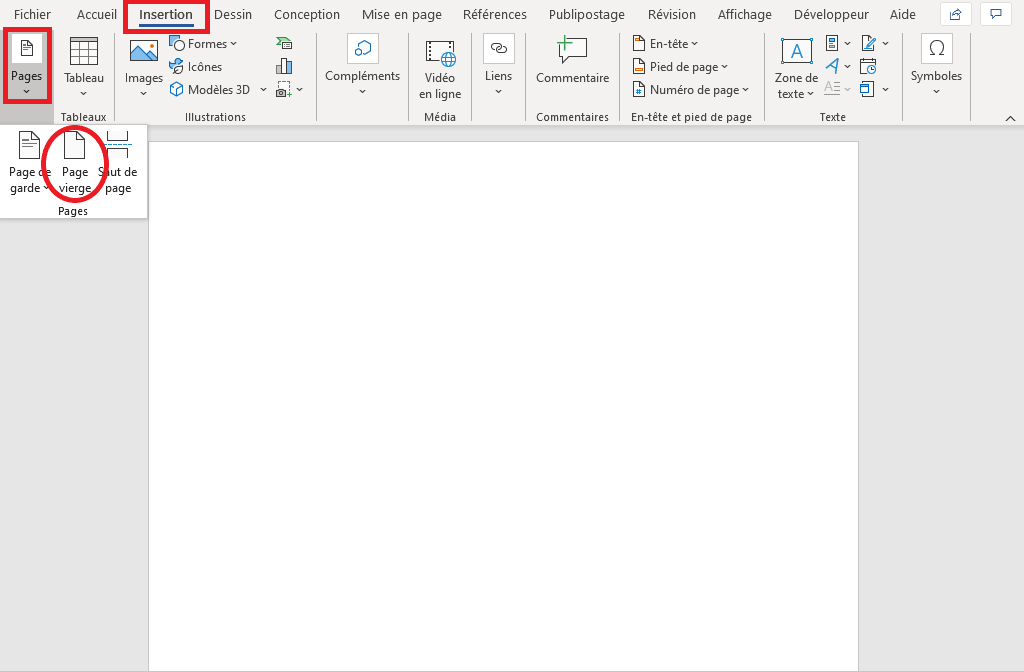
Donc, tu ouvres ton document Word, tu vas juste après ta page de garde. Genre, tu cliques à la fin du dernier mot, ou même à la fin du dernier paragraphe, sur la page de garde. T'as compris ? Super !
Ensuite, tu cherches l'onglet "Insertion" en haut. Tu vois ? C'est celui avec plein de petites icônes. Et là, miracle, tu devrais trouver un bouton qui dit "Page vierge" ou "Insérer une page vierge". Clic !

Et voilà ! Ta page vierge est normalement apparue, bien sagement, juste après ta page de garde. Si ça a marché, bravo ! Tu es un pro. Si ça n'a pas marché... eh bien, passons à la méthode suivante ! (Ne t'inquiète pas, ça arrive.)
La Méthode "Sauts de Section" (La Vraie Solution !)
Ok, donc le bouton magique a fait des siennes... Pas de problème, on a d'autres tours dans notre sac ! On va passer à la méthode des "Sauts de Section". C'est un peu plus technique, mais crois-moi, c'est la vraie solution pour contrôler parfaitement tes pages.
Pourquoi les sauts de section ? Parce qu'ils permettent de diviser ton document en parties distinctes. Comme ça, Word ne fait plus n'importe quoi avec la numérotation des pages, les en-têtes et les pieds de page. Ingénieux, non ?

Alors, toujours après ta page de garde, tu vas dans l'onglet "Mise en page" (ou "Disposition", ça dépend des versions de Word, tu vois le truc...). Tu cherches le bouton "Sauts de page" (ou "Sauts de section"). Et là, tu choisis "Page suivante" (ou "Saut de section : Page suivante"). Clic !
Qu'est-ce qu'il s'est passé ? Normalement, Word a inséré un saut de section et a commencé une nouvelle page. Si c'est le cas, on est sur la bonne voie !

Maintenant, la dernière étape (et c'est crucial) : tu te places sur la nouvelle page (celle qui devrait être ta page vierge), et tu t'assures que la case "Lier au précédent" dans l'en-tête et le pied de page est décochée. Sinon, ta nouvelle page va hériter du formatage de ta page de garde, et ce n'est pas ce qu'on veut. Compris ?
Et voilà ! Tu as maintenant une belle page vierge, bien propre, juste après ta page de garde. Tu peux y écrire ce que tu veux, insérer des images, etc. Le monde est à toi !
Alors, ça a marché ? J'espère que oui ! Si tu as encore des problèmes, n'hésite pas à me le dire. On trouvera bien une solution ensemble. Et rappelle-toi, Word est parfois capricieux, mais on finit toujours par le dompter ! Bon courage ! (Et bon café !)







![[DOC] Exemple page de garde word pour un rapport PFE ~ StagePFE](https://3.bp.blogspot.com/-h_lQMTlvjg4/VU37ec0T8GI/AAAAAAAACkQ/AdJo-OlWKrM/s1600/page%2Bde%2Bgarde%2Bword%2Bde%2Bpfe%2Bmodele%2Bpage%2Bde%2Bgarde%2Bformat%2Bword%2B2015.png)