Salut les amis ! Vous voulez pimper vos documents Mac avec une page de garde top niveau, mais vous ne savez pas comment faire ? Pas de panique ! On va décortiquer ça ensemble, et vous verrez, c'est plus simple qu'il n'y paraît. Promis !
On parle bien d'une page de garde, hein ? Celle qui épate la galerie, celle qui donne tout de suite une impression pro et soignée. Oui, oui, celle-là même qui vous fait rêver devant les rapports des autres. ;)
Pourquoi s'embêter avec une page de garde ?
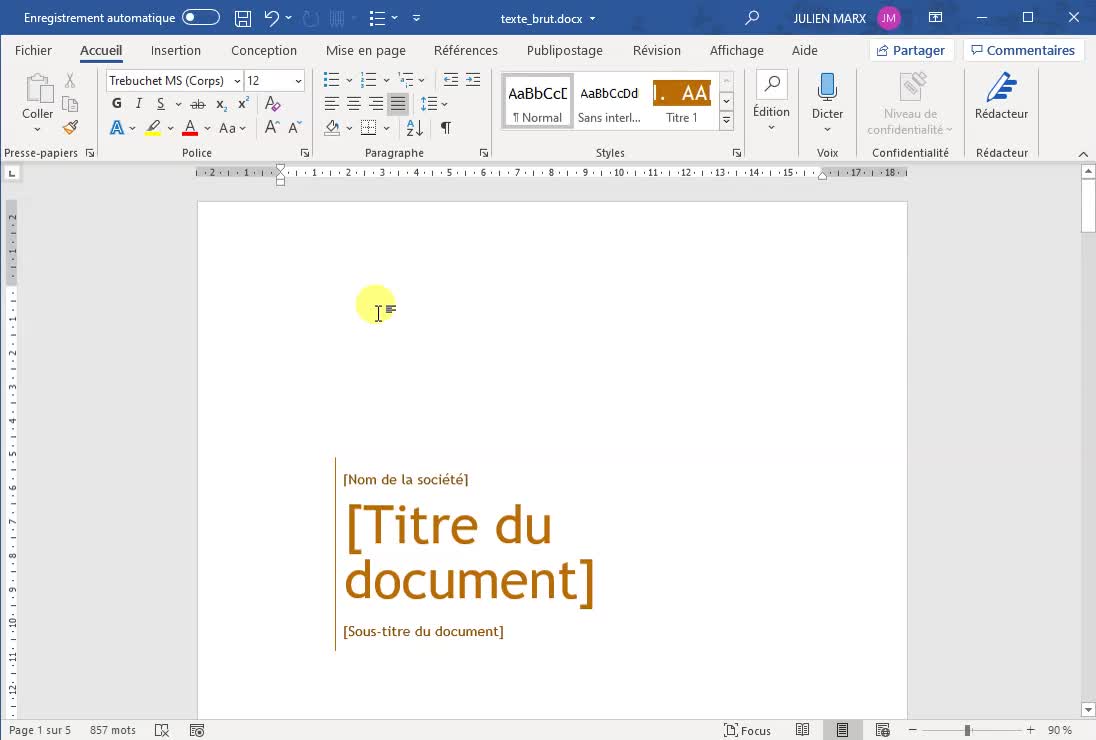
Bonne question ! (Vous êtes perspicaces, vous !) Une belle page de garde, c'est comme un joli emballage pour un cadeau. Ça donne envie de l'ouvrir, non ? Eh bien, c'est pareil pour vos documents. Elle indique le titre, l'auteur, la date... bref, toutes les infos essentielles de manière élégante.
Et puis, soyons honnêtes, ça fait tellement plus sérieux ! Que vous soyez étudiant, entrepreneur ou simplement un passionné qui partage ses connaissances, une page de garde bien faite, ça change tout.
Comment on fait ça sur Mac ?
Plusieurs options s'offrent à vous, mes chers !

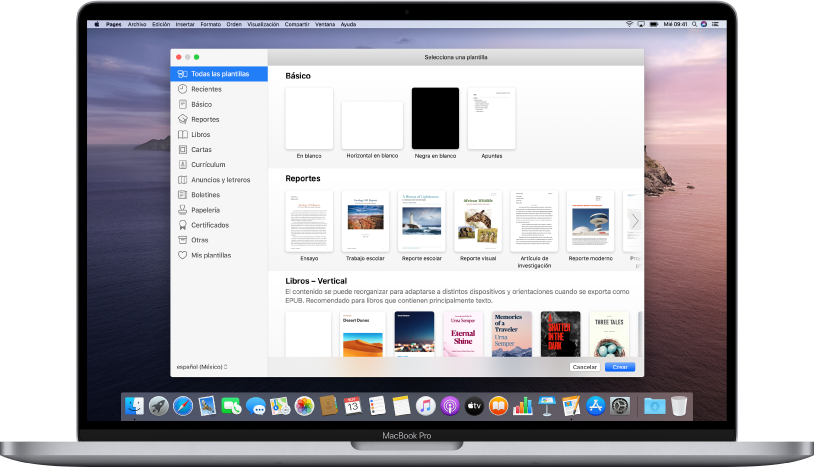
Option 1 : Pages, l'ami qui vous veut du bien. Pages, c'est le logiciel de traitement de texte d'Apple. Il est souvent préinstallé sur votre Mac, et il regorge de modèles de pages de garde déjà prêts à l'emploi. Vous n'avez qu'à les personnaliser avec vos propres infos ! Facile, non ?
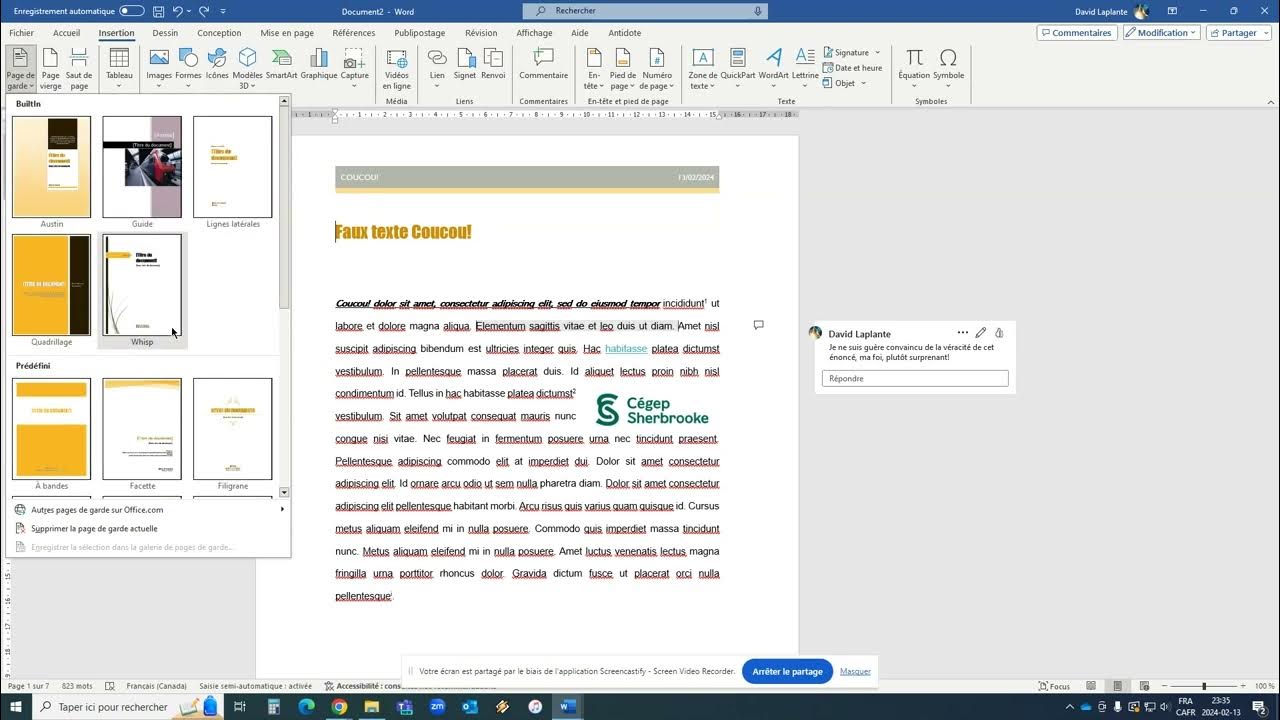
Option 2 : Word, le classique indémodable. Si vous préférez Word, pas de souci ! Il propose aussi de nombreux modèles de pages de garde. Cherchez l'option "Insérer > Page de garde" et laissez-vous guider. C'est un jeu d'enfant !

Option 3 : Soyez créatifs ! Vous pouvez aussi créer votre propre page de garde de A à Z. Utilisez un logiciel de design graphique comme Canva (très intuitif !) ou Adobe InDesign (pour les pros). Laissez libre cours à votre imagination !
Petite astuce : N'oubliez pas d'harmoniser votre page de garde avec le reste de votre document. Choisissez des couleurs, des polices et une mise en page cohérentes. C'est le secret d'un rendu impeccable !

Dernier conseil : N'hésitez pas à expérimenter ! Testez différents modèles, jouez avec les couleurs et les polices. Le plus important, c'est de vous amuser et de créer une page de garde qui vous ressemble. Vous êtes uniques, alors votre page de garde doit l'être aussi !
Alors, prêts à devenir les maîtres de la page de garde sur Mac ? J'espère que cet article vous a donné envie d'explorer toutes les possibilités offertes par votre ordinateur. N'hésitez pas à creuser davantage, à chercher des tutoriels en ligne et à partager vos créations avec le monde entier ! Le savoir, c'est le pouvoir... et une belle page de garde, c'est le début de la conquête du monde ! Allez, à vous de jouer !