Alors, tu galères avec LibreOffice Writer et cette satanée page de garde ? Pas de panique, on est là pour ça ! On va se la jouer easy, genre on papote devant un café et on dompte cette fonctionnalité ensemble. Prêt(e) ? Allons-y !
La page de garde, c'est un peu la carte de visite de ton document. Faut qu'elle claque, qu'elle donne envie de lire la suite, tu vois le truc ? C'est pas juste un titre et ton nom, non non non ! C'est de l'art, presque. (Bon, ok, peut-être pas de l'art, mais quand même !)
Insérer une page de garde, version facile
Alors, comment on fait ? C'est plus simple qu'il n'y paraît, promis. Oublie les tutos compliqués avec des termes techniques bizarres. On va faire ça à notre sauce.
D'abord, ouvre ton document LibreOffice Writer, évidemment. On va supposer que tu as déjà ton texte, ton roman, ton rapport de stage (courage !), bref, ton truc à toi.
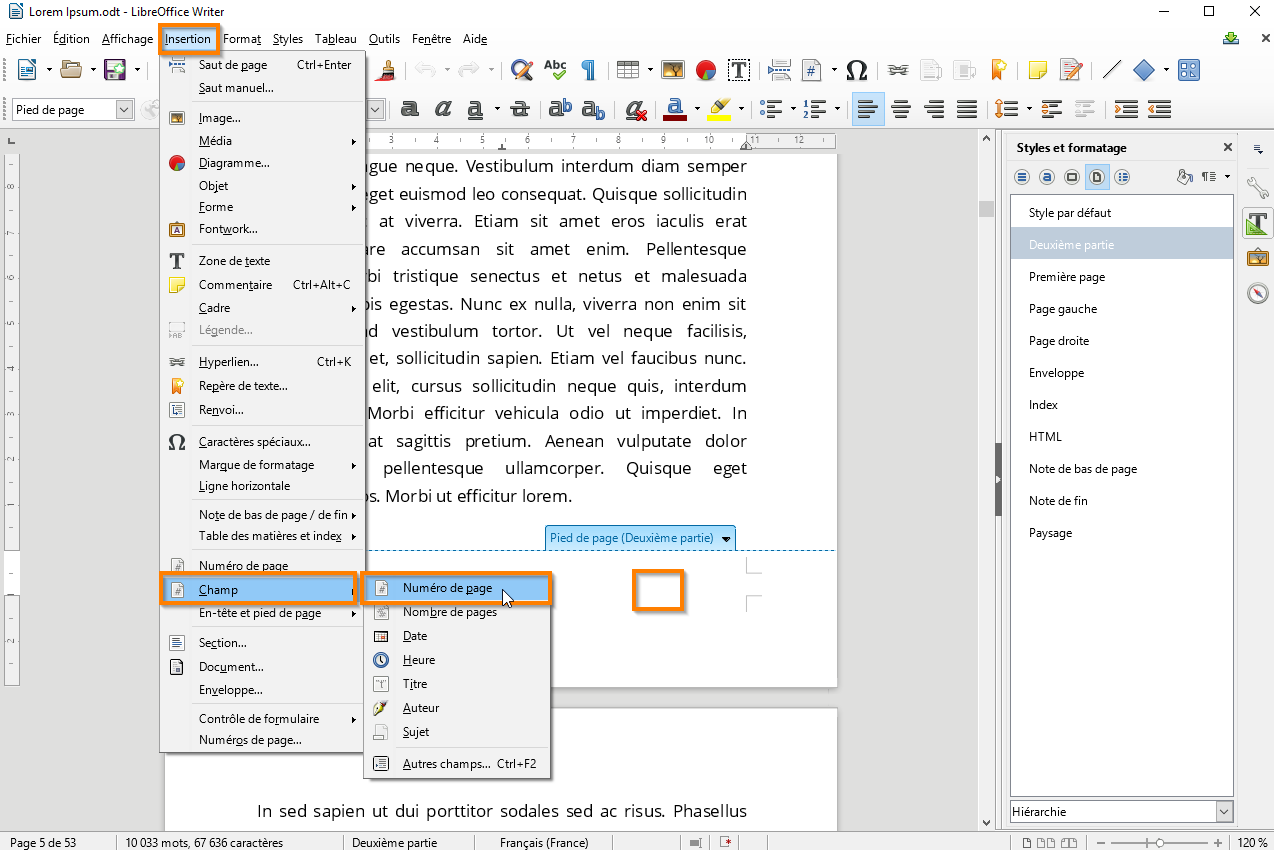
Ensuite, direction le menu du haut. Tu vois "Insertion" ? Clique dessus. Magique, non ? (Ok, pas si magique, mais attends, ça vient !)
Dans le menu "Insertion", cherche "Page de titre". Bingo ! Si tu ne le trouves pas, vérifie que tu es bien dans un document texte (Writer), pas dans Calc ou Impress, hein ! Ça arrive plus souvent qu'on ne le croit… 😉

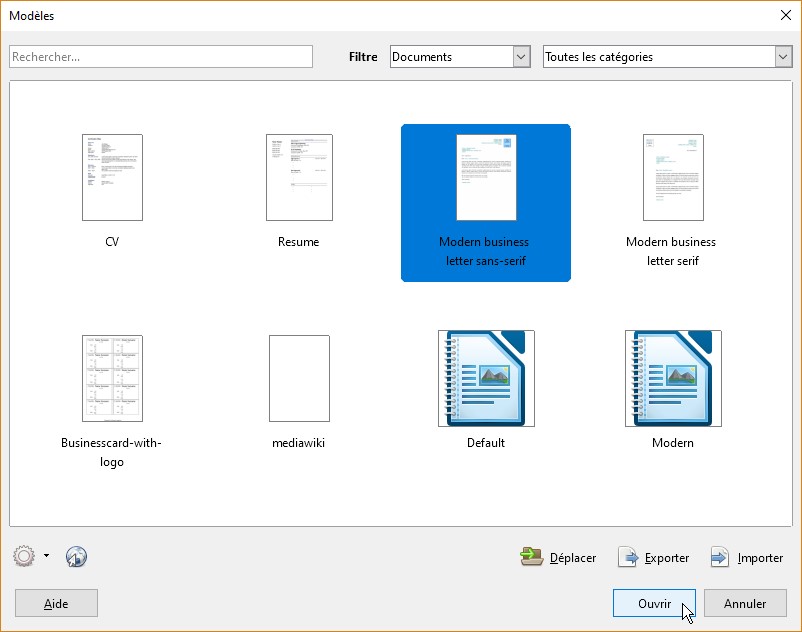
Clique sur "Page de titre". Une fenêtre s'ouvre. Là, tu as le choix entre plusieurs options. Tu peux choisir "Page de titre standard". C'est la base, la valeur sûre. Mais où est l'amusement dans ça ?
Si tu te sens l'âme d'un(e) artiste, tu peux choisir "Créer une nouvelle page de titre". Là, c'est toi qui décide de tout ! Le titre, le sous-titre, ton nom, une image… La totale !
Après avoir choisi, clique sur "Insérer". Et voilà ! Ta page de garde est là, comme par enchantement. Tu ne trouves pas ça satisfaisant ? Je suis d'accord avec toi. On peut encore faire mieux !

Personnaliser ta page de garde, mode pro
Maintenant que tu as ta page de garde, il faut la rendre unique, à ton image. Exit le modèle par défaut, on se lâche !
Commence par le titre. Choisis une police qui en jette, une taille qui se voit. Fais des tests, amuse-toi ! (Mais n'en fais pas trop, on veut pas un truc illisible non plus, hein ! 😉)
Tu peux aussi ajouter une image. Une photo de toi (pour te la péter un peu), un logo, un dessin… Ce que tu veux ! Pour insérer une image, tu vas dans "Insertion" -> "Image" -> "À partir d'un fichier". Facile, non ?

N'oublie pas de soigner la mise en page. Aligne tes éléments, joue avec les couleurs, utilise des cadres… Bref, fais preuve de créativité ! Mais garde à l'esprit que le minimalisme est souvent une bonne option.
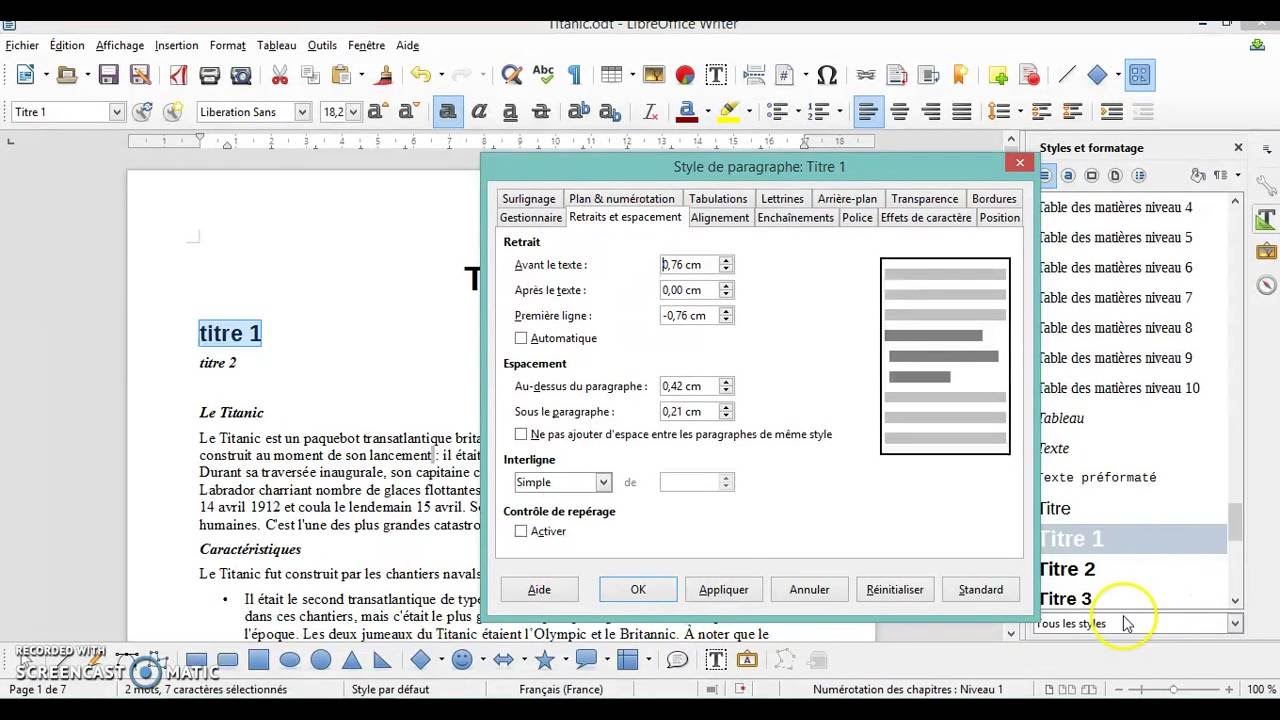
Tu peux aussi utiliser les styles de LibreOffice Writer pour formater ta page de garde. Les styles, c'est un peu comme des modèles de mise en forme. Ça te permet de gagner du temps et d'avoir un rendu cohérent.
Et si ça ne marche pas ? (Raaaah !)
Bon, on n'est jamais à l'abri d'un bug, d'une fausse manipulation, d'un coup de mou de l'ordinateur. Si la page de garde ne s'insère pas, pas de panique. (Respire profondément…)

Vérifie d'abord que tu es bien dans un document Writer, comme on l'a dit plus haut. Ça peut paraître bête, mais ça arrive ! Ensuite, redémarre LibreOffice. Ça règle souvent pas mal de problèmes. (Un peu comme éteindre et rallumer son routeur… Tu connais !)
Si le problème persiste, essaie de réinstaller LibreOffice. C'est un peu radical, mais parfois, c'est la seule solution. Et si vraiment rien ne marche… Ben, tu peux toujours faire ta page de garde à la main. C'est plus long, mais au moins, tu es sûr(e) du résultat !
Voilà ! Tu as maintenant toutes les cartes en main pour créer une page de garde parfaite avec LibreOffice Writer. Alors, à toi de jouer ! Et n'hésite pas à expérimenter, à te faire plaisir. Après tout, c'est ton document, ta page de garde. Amuse-toi ! 😉