Salut l'ami(e) ! Alors, tu galères un peu avec LibreOffice et ces fameuses pages de garde ? Pas de panique, on est tous passés par là ! C'est un peu comme essayer de faire un soufflé au fromage la première fois... un désastre potentiel, mais tellement gratifiant quand ça marche ! 😉
Bon, on va parler LibreOffice 4 (oui, oui, la version vintage !). Je sais, je sais, c'est pas la plus récente, mais elle fait encore le boulot pour beaucoup, et puis, qui n'aime pas un peu de nostalgie informatique ?
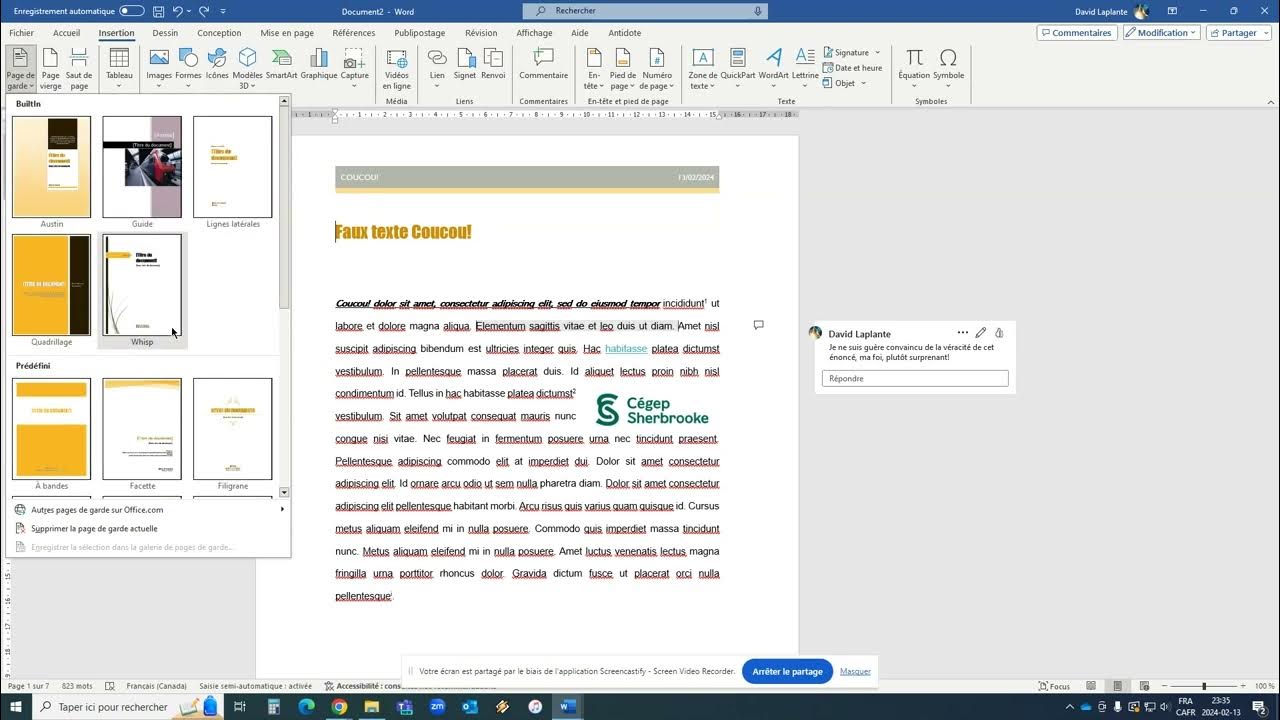
Insérer cette page de garde, comment ?
Alors, le truc, c'est que LibreOffice 4 n'a pas de bouton "Page de Garde Magique" qui fait tout le travail à ta place. (Si seulement, hein ?!) Faut ruser un peu. Mais crois-moi, c'est plus simple qu'il n'y paraît.
La solution la plus simple ? Une page blanche ! Oui, c'est bateau, je sais. Mais parfois, c'est le plus efficace. Tu crées un nouveau document, ou tu vas au début de ton document existant, et boom : Insertion > Saut > Saut de page. Et voilà, ta page de garde est là, vierge et prête à être customisée.
Maintenant, que faire sur cette page ? C'est là que ton âme d'artiste entre en jeu !

Tu peux ajouter :
- Le titre de ton document (logique, non ?).
- Ton nom (parce que bon, faut bien qu'on sache qui a pondu ce chef-d'œuvre !).
- La date (pour les archivistes en herbe).
- Une image sympa (attention à la résolution, on veut pas que ça pixelise comme un vieux jeu vidéo !).
- Un petit résumé (si tu te sens d'humeur littéraire).
Conseil de pro (enfin, de quelqu'un qui s'est déjà bien galéré) : utilise les styles ! Titres, sous-titres... ça te permettra de garder une mise en page cohérente et d'éviter les maux de tête plus tard. Crois-moi, tu me remercieras !

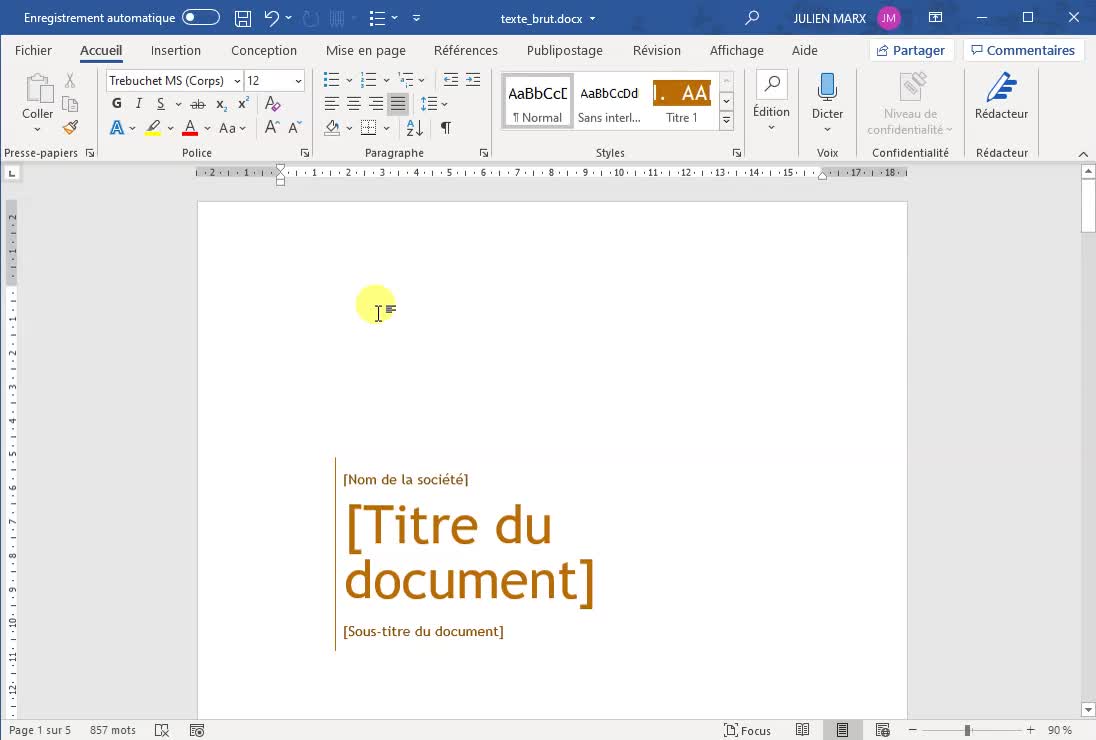
Tu peux aussi utiliser un modèle. LibreOffice propose quelques modèles par défaut. Pour y accéder, va dans Fichier > Nouveau > Modèles. Cherche quelque chose qui te plaît, et adapte-le à tes besoins. C'est un peu comme acheter un meuble IKEA : faut juste monter les pièces dans le bon ordre !
Et si les modèles par défaut ne te plaisent pas ? Pas de problème ! Google est ton ami. Tape "modèle page de garde LibreOffice gratuit" et tu trouveras une mine d'or de designs sympas. Attention quand même à vérifier la source, on veut pas de virus qui transforment ton ordi en sapin de Noël.

Une fois que ta page de garde est parfaite (ou presque, soyons réalistes !), pense à l'enregistrer comme un modèle. Comme ça, tu pourras la réutiliser à volonté sans avoir à tout refaire à chaque fois. C'est un peu comme avoir une recette de cuisine infaillible : le succès garanti !
Alors, convaincu ? Insérer une page de garde dans LibreOffice 4, c'est pas si compliqué, finalement ! Un peu de patience, un peu de créativité, et le tour est joué ! Allez, au boulot ! Et n'hésite pas à me poser des questions si tu bloques, je suis là pour ça (et pour boire du café, soyons honnêtes ! ☕).