
Salut l'ami(e)! Alors, tu veux pimper tes documents Google Drive, hein? Genre, leur donner un look pro, un truc qui dit "j'ai bossé dur... et j'ai du goût!"? On va parler de page de garde, le Saint Graal de la présentation stylée. Mais, attention, c'est pas aussi simple que de cliquer sur un bouton "bam! page de garde!". Google Docs est un peu... rebelle à ce niveau-là.
Bon, disons-le clairement: Google Docs n'a pas de fonction "insérer une page de garde" magique. Oui, je sais, la déception! Mais respire un coup, on a des solutions. On va contourner le système, un peu comme dans un film d'espionnage... mais avec des polices de caractères à la place des lasers! 😉
Option 1: La Page "Fait Maison"
Tu te sens créatif? Parfait! On va créer notre propre page de garde, de A à Z. Imagine, c'est comme construire un château de sable... mais sans le sable, et avec un clavier.
1. Ouvre un nouveau document Google Docs. Logique, non? On ne va pas créer une page de garde dans le vide... enfin, si tu veux, mais ça risque d'être compliqué.
2. Tape ton titre, ton nom, la date, le nom de ton chat... enfin, tout ce que tu veux sur ta page de garde. Lâche-toi! C'est ta page de garde, après tout. Tu peux même y mettre une blague (mais une bonne, hein!).

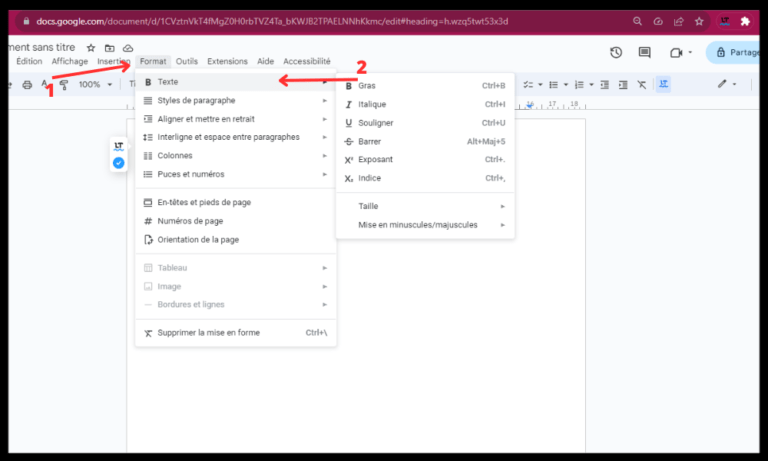
3. Joue avec les polices et les couleurs! Deviens un artiste! Google Docs offre pas mal d'options. Expérimente! Tu pourrais être surpris(e) de ce que tu peux faire. Une police élégante, une couleur qui pète, et hop! Tu as une page de garde qui se démarque.
4. Insère une image. Une photo, un logo, un dessin... ce qui te plaît! Mais attention, pas une photo de toi en pyjama, hein! Garde ça pour tes amis... ou pas. 😉

5. Ajoute des sauts de page (Insertion > Saut > Saut de page) pour bien séparer ta page de garde du reste de ton document. C'est crucial! On ne veut pas que tout soit mélangé comme une salade de fruits un peu bizarre.
Option 2: Le Template "Volé" (Mais Légalement!)
Tu es plus du genre "efficacité avant tout"? Pas de souci! On va utiliser un modèle existant. C'est comme commander une pizza au lieu de faire la pâte toi-même. Plus rapide, moins de stress. 😁
1. Cherche "template page de garde" sur Google. Il existe des milliers de modèles gratuits (ou payants, si tu veux vraiment la crème de la crème). Sites comme Canva, Slidesgo, ou même des recherches Google Images peuvent être une mine d'or.

2. Télécharge le modèle qui te plaît. Souvent, ils sont au format image (JPEG, PNG) ou PDF.
3. Insère l'image de ta page de garde dans ton document Google Docs (Insertion > Image > Importer depuis l'ordinateur). C'est comme accrocher un tableau dans ton salon Google Docs!

4. Ajoute ton texte (titre, nom, etc.) par-dessus l'image avec des zones de texte. Assure-toi que le texte soit lisible et qu'il s'intègre bien avec le design de l'image.
5. Comme avant, les sauts de page sont tes amis. N'oublie pas de bien séparer ta page de garde du reste du document.
Le Mot de la Fin
Voilà! Tu as maintenant toutes les cartes en main pour créer une superbe page de garde dans Google Docs. Alors, prêt(e) à impressionner tout le monde avec tes documents stylés? Je sais que oui! Allez, au boulot! 💪 Et n'hésite pas à me montrer le résultat, ça me fera plaisir de voir ton chef-d'œuvre! 😉








![Découvrez comment créer des pages de garde dans Google Docs [Easy Steps]](https://cloudo3.com/resources3/images10/image-255-1008140655231.png)

![Découvrez comment créer des pages de garde dans Google Docs [Easy Steps]](https://cloudo3.com/resources3/images10/image-217-1008140656131.png)



