Salut les amis d'Excel ! Vous savez, Excel, c'est un peu comme cette vieille voiture fiable qu'on a. Elle fait le boulot, mais parfois, elle pourrait être un peu plus jolie. Et c'est là qu'on pense à la page de garde ! Imaginez présenter un rapport Excel à votre chef, au lieu d'une feuille brute de données, vous avez une page de garde stylée qui dit : "Regardez, je sais utiliser Excel et j'ai du goût!"
Pourquoi s'embêter avec une page de garde, vous demandez-vous peut-être ? Eh bien, pensez-y. Vous préparez un gâteau pour un ami. Vous le sortez du four, il est délicieux. Mais vous ne le présentez pas directement sur la plaque, plein de miettes, n'est-ce pas ? Non, vous le mettez sur un joli plat, vous ajoutez peut-être quelques décorations. La page de garde, c'est le joli plat d'Excel.
Améliorer l'apparence de vos rapports
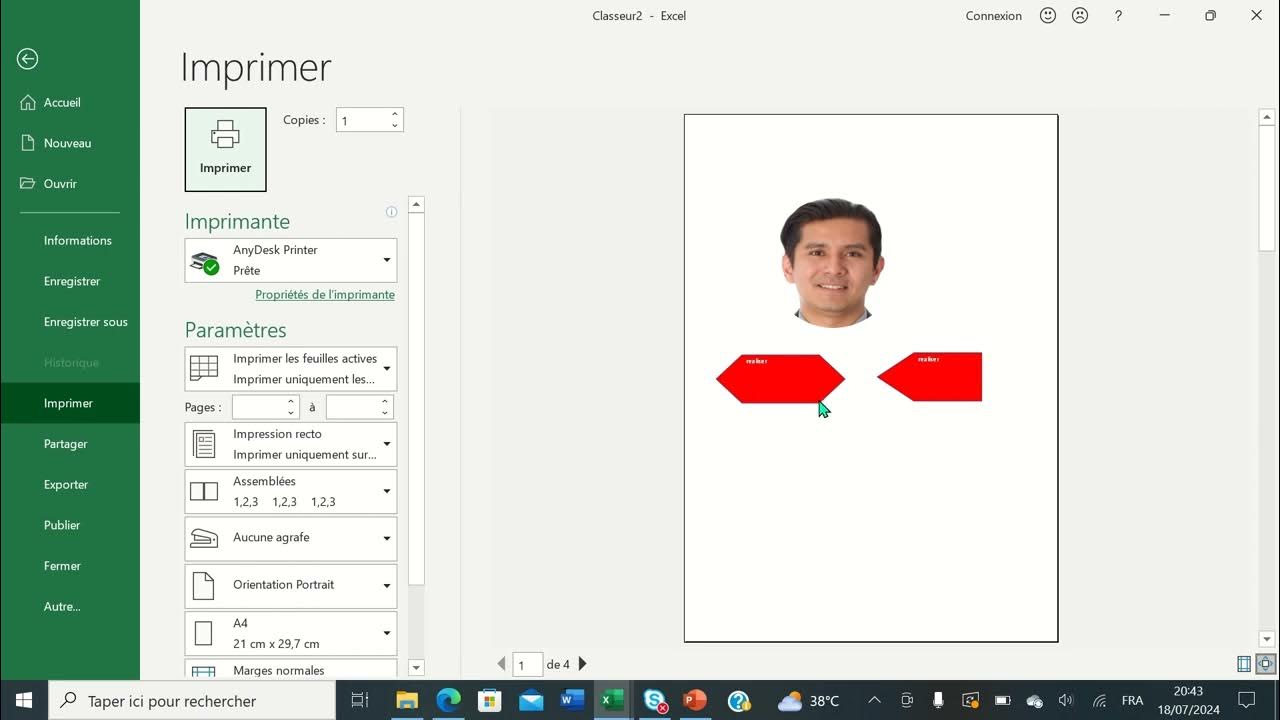
Concrètement, une page de garde Excel, c'est quoi ? C'est la première feuille de votre classeur qui donne une vue d'ensemble. Pensez à un sommaire amélioré, avec un design. On peut y mettre le titre du rapport, votre nom, la date, et même un petit logo si vous vous sentez d'humeur artistique. C'est votre carte de visite pour vos données.
Imaginez que vous utilisez Excel pour suivre vos dépenses mensuelles. Au lieu d'envoyer un fichier avec une feuille "Janvier", "Février", "Mars", commencez par une page de garde. "Suivi des Dépenses - Janvier à Décembre 2024", votre nom, et une petite image de tirelire. Tout de suite, ça donne une impression plus professionnelle, non ?
Les avantages sont nombreux :
- Meilleure organisation : On sait tout de suite de quoi parle le document.
- Professionnalisme accru : Ça montre que vous soignez la présentation.
- Personnalisation : Vous pouvez ajouter votre touche personnelle ou celle de votre entreprise.
Comment l'insérer, concrètement ?
Alors, comment on fait ? Excel n'a pas de bouton "Insérer Page de Garde" magique. Mais pas de panique ! On va utiliser une feuille existante ou en créer une nouvelle, et la personnaliser.
Voici les étapes :

- Ouvrez votre fichier Excel.
- Ajoutez une nouvelle feuille (cliquez sur le petit "+").
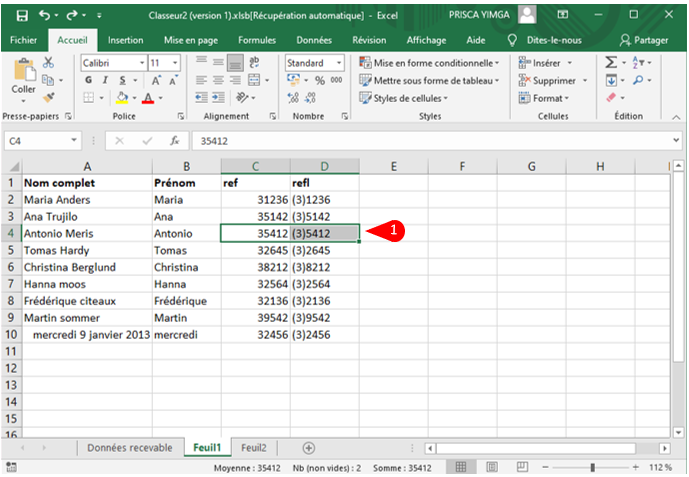
- Sur cette nouvelle feuille, tapez le titre de votre rapport, votre nom, la date, etc.
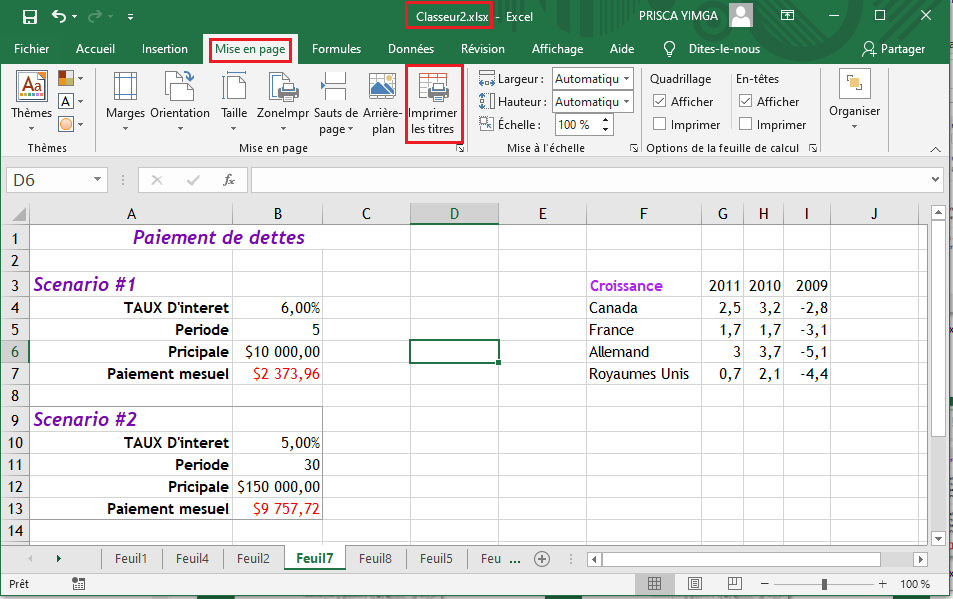
- Utilisez les outils de mise en forme d'Excel (couleurs, polices, tailles) pour rendre le tout joli.
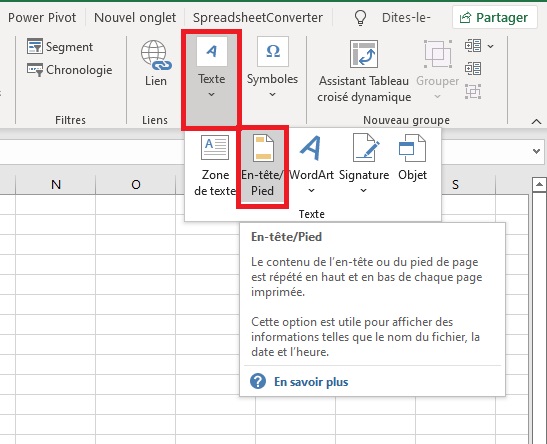
- Vous pouvez même insérer une image ou un logo (Insertion > Images).
Et voilà ! Votre page de garde est prête. Faites-en la première feuille de votre classeur et vous êtes prêt à impressionner. N'ayez pas peur d'expérimenter, de jouer avec les couleurs et les polices. L'important, c'est de se faire plaisir et de rendre vos rapports Excel plus attrayants et plus professionnels.
Alors, la prochaine fois que vous utiliserez Excel, pensez à la page de garde. C'est un petit détail, mais qui peut faire une grande différence. Et puis, avouez-le, ça donne une bonne raison de procrastiner de manière créative ! Bon Excel à tous !