
Ah, Word 2010! Un outil fiable, même s'il date un peu. On a tous été là, n'est-ce pas? Vous finissez votre document, fier comme Artaban, mais... il faut insérer les numéros de page! Et bien sûr, on ne veut surtout pas de numéro sur cette belle page de garde. Pas de panique, c'est plus simple qu'il n'y paraît!
Imaginez: vous avez passé des heures à peaufiner chaque mot, chaque paragraphe. La dernière chose que vous voulez, c'est gâcher cette œuvre avec un numéro de page qui s'affiche là où il ne faut pas! On se sent un peu comme un artiste qui a oublié de signer sa toile, non? Mais restez zen! Voici comment faire disparaître ce numéro indésirable de votre page de garde.
Sectionner, c'est gagner!
La clé, mes amis, c'est la section. Oui, diviser votre document en sections. Pensez-y comme à découper un gâteau en parts. Chaque part peut avoir ses propres règles, ses propres saveurs... et son propre formatage de numéros de page!
Première étape: placez votre curseur à la fin de votre page de garde. Juste avant le début du contenu principal de votre document. Vous voyez? On se prépare à couper le gâteau.
Deuxième étape: Allez dans l'onglet "Mise en page" (ou "Disposition", ça dépend de votre version de Word). Cherchez l'option "Sauts de page". Cliquez dessus. Vous devriez voir une option appelée "Page suivante (Saut de section)". Bingo! C'est ça qu'il nous faut. Cliquez dessus.
Vous avez maintenant créé deux sections. Votre page de garde est dans la section 1, et le reste de votre document est dans la section 2. On avance!
Désactiver la Liaison
Maintenant, la magie opère. Allez en bas de votre première page de la section 2 (celle juste après la page de garde). Double-cliquez dans le pied de page. Vous devriez voir que votre pied de page est étiqueté "Pied de page - Section 2".

Dans l'onglet "Création" (qui apparaît quand vous travaillez dans l'en-tête ou le pied de page), vous devriez voir un bouton qui dit quelque chose comme "Lier au précédent" ou "Identifier à la section précédente". Il est crucial de désactiver cette option. Cliquez dessus pour le désélectionner. C'est comme couper un fil qui relie les deux sections en matière de numérotation.
Pourquoi est-ce important? Parce que sinon, toute modification de la numérotation dans la section 2 affectera aussi la section 1 (votre page de garde!). On ne veut surtout pas ça!
Insérer et Formater les Numéros
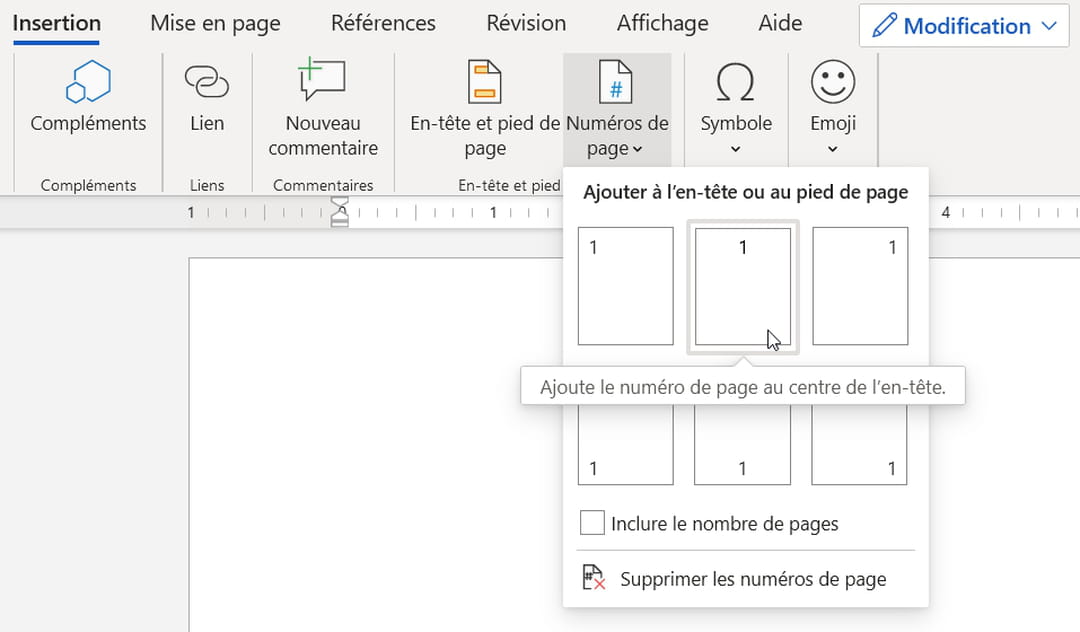
Maintenant que la liaison est coupée, vous pouvez insérer vos numéros de page dans la section 2. Toujours dans l'onglet "Création", cherchez l'option "Numéro de page". Choisissez où vous voulez les afficher (en haut, en bas, à droite, à gauche...). C'est vous l'artiste!

Une fois les numéros insérés, double-cliquez hors du pied de page pour revenir à votre document principal.
Maintenant, le test de vérité! Regardez votre page de garde. Il ne devrait pas y avoir de numéro. Puis, vérifiez la première page de la section 2. Elle devrait afficher le numéro 2 (si vous avez bien désactivé l'option "Première page différente" dans les options de numérotation – si non, vous pouvez la régler pour commencer à 1). Si vous voulez que la première page de la section 2 commence à "1", vous devrez aller dans les options de formatage des numéros de page et définir le numéro de départ à "1".

Et voilà! Vous avez dompté les numéros de page Word 2010! Vous pouvez maintenant savourer la satisfaction d'un document parfaitement mis en page, sans numéro de page indésirable sur votre précieuse page de garde.
N'est-ce pas merveilleux de maîtriser un outil qui peut parfois sembler un peu intimidant? Alors, la prochaine fois que vous aurez un document à numéroter, souvenez-vous de cette petite astuce des sections. Vous serez le héros du jour!
Et maintenant, offrez-vous une petite pause-café bien méritée. Vous l'avez bien gagnée!














