Ah, Word! Le logiciel que l'on adore détester. Ou que l'on déteste adorer. Enfin, vous voyez l'idée. On s'y perd parfois, surtout quand il s'agit de manœuvres dignes d'un ninja typographique. Aujourd'hui, on s'attaque à un défi de taille: insérer des pages après la page de garde. Oui, parce que la page de garde, c'est sacré. Mais après, c'est le déluge de pages...ou du moins, c'est ce qu'on essaie de faire!
Le Mystère de la Page de Garde Rebelle
Pourquoi Word complique-t-il tant les choses? On pourrait croire qu'il s'amuse à tester notre patience. Imaginez un peu : vous avez créé une page de garde magnifique, digne d'un prix Pulitzer (du moins dans votre tête). Et là, patatras! Impossible d'ajouter quoi que ce soit après. C'est comme si Word avait décidé de la protéger avec un laser invisible. Mais pas de panique, on va contourner ce laser avec la grâce d'un félin.
Plusieurs options s'offrent à vous, l'aventurier du traitement de texte:
- L'insertion classique : La plus simple, en théorie. Vous cliquez bravement après la page de garde et vous faites : Insertion > Page Vierge. Théoriquement, ça devrait marcher. Mais on est dans Word, n'oublions pas!
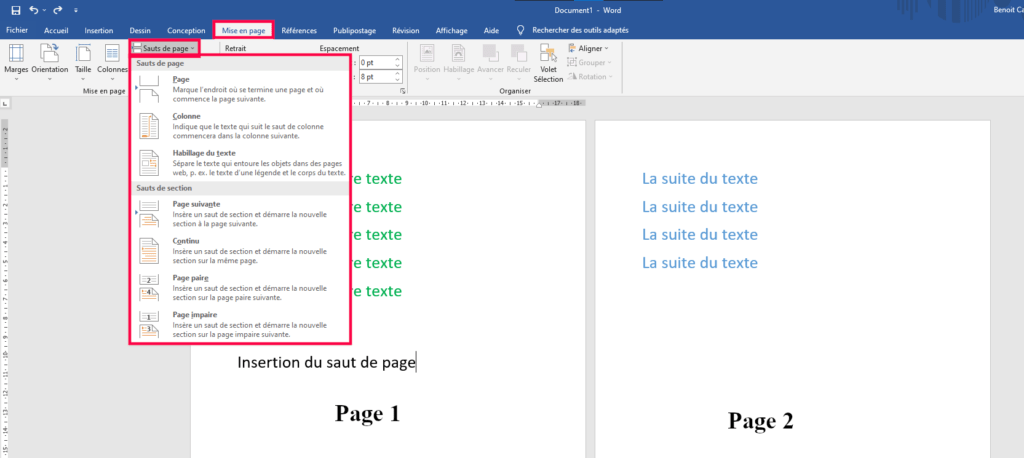
- Les sauts de section : L'option un peu plus technique, mais tellement plus élégante. On insère un saut de section (Disposition > Sauts de page > Section suivante). Pourquoi faire simple quand on peut faire compliqué ? (C'est de l'humour, hein!).
- Le copier-coller discret : Vous créez une nouvelle page ailleurs, et vous la collez après la page de garde. Un peu comme contourner une file d'attente, mais en plus légal.
L'Art Subtil des Sauts de Section
Parlons un peu plus de ces fameux sauts de section. Ils sont vos amis! Enfin, s'ils ne vous trahissent pas en modifiant la numérotation des pages de manière aléatoire. Mais bon, c'est le risque. L'avantage, c'est que vous pouvez gérer chaque section indépendamment. Parfait si vous voulez une numérotation différente pour l'introduction, ou si vous voulez changer l'orientation des pages (portrait/paysage). C'est comme avoir plusieurs documents Word dans le même document, mais sans le bazar.

Voici comment les utiliser, étape par étape (ou presque, on n'est jamais à l'abri d'une surprise):
- Placez votre curseur à la fin de votre page de garde.
- Allez dans l'onglet "Disposition" (ou "Mise en Page", selon votre version de Word, qui semble changer de nom tous les 5 ans).
- Cliquez sur "Sauts de page" puis choisissez "Section suivante". Et voilà! (En théorie...).
- Maintenant, vous devriez pouvoir ajouter des pages sans que votre page de garde ne fasse de caprices.
Les Pièges à Éviter (ou Comment Ne Pas Devenir Fou)
Attention, il y a des pièges! Les numéros de page qui se réinitialisent tout seuls, les en-têtes et pieds de page qui se dupliquent de manière inattendue... Word est un véritable terrain de jeu pour les bugs. Mais ne vous découragez pas! La persévérance est la clé. Et une bonne dose d'humour aussi.

Si vous rencontrez des problèmes de numérotation, vérifiez que l'option "Lier au précédent" est désactivée dans l'onglet "En-tête et pied de page". C'est souvent la source du problème. Et si ça ne marche toujours pas... eh bien, redémarrez Word. On ne sait jamais, ça peut marcher!
En conclusion, insérer des pages après une page de garde dans Word, c'est un peu comme dresser un chat : ça demande de la patience, de la ruse et beaucoup de croquettes... euh, pardon, de clics bien placés. Mais une fois que vous avez maîtrisé la technique, vous vous sentirez invincible. Alors, à vous de jouer! (Et si vous craquez, n'hésitez pas à blâmer Bill Gates, c'est toujours une valeur sûre !)