
Alors, cher lecteur, on se bat avec une page de garde, hein ? On est d'accord, c'est le genre de truc qui a l'air simple, mais qui peut vite vous transformer en Hulk devant votre ordinateur. Pas de panique, on va démystifier ce truc ensemble. Accrochez-vous, ça va secouer (gentiment).
Page de garde : Mission impossible… ou presque !
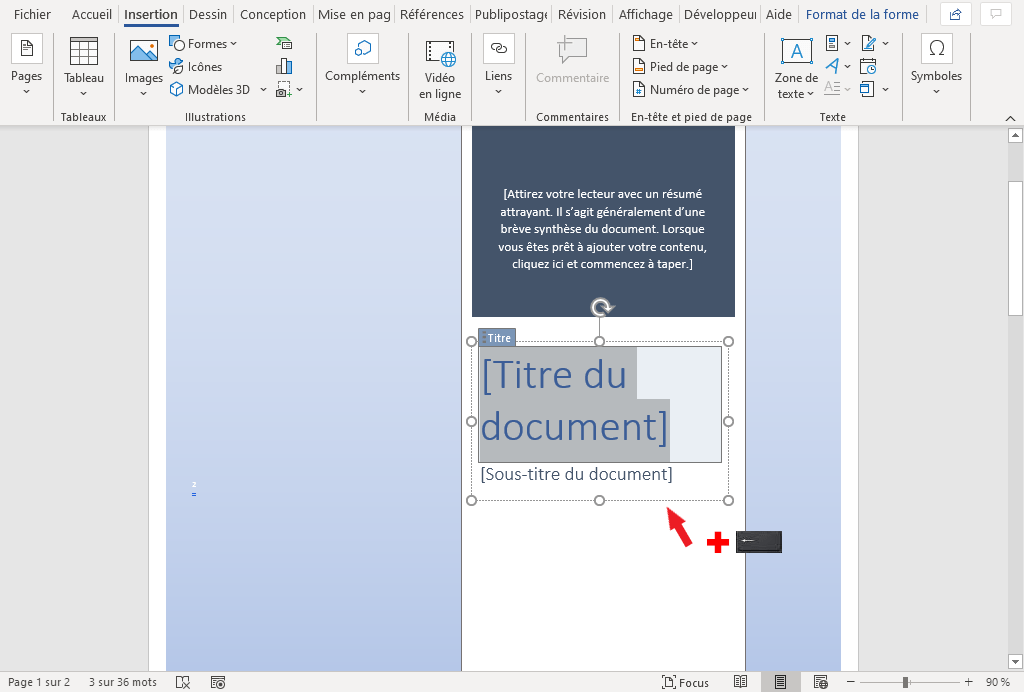
L'objectif est simple : insérer une page de garde dans un document PDF, généralement créé à partir de Word. Le problème ? C'est rarement aussi fluide qu'on l'aimerait. On se retrouve souvent avec des sauts de page intempestifs, une mise en page qui part en vrille, et l'envie soudaine de tout balancer par la fenêtre. On compatit. Vraiment.
Mais avant de sombrer dans le désespoir, voici quelques pistes (et un peu d'humour) pour réussir cette mission avec brio :
Les options, avec un soupçon d'ironie :
- L'option "je refais tout dans Word" : L'idéal, si vous avez la patience d'un moine tibétain et le temps d'un retraité. Vous créez votre page de garde directement dans Word, vous exportez en PDF, et normalement tout se passe bien. Mais on ne va pas se mentir, ça arrive rarement du premier coup.
- L'option "je fusionne les PDF" : Vous avez votre page de garde en PDF et votre document principal en PDF ? Parfait ! (enfin, presque). Il existe des outils en ligne (ou des logiciels) pour fusionner ces deux fichiers. Attention, la mise en page peut parfois faire des siennes. Prévoyez un doliprane.
- L'option "j'utilise un logiciel de retouche PDF" : Acrobat Pro (ou un équivalent moins ruineux) peut vous sauver la mise. Vous pouvez insérer votre page de garde directement dans le PDF, déplacer les pages, et faire d'autres petites magies. C'est un peu comme avoir un baguette magique numérique.
Quelques astuces (et un clin d'œil) :
- Vérifiez la taille de votre page de garde : Assurez-vous qu'elle a la même taille que le reste de votre document (A4, Letter, etc.). Sinon, c'est le chaos assuré.
- Attention aux sauts de page : Ces petits diables se cachent partout ! Vérifiez qu'ils sont placés correctement après l'insertion de la page de garde.
- N'oubliez pas de sauvegarder : Ça parait évident, mais on a tous déjà oublié de le faire au moins une fois. Et là, c'est la crise de nerfs garantie.
- Si rien ne marche, respirez : Sortez prendre l'air, buvez un café, et revenez à la charge plus tard. Parfois, il suffit d'un peu de recul pour trouver la solution.
En conclusion (et avec le sourire) :
Insérer une page de garde dans un PDF, c'est un peu comme dompter un chat sauvage : ça demande de la patience, de la persévérance, et parfois, une bonne dose d'humour. Mais ne vous inquiétez pas, vous allez y arriver. Et si jamais vous vous arrachez les cheveux, rappelez-vous que vous n'êtes pas seul. Et que le monde ne s'arrêtera pas de tourner si votre page de garde n'est pas parfaite. (Mais on comprend, on veut que ce soit parfait, n'est-ce pas ? 😉)














![[Docx] Modele page de garde rapport de stage word ~ StagePFE](https://4.bp.blogspot.com/-qsFTsOmjK3g/VF_cZtdd15I/AAAAAAAACJ4/czP2AEXuh18/w1200-h630-p-k-no-nu/modele+page+de+garde+gratuit+word.PNG)





