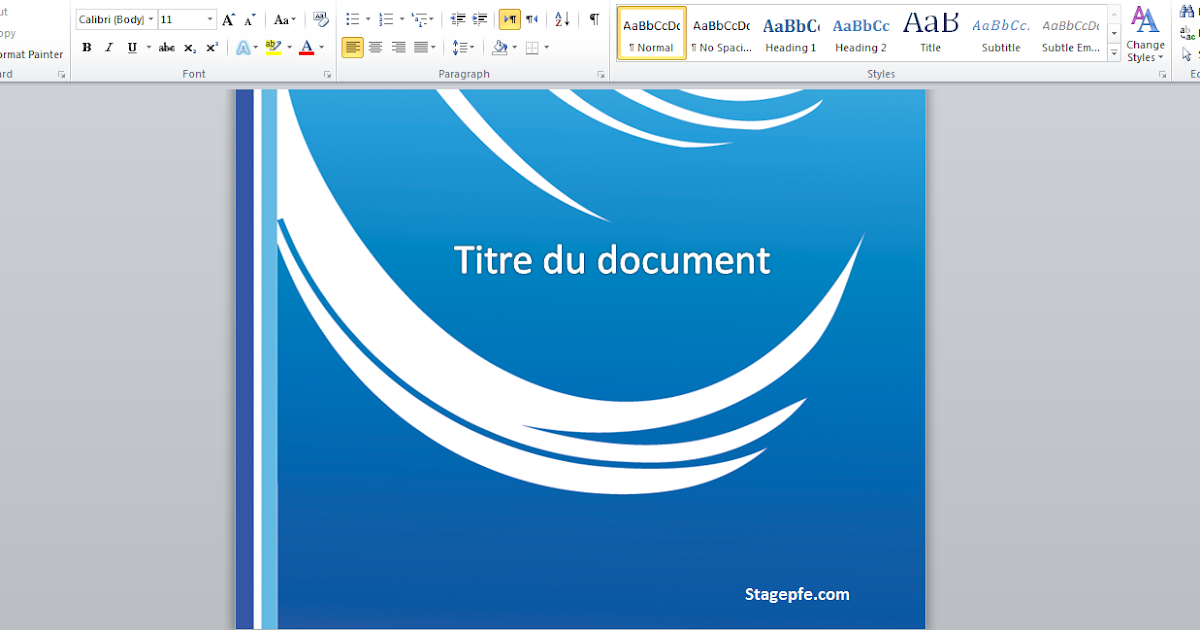
Ah, la page de garde. Ce seuil, cette porte d'entrée élégante (ou pas) vers un document. Que ce soit pour un mémoire, un rapport important, ou même ce fameux roman que vous comptez enfin finir d'écrire, une belle page de garde, c'est un peu comme la première impression : elle compte énormément. Et devinez quoi ? Word, notre bon vieux ami, peut nous aider à la créer, et de manière plutôt simple ! Alors, mettons de côté le stress et plongeons dans l'art subtil de l'imprimer page de garde Word.
Pourquoi se casser la tête avec une page de garde ?
On pourrait se dire : "Bah, c'est juste une page, pas besoin de s'embêter". Détrompez-vous ! Une page de garde bien conçue offre plusieurs avantages :
- Professionnalisme: Elle donne une image soignée et professionnelle à votre travail. Pensez aux CV impeccables, c'est le même principe.
- Identification: Elle permet d'identifier clairement le document (titre, auteur, date, etc.). Imaginez un jury de thèse face à une pile de documents anonymes... pas terrible !
- Structuration: Elle introduit le sujet et donne envie de lire la suite. Un peu comme la bande-annonce d'un film, mais pour votre prose.
- Respect des normes: Souvent, les universités ou entreprises imposent un format spécifique pour les pages de garde. Autant suivre les règles dès le départ !
Word à la rescousse : Les options "Prêtes à l'emploi"
Word propose une galerie de modèles de pages de garde déjà conçues. C'est la solution de facilité, idéale quand on est pressé ou qu'on manque d'inspiration. Pour y accéder :
- Ouvrez Word.
- Allez dans l'onglet "Insertion".
- Cliquez sur "Pages" puis sur "Page de garde".
- Choisissez le modèle qui vous plaît le plus.
Vous n'avez plus qu'à personnaliser les champs (titre, auteur, date, etc.) avec vos propres informations. C'est rapide, efficace, et ça dépanne bien. Pensez-y comme à une baguette pré-cuite : c'est pas le summum de la gastronomie, mais ça fait le job quand on a faim !
Customisation avancée : Soyez créatif !
Envie d'aller plus loin et de créer une page de garde vraiment unique ? Pas de problème ! Word offre une grande liberté de customisation. Voici quelques pistes :

- Jouez avec les polices: Choisissez des polices originales et lisibles. Évitez Comic Sans MS, sauf si c'est pour une invitation à l'anniversaire de votre neveu.
- Ajoutez des images: Insérez des photos, des illustrations, ou même votre logo si vous en avez un. Attention à la qualité de l'image !
- Modifiez les couleurs: Utilisez une palette de couleurs harmonieuse et professionnelle. Inspirez-vous des tendances du moment, ou optez pour des couleurs sobres et élégantes.
- Créez des formes: Utilisez les outils de dessin de Word pour ajouter des lignes, des rectangles, des cercles... Laissez libre cours à votre imagination !
- Les filigranes : Pensez à un filigrane discret avec le logo de votre entreprise ou institution.
N'oubliez pas : la simplicité est souvent la clé. Une page de garde trop chargée risque d'être illisible et peu professionnelle. Inspirez-vous des couvertures de magazines ou des sites web que vous aimez. L'important, c'est de trouver un équilibre entre esthétisme et clarté.
Quelques astuces de pro
- Utilisez les styles Word: Cela vous permettra de formater facilement tous vos titres et sous-titres de la même manière.
- Enregistrez votre page de garde: Une fois que vous avez créé la page de garde parfaite, enregistrez-la comme modèle pour pouvoir la réutiliser facilement.
- Pensez à la cohérence: Votre page de garde doit être en accord avec le reste de votre document. Les couleurs, les polices, le style... tout doit être harmonieux.
- Exportez en PDF: Pour éviter les problèmes de formatage, exportez toujours votre document en PDF avant de l'envoyer ou de l'imprimer.
Imaginez, par exemple, que vous écrivez un rapport sur la gastronomie française. Vous pourriez utiliser une photo de macarons colorés en arrière-plan, ou une illustration d'une tour Eiffel stylisée. Un peu de créativité, et votre page de garde deviendra une véritable invitation au voyage culinaire !

Et maintenant, à vous de jouer ! N'ayez pas peur d'expérimenter, de tester différentes options, de vous amuser avec les outils de Word. La page de garde, c'est un peu comme la cerise sur le gâteau : elle peut faire toute la différence.
Réflexion: Au fond, l'attention qu'on porte à une simple page de garde, c'est un peu comme l'attention qu'on porte aux détails du quotidien. Un sourire, un mot gentil, un geste attentionné... ce sont ces petites choses qui font la différence et qui rendent la vie plus belle. Alors, n'hésitez pas à soigner les détails, que ce soit dans vos documents ou dans votre vie de tous les jours !














![[DOC] Exemple page de garde word pour un rapport PFE ~ StagePFE](https://3.bp.blogspot.com/-h_lQMTlvjg4/VU37ec0T8GI/AAAAAAAACkQ/AdJo-OlWKrM/s1600/page%2Bde%2Bgarde%2Bword%2Bde%2Bpfe%2Bmodele%2Bpage%2Bde%2Bgarde%2Bformat%2Bword%2B2015.png)

