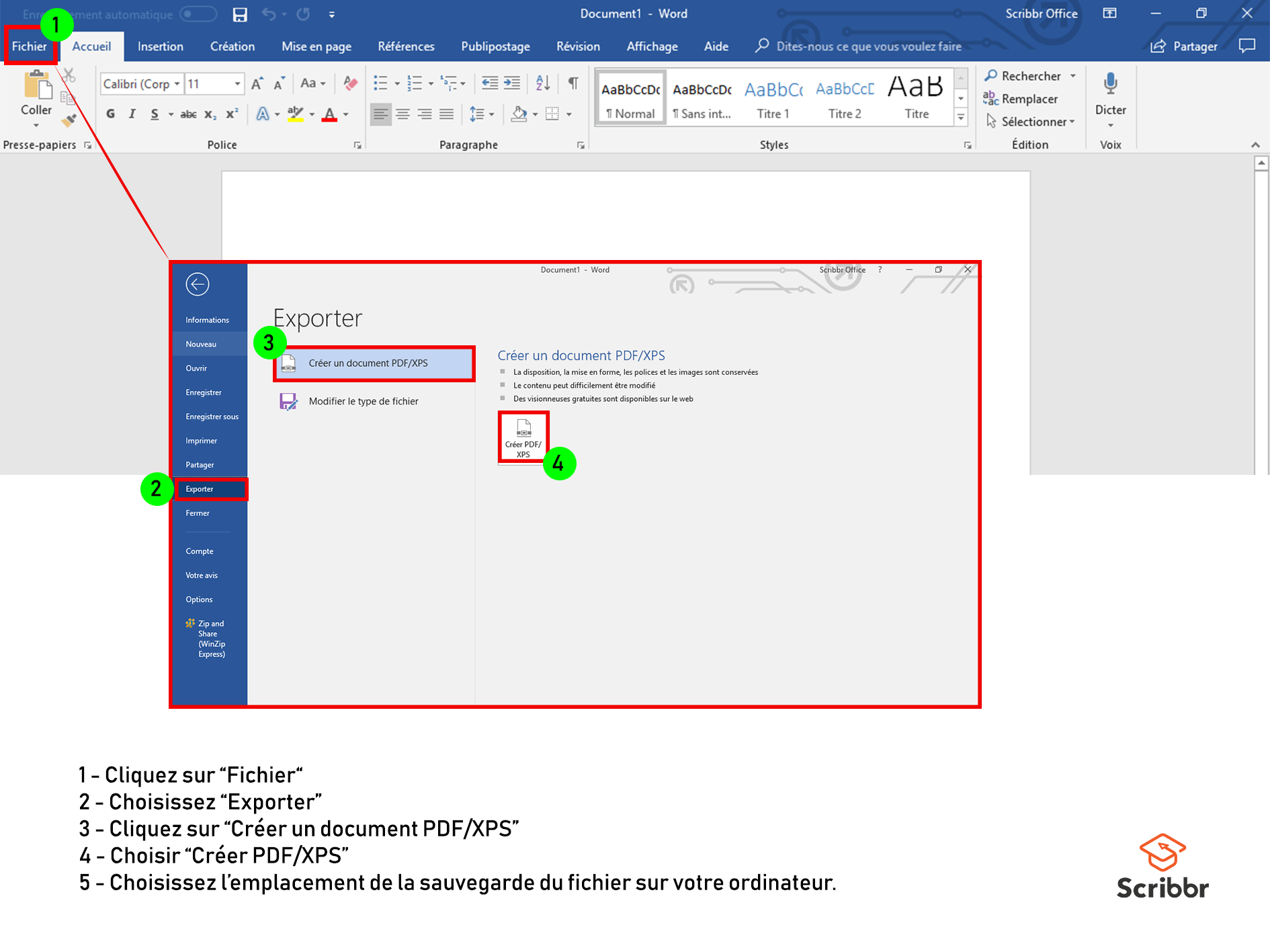
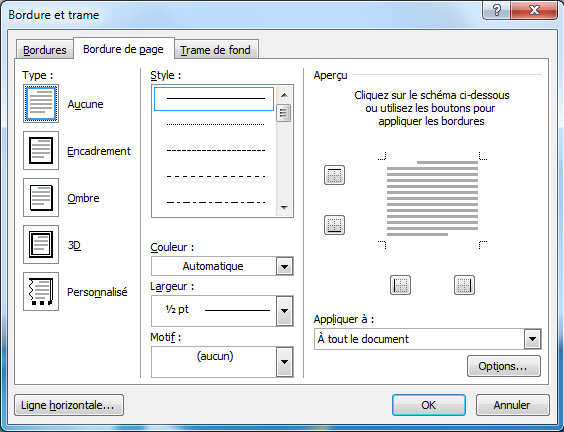
Bonjour, chers amis ! Asseyez-vous, prenez un café, et parlons d'un petit souci qui peut tous nous agacer : ces fichues bordures qui apparaissent quand on essaie d'imprimer une belle page de garde dans Word 2010. Ah, Word, notre ami, notre ennemi… N'est-ce pas ?
On a passé des heures à créer la page de garde parfaite, avec une belle image, un titre accrocheur, et pouf! à l'impression, une bordure disgracieuse vient gâcher le tout. Frustrant, hein ?
Mais pas de panique ! La solution est plus simple qu'il n'y paraît. Croyez-moi, je suis passée par là, et je vais vous guider pas à pas pour vous en débarrasser.
Supprimer ces bordures récalcitrantes : La méthode simple
Alors, comment on fait ? Tout d'abord, il faut comprendre pourquoi ces bordures apparaissent. Souvent, c'est dû aux marges de votre imprimante. L'imprimante a besoin d'une zone non imprimable sur les bords de la feuille. Mais, pas de souci, on va contourner ce problème!
Voici une astuce qui fonctionne généralement :

- Ouvrez votre document Word 2010.
- Allez dans l'onglet "Mise en page".
- Cliquez sur "Marges".
- Choisissez "Marges personnalisées".
Dans la fenêtre qui s'ouvre, vous allez voir les marges supérieure, inférieure, gauche et droite. C'est là que la magie opère!
Essayez de réduire ces marges au minimum. Word vous avertira peut-être que les marges sont trop petites. Ignorez l'avertissement (en général) et continuez. L'idée est de pousser l'image ou le contenu de votre page de garde jusqu'au bord de la feuille.
Important : Vérifiez toujours l'aperçu avant impression (Fichier > Imprimer > Aperçu avant impression) pour voir si la bordure a disparu. Si elle est toujours là, réduisez encore un peu les marges. Mais attention à ne pas couper des éléments importants de votre page de garde!
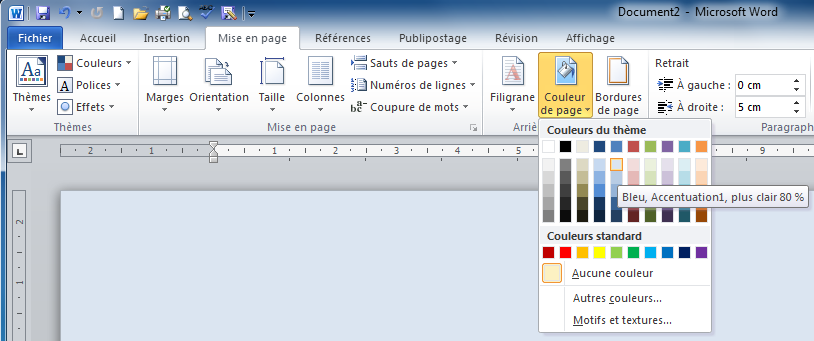
Une autre astuce : Jouer avec les zones de texte
Si la méthode des marges ne fonctionne pas parfaitement, vous pouvez essayer d'utiliser des zones de texte. Insérez une zone de texte et étirez-la jusqu'aux bords de votre page. Ensuite, remplissez cette zone de texte avec votre image ou votre fond coloré.
Assurez-vous de supprimer la bordure de la zone de texte elle-même! Pour ce faire, cliquez avec le bouton droit sur la zone de texte, choisissez "Format de la forme" et dans l'onglet "Couleur et traits", mettez "Aucun trait".

Et voilà! Une page de garde sans bordure, digne d'un professionnel. On se sent bien, n'est-ce pas ?
Petit conseil supplémentaire : N'hésitez pas à expérimenter! Chaque imprimante est un peu différente, et il faut parfois tâtonner un peu pour trouver la solution parfaite. Mais ne vous découragez pas!
Et si rien ne marche ?
Bon, soyons honnêtes, il arrive parfois que malgré tous nos efforts, cette satanée bordure refuse de disparaître. Dans ce cas, il y a une solution radicale (mais efficace) : l'impression "sans marge" de votre imprimante. Vérifiez dans les paramètres de votre imprimante si elle propose cette option. C'est souvent la solution la plus simple et la plus rapide.
![[Docx] Un Modèle Gratuit De Page De Garde Word 2025 LArt de la Première](https://4.bp.blogspot.com/-qsFTsOmjK3g/VF_cZtdd15I/AAAAAAAACJ4/czP2AEXuh18/w1200-h630-p-k-no-nu/modele+page+de+garde+gratuit+word.PNG)
Si vous ne trouvez pas l'option "sans marge", vous pouvez aussi essayer de convertir votre page de garde en image (JPEG ou PNG) et de l'imprimer directement depuis un logiciel de retouche photo. Cela vous donnera plus de contrôle sur le placement et le redimensionnement de l'image.
Voilà, mes amis! J'espère que ces conseils vous seront utiles. N'oubliez pas, la patience est une vertu, surtout quand on travaille avec Word. Mais au final, la satisfaction de voir une belle page de garde imprimée sans bordure est une récompense qui vaut bien quelques efforts. Alors, à vos claviers, et bonne impression !
Et surtout, n'oubliez pas de savourer votre café. À bientôt!





![[WORD] Exemple d page de garde gratuit pour une mémoire](https://1.bp.blogspot.com/-6LwxVM9QVbA/XIJnmcd7t7I/AAAAAAAADZI/3cuhqzcduyYkaRXNQh8cx32eIjvSWLsBgCLcBGAs/s1600/exemple_page_de_garde_2019_word_certicate_free.PNG)


![[Docx] Page de garde Business pour rapport ~ StagePFE](https://3.bp.blogspot.com/-BOdtfGJg9gQ/VGJIDEcyorI/AAAAAAAACLk/wsrjhFgs_sU/s1600/Modele%2BPage%2Bde%2Bgarde%2B%2BBusiness%2Bpour%2Brapport.PNG)