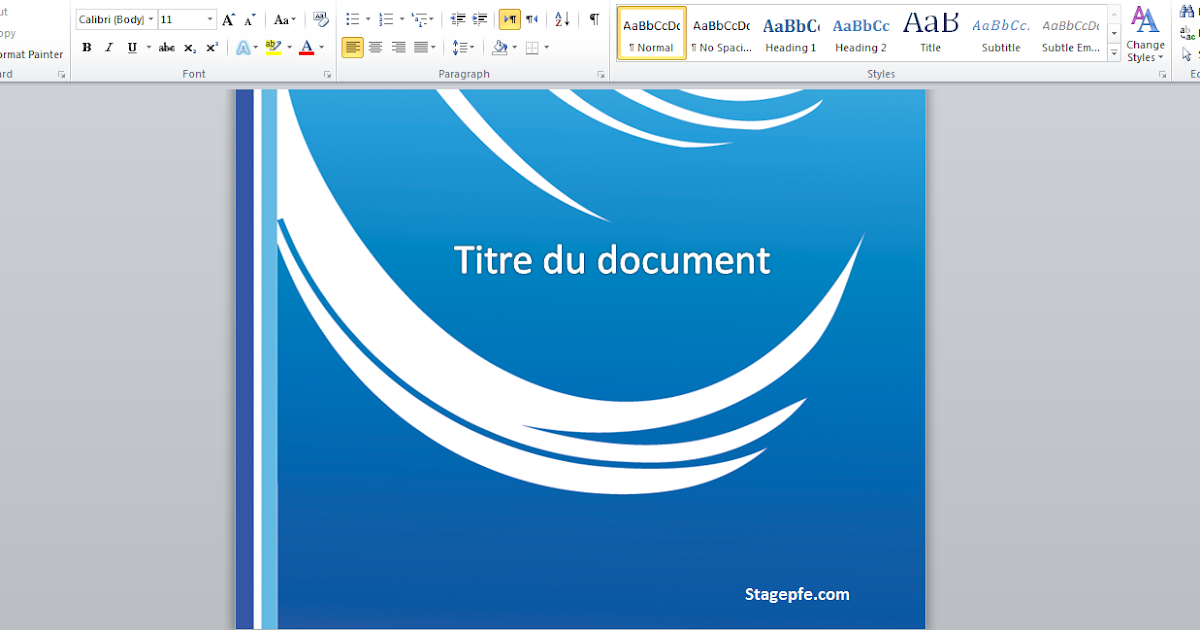
Ah, la page de garde. Le sourire de votre document, la poignée de main qui donne la première impression. On en veut une belle, n'est-ce pas ? Et si je vous disais que créer une page de garde impeccable dans Word est plus facile qu'une promenade dans un parc un dimanche après-midi ? Allons-y, installez-vous confortablement, je vous explique ça.
On a tous déjà été là : un document à rendre, un rapport à envoyer, et cette petite voix qui chuchote : "Ta page de garde est-elle à la hauteur ?" Pas de panique ! Word est votre ami, et il regorge de ressources.
Les Modèles, Votre Planche de Salut
La première option, et souvent la plus rapide, c'est d'utiliser les modèles pré-existants. Ouvrez Word, et dans le menu Fichier, choisissez Nouveau. Là, dans la barre de recherche, tapez "page de garde".
Boom! Une avalanche de designs s'offre à vous. Des classiques, des modernes, des épurés… Il y en a pour tous les goûts ! Trouvez celui qui vous parle, cliquez dessus, et hop, il s'intègre à votre document. Facile, non ?
Ensuite, il ne vous reste plus qu'à personnaliser les champs : titre, sous-titre, votre nom, la date… Tout est modifiable. Vous pouvez même changer les couleurs et les polices pour l'adapter parfaitement à votre identité visuelle. Un petit conseil : restez cohérent avec le reste de votre document.

Créer Votre Propre Chef-d'œuvre
Vous avez l'âme d'un artiste ? Vous voulez une page de garde unique, qui reflète votre personnalité ? Alors, l'option "création manuelle" est faite pour vous !
Commencez par une page vierge. Ensuite, laissez libre cours à votre imagination ! Insérez des zones de texte pour le titre et les informations essentielles. Jouez avec les polices, les tailles, les couleurs.

Vous pouvez ajouter des images, des formes, des lignes… Word propose une palette d'outils impressionnante. N'hésitez pas à explorer le menu Insertion et le menu Format. Amusez-vous!
Une petite astuce : utilisez des repères (les grilles dans Word) pour aligner vos éléments et obtenir un résultat propre et harmonieux. Pensez aussi à l'espace blanc : ne surchargez pas votre page. Parfois, moins, c'est plus.
Et si vous vous sentez vraiment inspiré, vous pouvez même créer un fond personnalisé en insérant une image ou en utilisant un dégradé de couleurs. Attention cependant à ne pas choisir un fond trop distrayant qui nuirait à la lisibilité du texte.

Quelques Petits Plus…
Pour une page de garde vraiment pro, pensez à ajouter le logo de votre entreprise ou de votre institution. Cela renforce votre crédibilité et donne un aspect soigné à votre document.
Vous pouvez également inclure une brève citation ou un résumé du contenu du document. Cela donne un avant-goût au lecteur et pique sa curiosité.

Et n'oubliez pas la relecture ! Une faute d'orthographe sur votre page de garde, et c'est un peu comme arriver à un rendez-vous avec une tache sur votre chemise. Relisez-vous attentivement, ou faites relire par quelqu'un d'autre.
Vous voyez, imprimer la page de garde parfaite avec Word n'est pas une mission impossible. Que vous optiez pour un modèle pré-existant ou pour une création originale, l'important est de soigner les détails et de laisser parler votre créativité. Alors, à vous de jouer!
Voilà, j'espère que ce petit guide vous a été utile. Maintenant, respirez profondément, relâchez vos épaules, et savourez la satisfaction d'avoir créé une page de garde qui vous ressemble. Vous l'avez bien mérité! Allez, filez impressionner le monde avec vos magnifiques documents !












![[DOC] Exemple page de garde word pour un rapport PFE ~ StagePFE](https://3.bp.blogspot.com/-h_lQMTlvjg4/VU37ec0T8GI/AAAAAAAACkQ/AdJo-OlWKrM/s1600/page%2Bde%2Bgarde%2Bword%2Bde%2Bpfe%2Bmodele%2Bpage%2Bde%2Bgarde%2Bformat%2Bword%2B2015.png)



