Salut l'ami(e) ! Tu sens que ton ordi fait des siennes ? Ralentissements, bugs à gogo… Pas de panique ! On va parler d'un truc super utile et étonnamment fun : le Mode Sans Échec !
Oui, oui, "Sans Échec". Ça sonne comme une mission impossible à la Tom Cruise, mais promis, c'est plus simple qu'il n'y paraît. Imagine-toi en agent secret, infiltrant le système pour débusquer les problèmes. Cool, non ?
Qu'est-ce que c'est, ce Mode Sans Échec ?
Alors, concrètement, c'est un peu comme un régime détox pour ton ordinateur. Il démarre avec le strict minimum vital : les pilotes essentiels et les services de base. Plus de fioritures ! Plus de programmes qui se lancent au démarrage et bouffent toute ta RAM.
Pense-y comme ça : c'est le camping. Tu laisses ton iPhone 15 Pro Max à la maison (oui, même pour prendre des photos de la nature), et tu te concentres sur l'essentiel : le feu de camp, la tente, et peut-être une bonne bière (ça, c'est vital, non ?). Ton PC, lui, se concentre sur le système d'exploitation.
Pourquoi c'est fun ? Parce que tu peux enfin identifier la source du problème. Est-ce un logiciel qui cafouille ? Un pilote obsolète ? Le Mode Sans Échec te permet de le savoir. C'est un peu comme un jeu de piste informatique !
Comment on y va, en Mode Sans Échec ? (La partie vraiment intéressante)
Accroche-toi, car il y a plusieurs chemins, un peu comme les itinéraires secrets des agents secrets. Tout dépend de ton système d'exploitation (Windows, Mac...).
Pour les utilisateurs de Windows (la majorité du monde, avouons-le)
On va commencer par la méthode la plus commune. Si ton PC démarre (même si c'est avec difficulté) :

- Redémarre ton ordinateur. (Oui, encore. Je sais, c'est frustrant.)
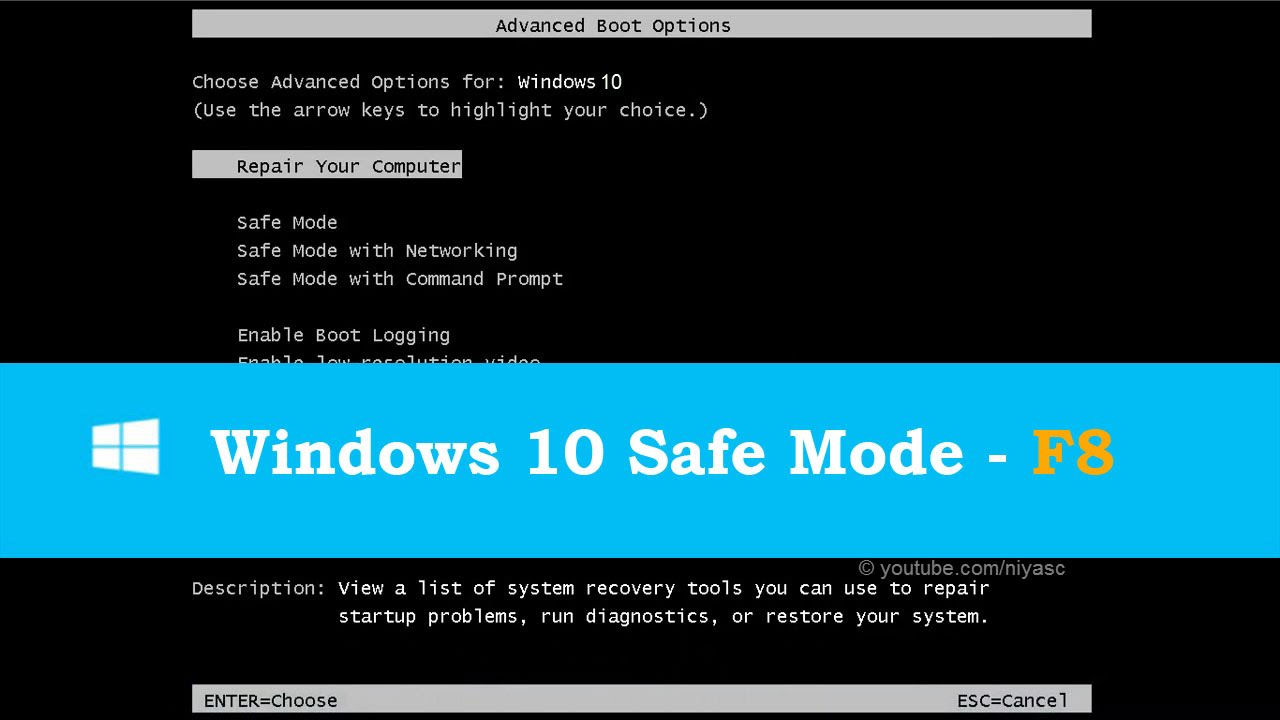
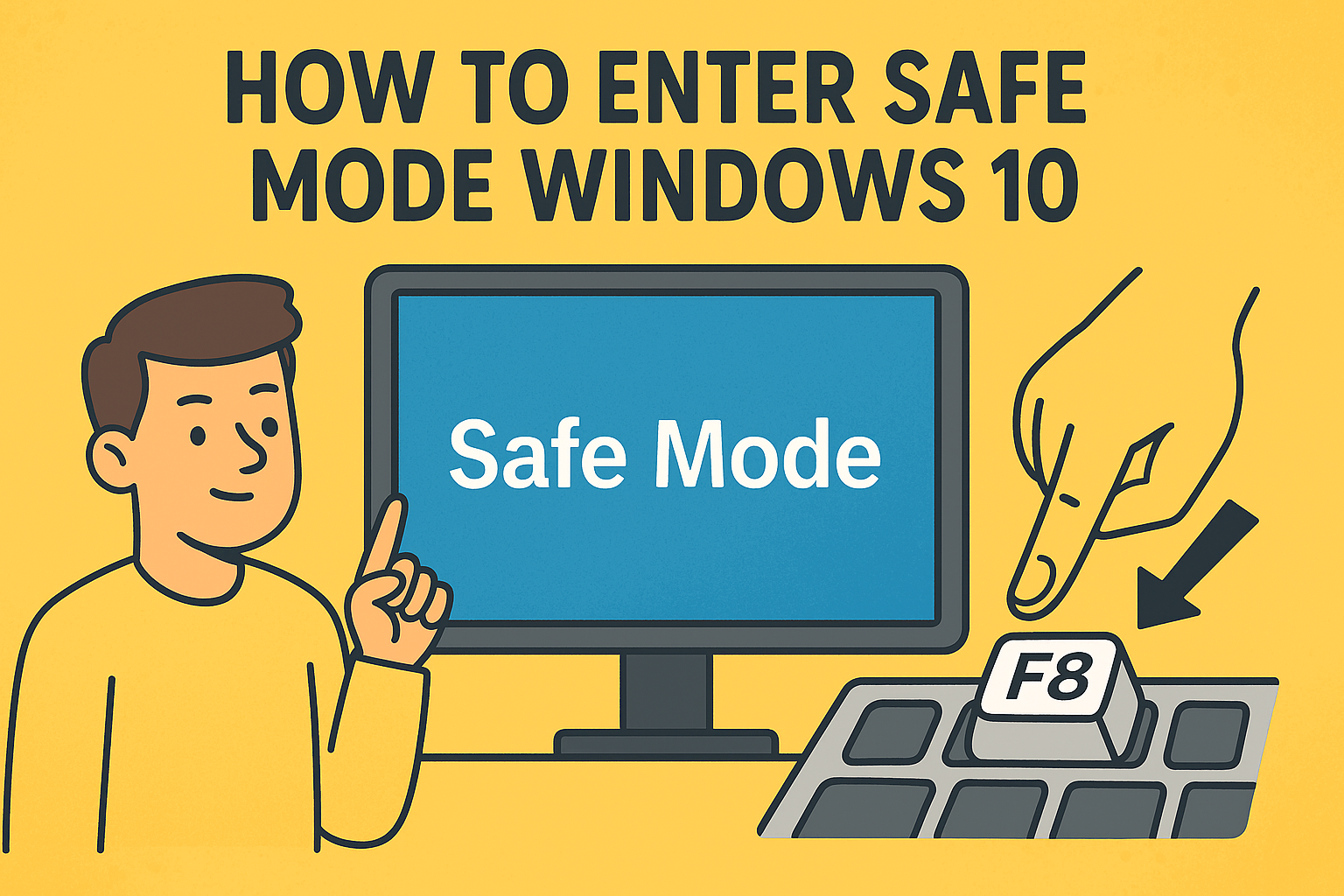
- Pendant le redémarrage, guette le logo Windows. Au moment où tu le vois apparaître, appuie de façon répétée sur la touche F8. (Oui, comme un dingue. N'aie pas peur d'user la touche.)
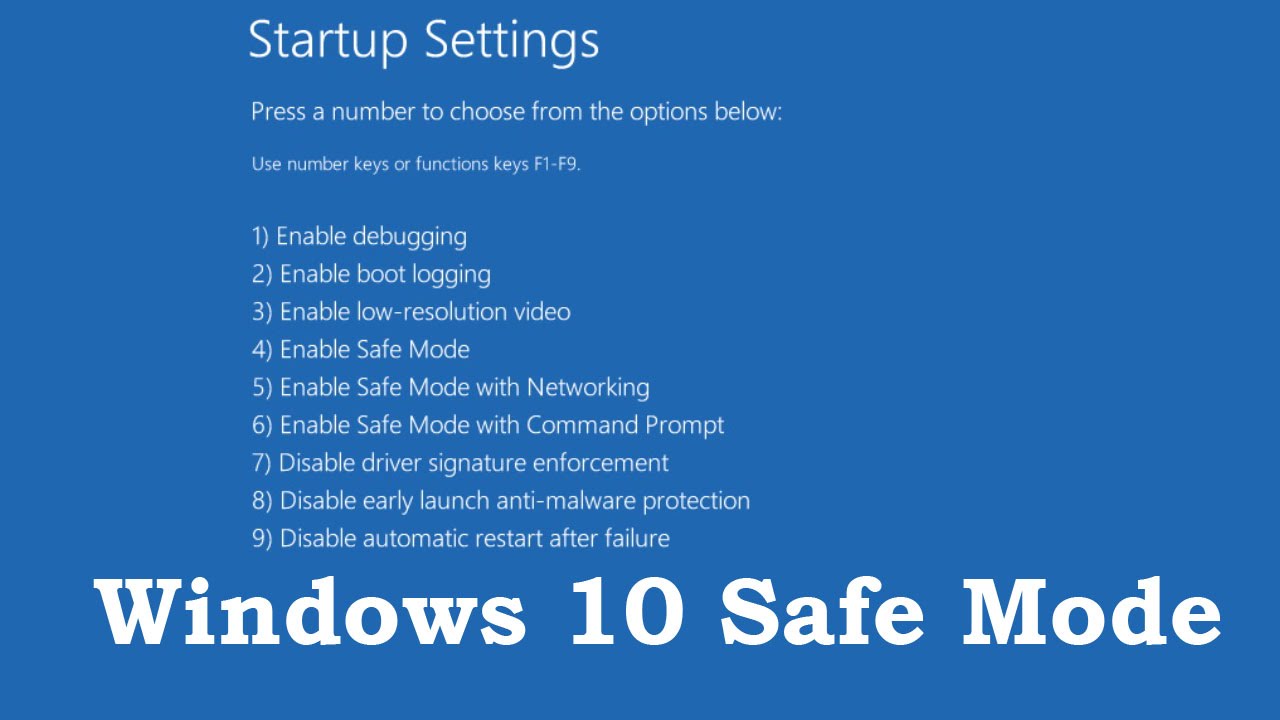
- Un menu devrait apparaître avec différentes options de démarrage. Choisis "Mode Sans Échec" (ou "Safe Mode" si ton Windows est en anglais). Utilise les flèches de ton clavier pour naviguer et la touche Entrée pour valider.
Et voilà ! Si tout se passe bien, tu te retrouveras sur un bureau un peu austère, avec une résolution d'écran digne des années 90. Mais c'est normal, c'est le but. Bienvenue dans le Mode Sans Échec !
Fun Fact : La touche F8 est une relique des anciens temps de l'informatique. Avant, elle servait à plein de choses mystérieuses. Maintenant, elle est surtout utile pour le Mode Sans Échec. C'est un peu comme un dinosaure informatique qui a survécu à l'extinction.
Si ton PC refuse catégoriquement de démarrer (la grosse galère)
Pas de panique ! Il y a toujours une solution (presque toujours). Cette méthode est un peu plus... agressive.
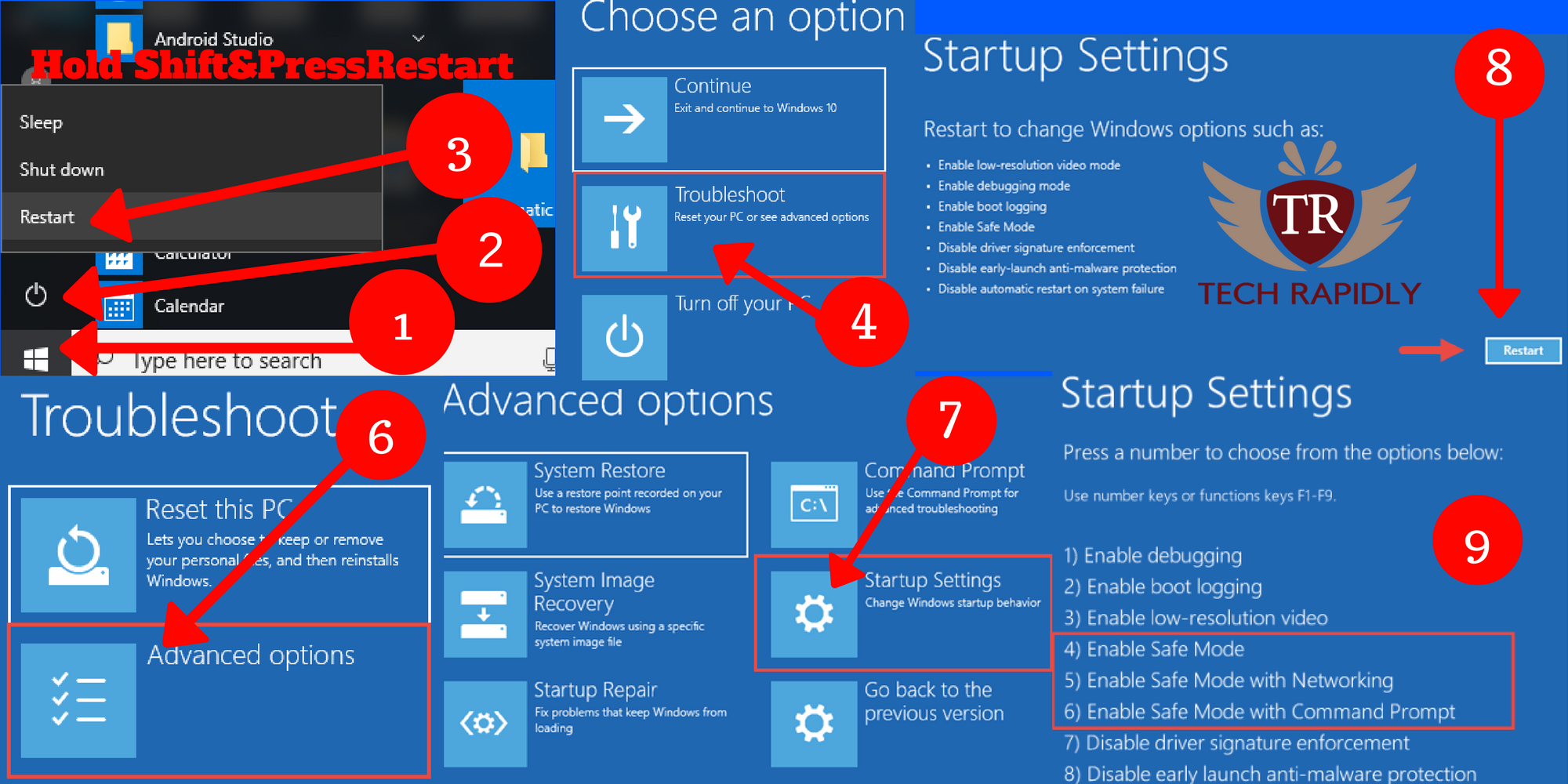
- Force l'arrêt de ton PC. Maintiens le bouton d'alimentation enfoncé jusqu'à ce qu'il s'éteigne. (Oui, je sais, ça fait mal au cœur. Mais c'est parfois nécessaire.)
- Répète cette opération deux ou trois fois de suite. (Comme ça, tu es sûr de bien le faire râler.)
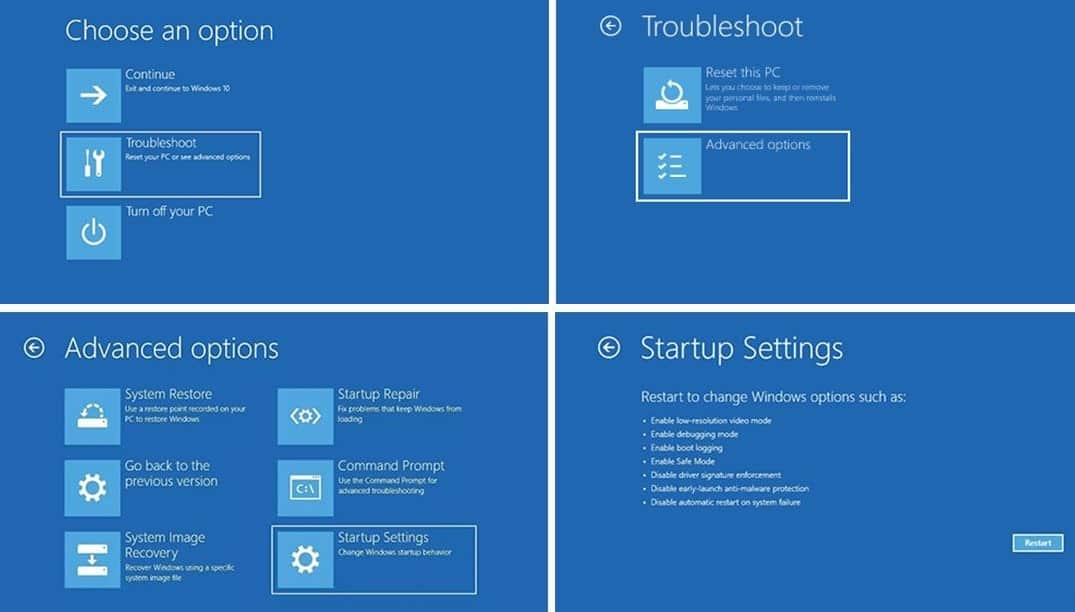
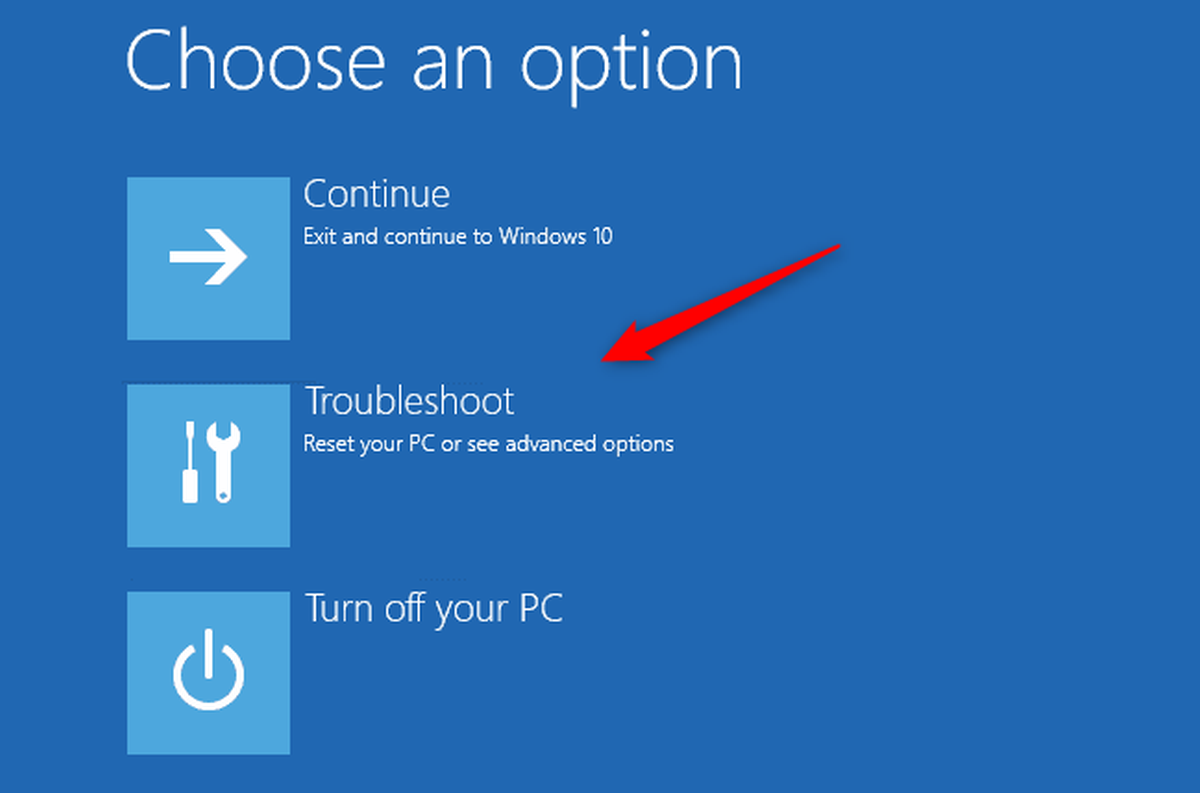
- Au prochain démarrage, Windows devrait détecter qu'il y a un problème et te proposer un menu de récupération.
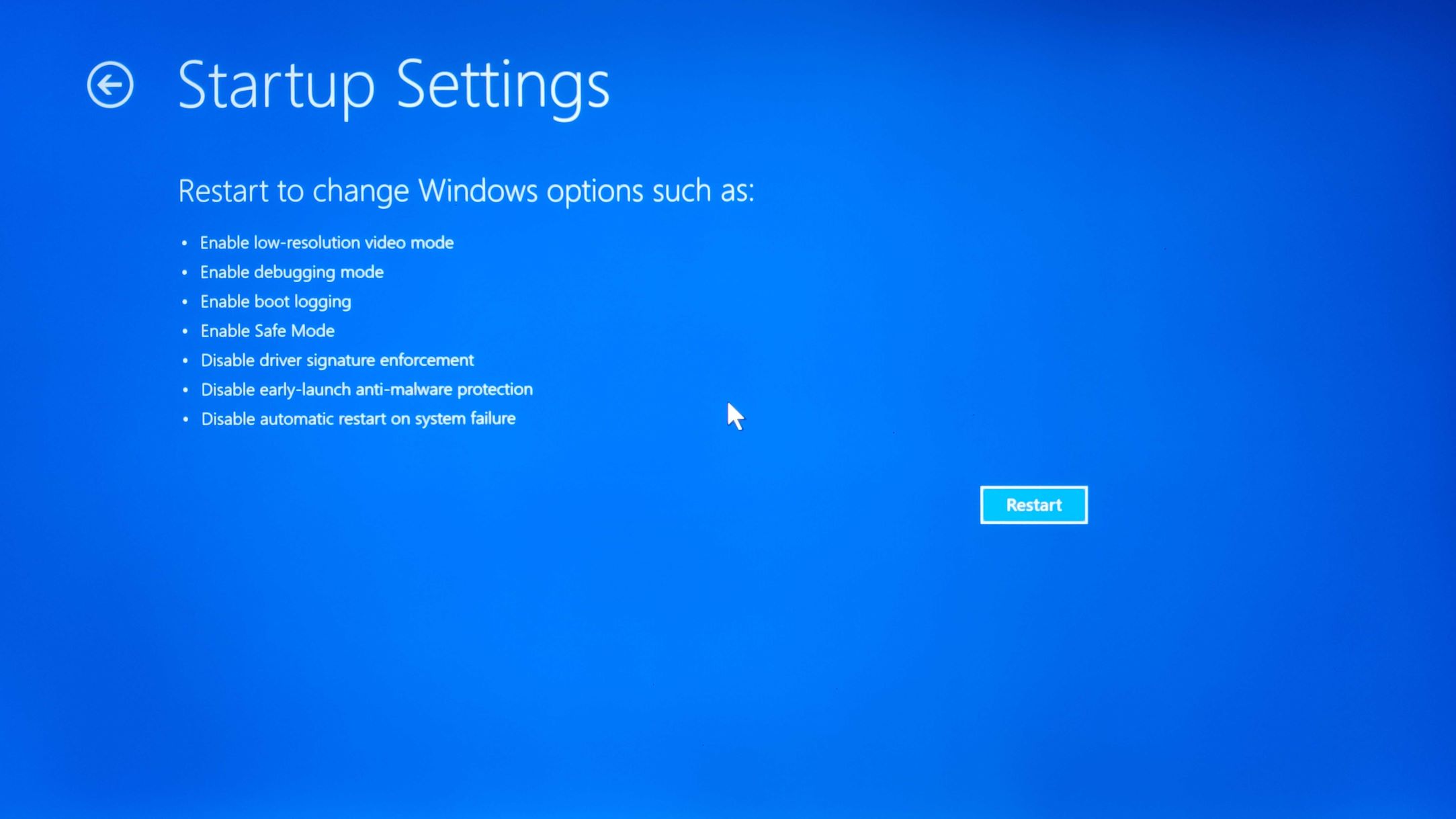
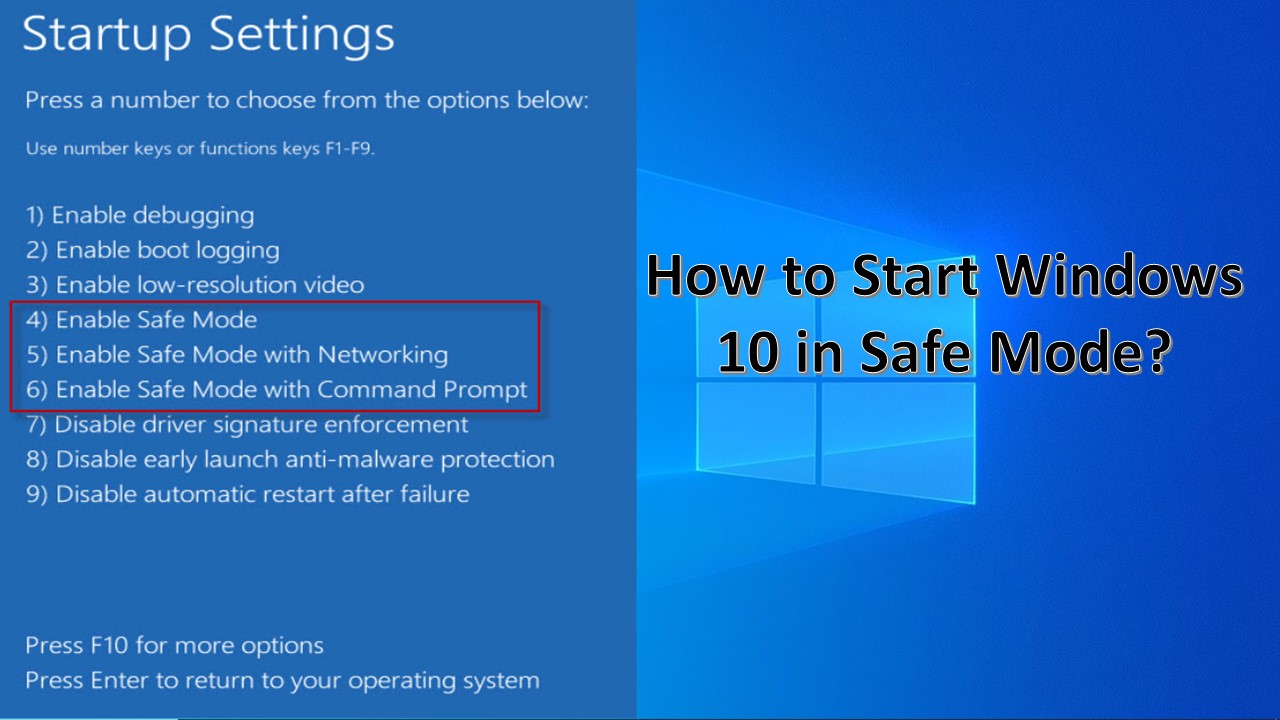
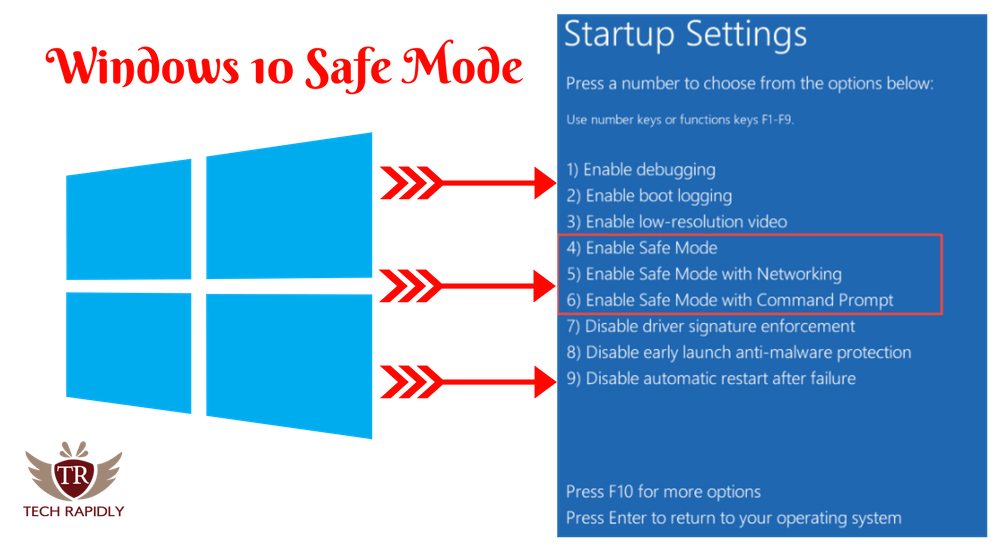
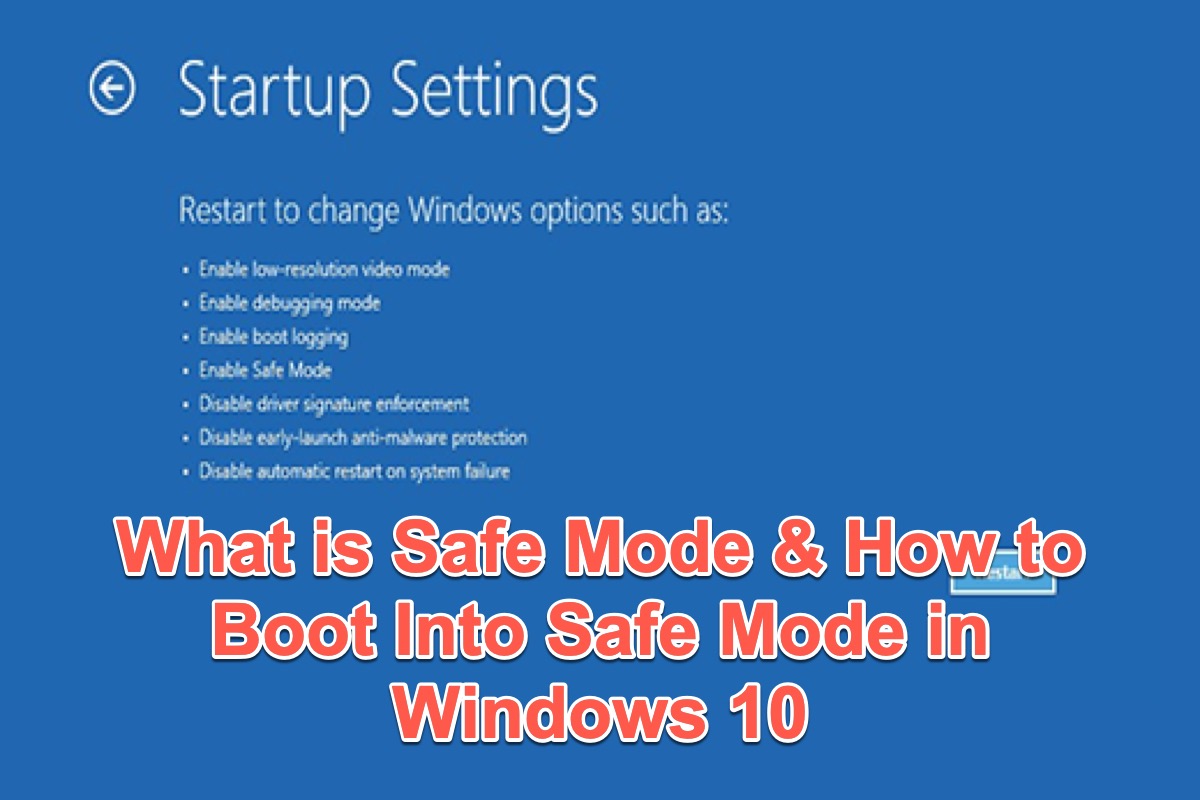
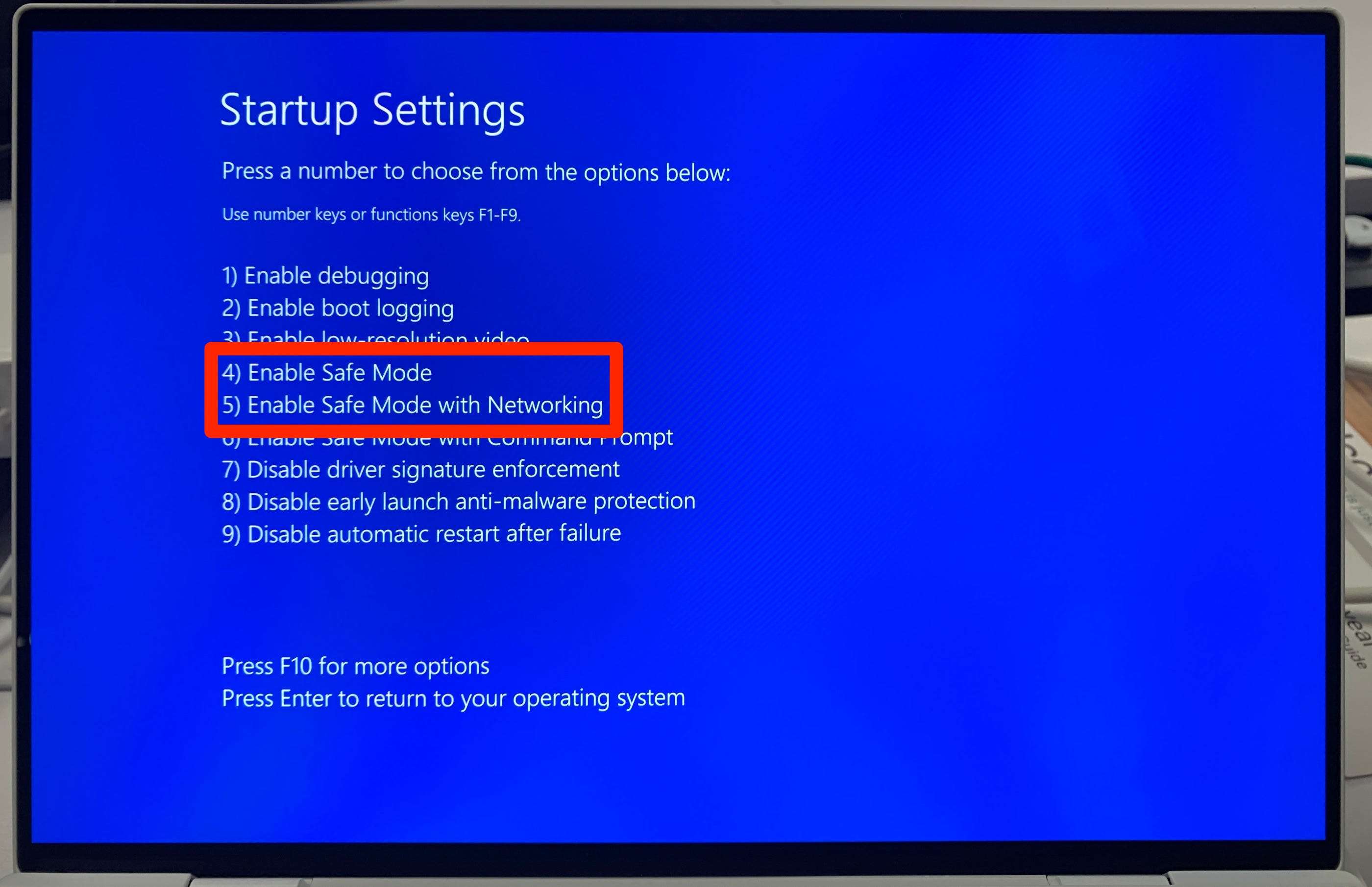
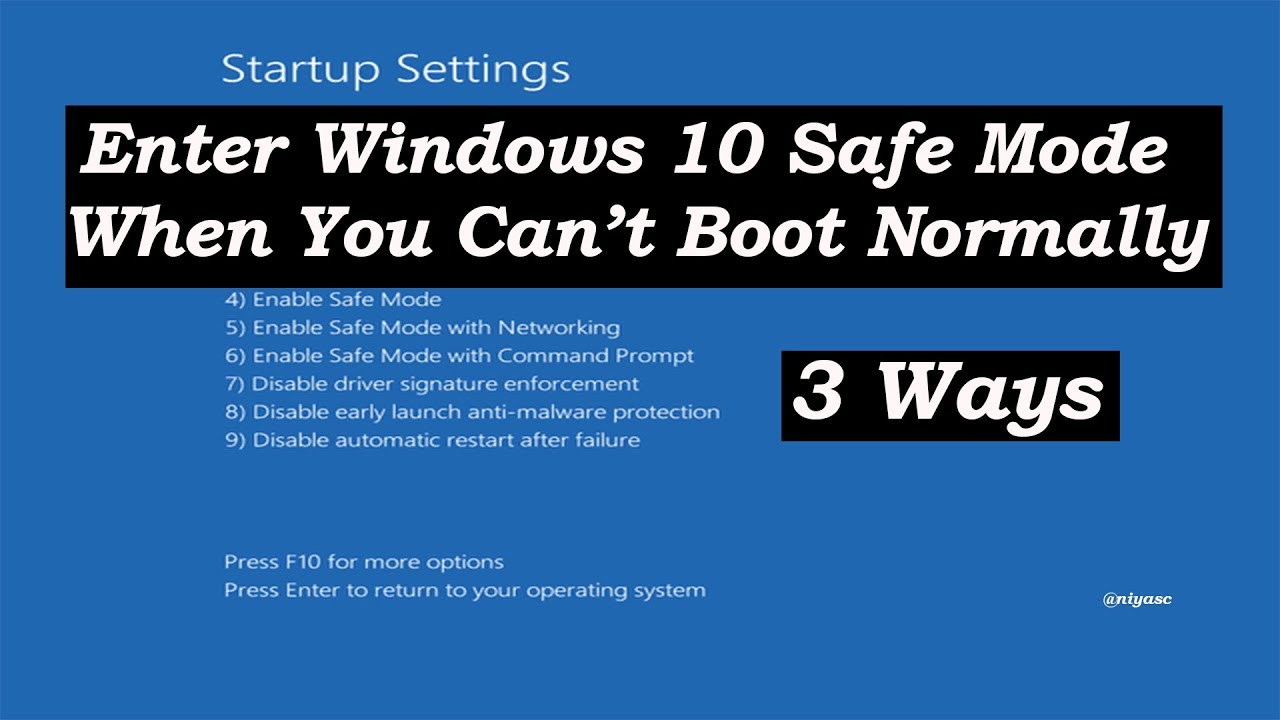
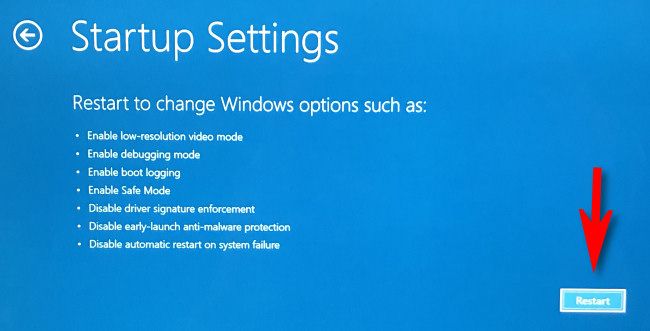
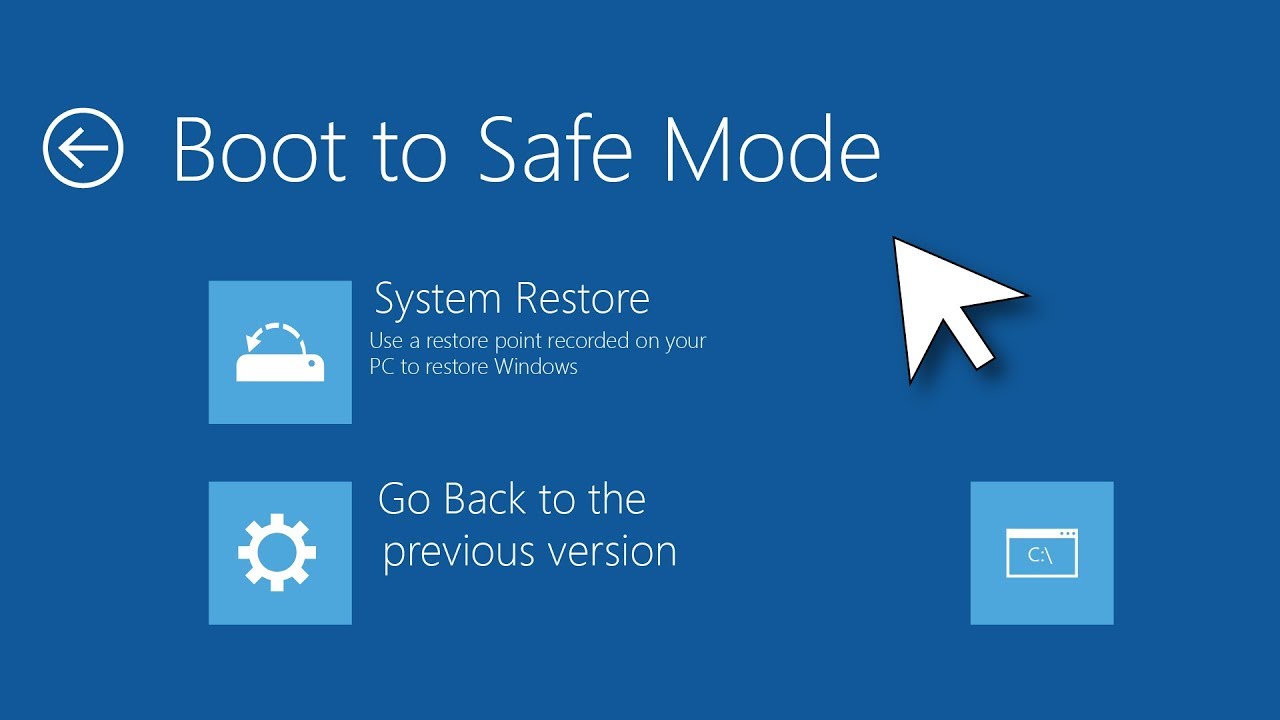
- Dans ce menu, cherche les options avancées et choisis "Paramètres de démarrage" (ou "Startup Settings").
- Tu verras une liste d'options, dont le fameux Mode Sans Échec. Appuie sur la touche correspondant à cette option (généralement 4 ou 5).
Et hop ! Tu es de retour en Mode Sans Échec. Félicitations, tu as survécu à une tentative de rébellion informatique !
Attention : Forcer l'arrêt de ton PC peut entraîner des pertes de données si tu n'as pas enregistré ton travail. Mais bon, si tu es dans cette situation, c'est que tu n'avais probablement plus le choix.
Pour les utilisateurs de Mac (les esthètes du numérique)
Les Macs sont un peu plus... élégants. (Avouons-le, ils ont la classe.) La méthode pour accéder au Mode Sans Échec est donc plus simple (mais pas moins efficace).
- Éteins ton Mac.
- Redémarre-le en maintenant la touche Maj (Shift) enfoncée.
- Maintiens la touche Maj enfoncée jusqu'à ce que tu voies la fenêtre de connexion.
- Lâche la touche Maj et connecte-toi.
Et voilà ! Tu es en Mode Sans Échec sur ton Mac. Admire la simplicité et l'efficacité d'Apple. (Même si, parfois, on aimerait bien pouvoir bidouiller un peu plus...)
Fun Fact : Sur Mac, le Mode Sans Échec effectue également une vérification du disque dur. C'est un peu comme si ton Mac faisait son auto-examen de santé. Il est prévenant, ce Mac !
Que faire une fois en Mode Sans Échec ? (Le moment de l'enquête)
Maintenant que tu as réussi à te faufiler en Mode Sans Échec, il est temps de jouer les détectives. Voici quelques pistes :
- Désinstalle les programmes suspects. Tu as installé un nouveau logiciel juste avant que les problèmes ne commencent ? C'est peut-être lui le coupable ! Désinstalle-le et redémarre ton PC normalement.
- Mets à jour tes pilotes. Des pilotes obsolètes peuvent causer des conflits et des bugs. Rends-toi dans le gestionnaire de périphériques et vérifie si des mises à jour sont disponibles.
- Fais un scan antivirus. Un virus ou un malware pourrait être à l'origine de tes problèmes. Lance un scan complet avec ton antivirus.
- Vérifie l'état de ton disque dur. Un disque dur défectueux peut causer des ralentissements et des erreurs. Utilise un outil de diagnostic pour vérifier son état.
Conseil de pro : Note tout ce que tu fais. Ça t'aidera à te souvenir de ce que tu as testé et à revenir en arrière si nécessaire.
Comment sortir du Mode Sans Échec ? (Le retour à la normale)
C'est simple ! Il suffit de redémarrer ton ordinateur normalement. (Oui, encore ! Mais promis, c'est la dernière fois... pour l'instant.)
Si ton PC continue de démarrer en Mode Sans Échec, c'est qu'il y a un paramètre qui le force à le faire. Dans ce cas, tu peux essayer de :
- Taper "msconfig" dans la barre de recherche Windows et appuyer sur Entrée.
- Dans la fenêtre qui s'ouvre, aller dans l'onglet "Démarrage".
- Décocher la case "Démarrage sécurisé" (ou "Safe boot").
- Appliquer les modifications et redémarrer ton PC.
Et voilà ! Tu es de retour dans le monde merveilleux de Windows (ou de Mac) normal. Félicitations, tu as vaincu les forces du mal (ou du moins, les bugs informatiques) !
En conclusion (parce que toute bonne histoire a une fin)
Le Mode Sans Échec, c'est ton allié secret pour résoudre les problèmes de ton ordinateur. C'est un peu comme un super pouvoir caché, que tu peux utiliser à tout moment. Alors, la prochaine fois que ton PC te fait des misères, n'hésite pas à l'utiliser !
Et n'oublie pas : l'informatique, c'est avant tout une aventure. Alors, amuse-toi, expérimente, et n'aie pas peur de casser des choses (enfin, pas trop quand même...)!
À bientôt pour de nouvelles aventures informatiques !