:max_bytes(150000):strip_icc()/002-cancel-subscriptions-on-mac-4690044-193dcfdb46ef4266804de480b38e15e3.jpg)
Ah, les abonnements sur l'iPhone... un peu comme ces amis qui se pointent à l'improviste pour dîner et... ne repartent jamais. On les aime, hein, mais parfois, il faut savoir dire : "Au revoir, chéri(e) ! J'ai un budget à tenir, moi !". Et c'est là que ça se complique, non ?
N'ayez crainte, chers amis accros au numérique, je suis là pour vous guider à travers ce labyrinthe de clics et d'onglets avec autant de grâce qu'un éléphant dans un magasin de porcelaine (enfin, presque!).
La chasse à l'abonnement perdu
La première étape, c'est bien sûr de trouver l'abonnement en question. Parce qu'avouons-le, entre Netflix, Spotify, et "Club des Amateurs de Tacos du Mardi", on finit par ne plus savoir où on en est. C'est un peu comme chercher ses clés juste après les avoir rangées. Frustrant, n'est-ce pas ?
Voici la marche à suivre, étape par étape, pour débusquer ces abonnements tenaces :
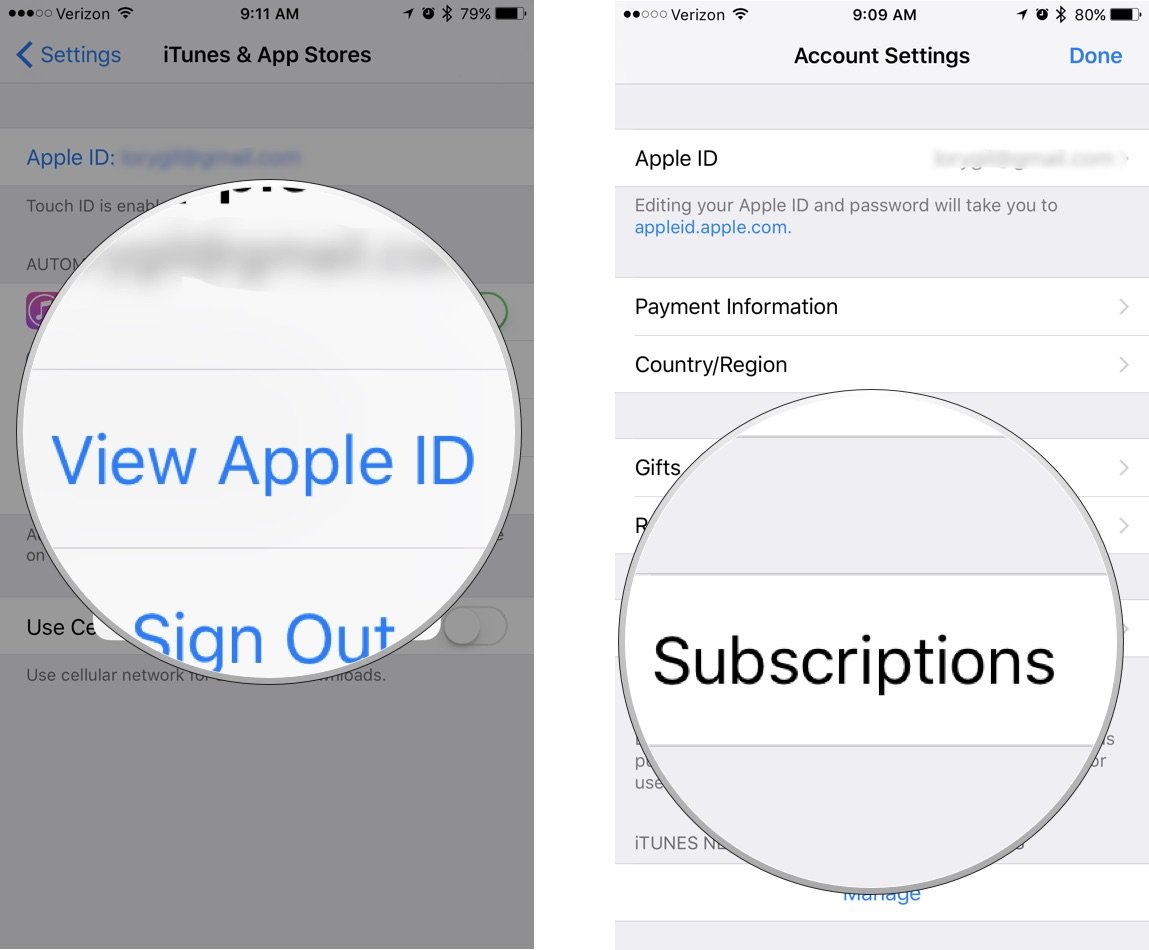
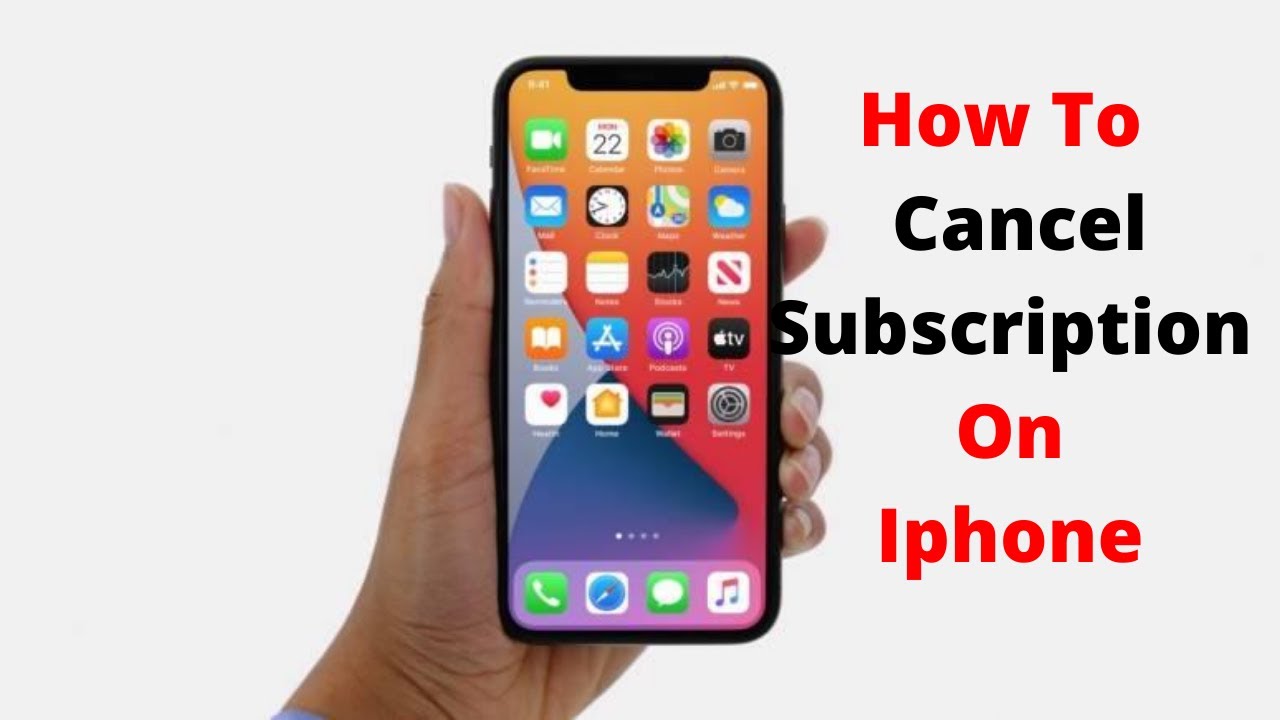
- Ouvrez l'application Réglages. C'est l'icône grise avec les engrenages. Oui, celle qui ressemble à l'intérieur d'une montre suisse, si la montre suisse était... une application.
- Tapotez sur votre nom en haut de l'écran. C'est là que se cachent tous vos secrets... et vos abonnements.
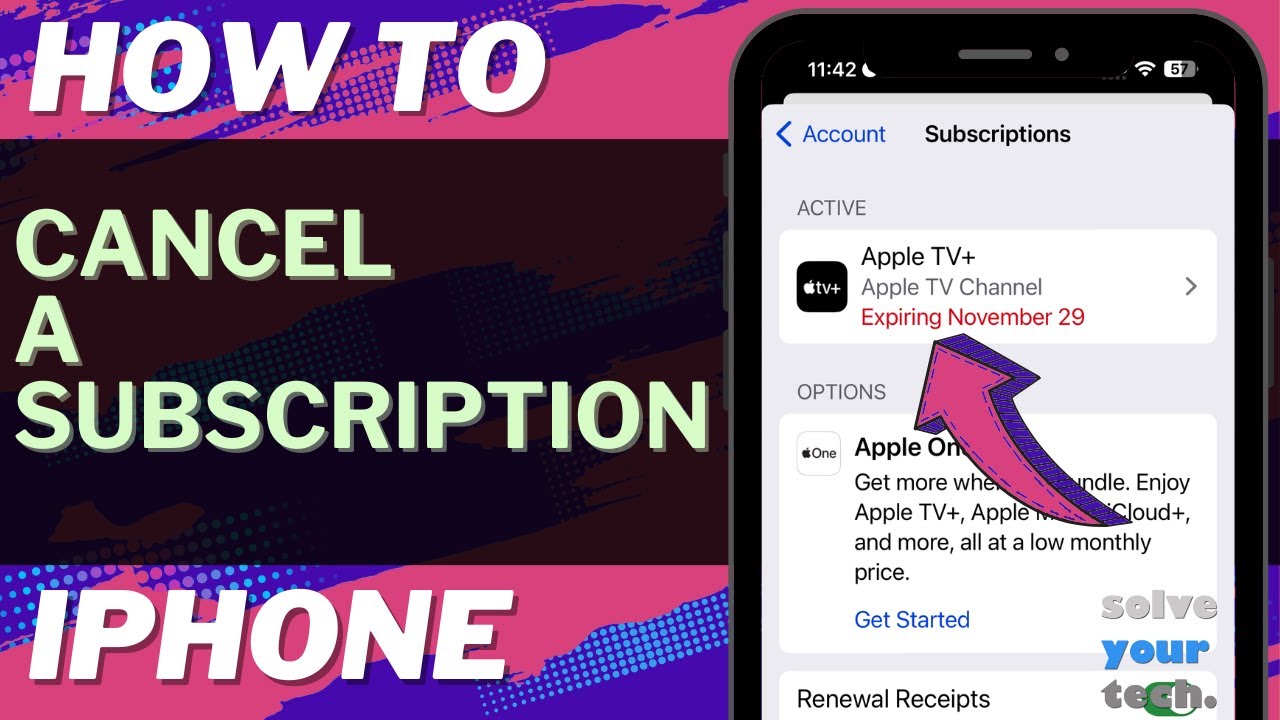
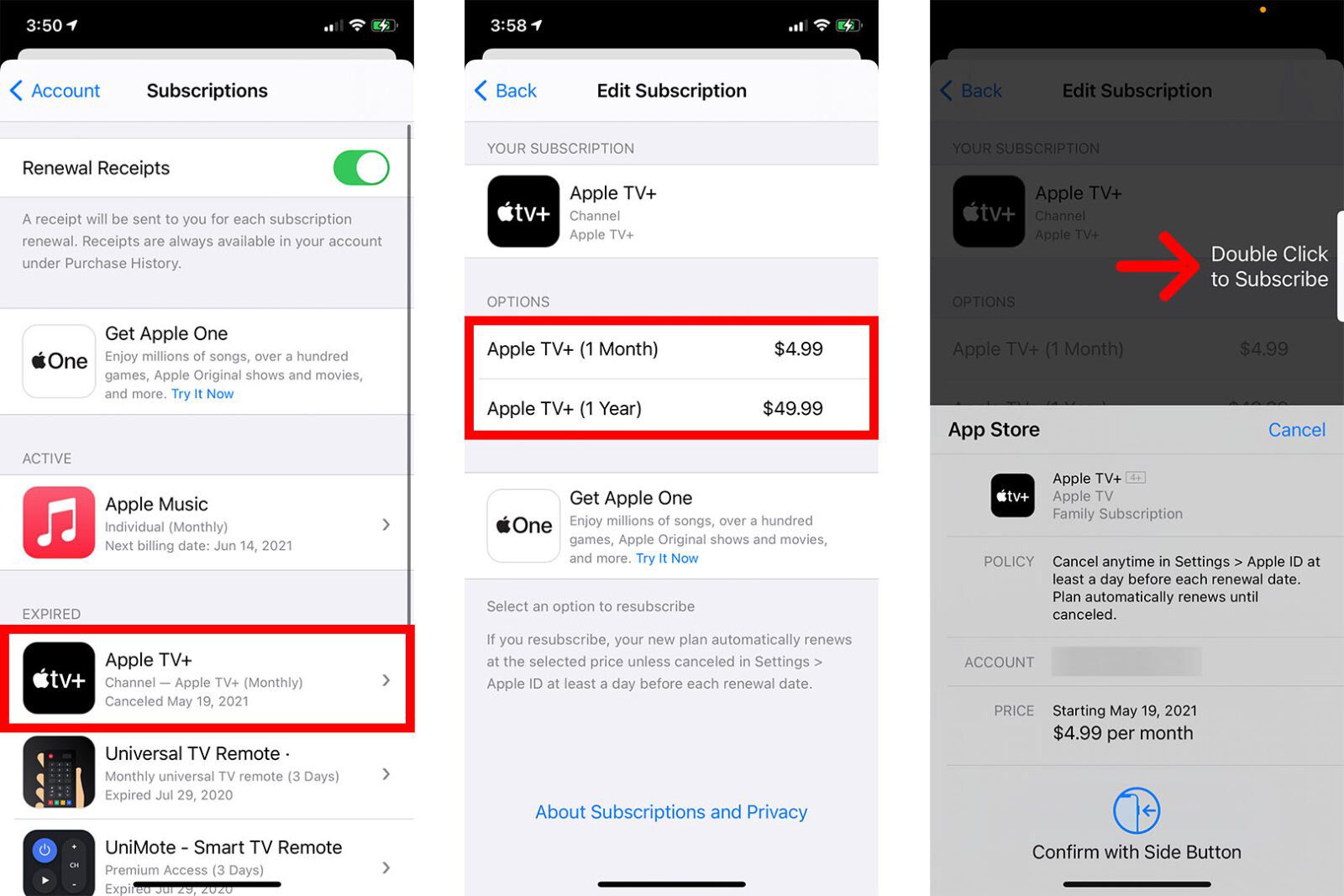
- Sélectionnez Abonnements. C'est le moment de vérité. Accrochez-vous à votre siège.
- Là, vous verrez la liste de tous vos abonnements actifs et expirés. Admirez le spectacle (ou pleurez, selon votre budget).
Si vous ne voyez pas l'abonnement que vous cherchez, pas de panique! Il se peut qu'il soit rattaché à un autre identifiant Apple (celui que vous avez créé en 2008 avec votre adresse email un peu gênante du genre "[email protected]"). Ou peut-être avez-vous simplement rêvé de cet abonnement. On ne juge pas.

L'acte de désabonnement (avec panache !)
Maintenant que vous avez déniché le coupable, il est temps de passer à l'action. Imaginez-vous en Zorro, mais au lieu d'une épée, vous avez votre doigt et au lieu d'un "Z", vous tracez un "Annuler l'abonnement". C'est presque aussi héroïque.
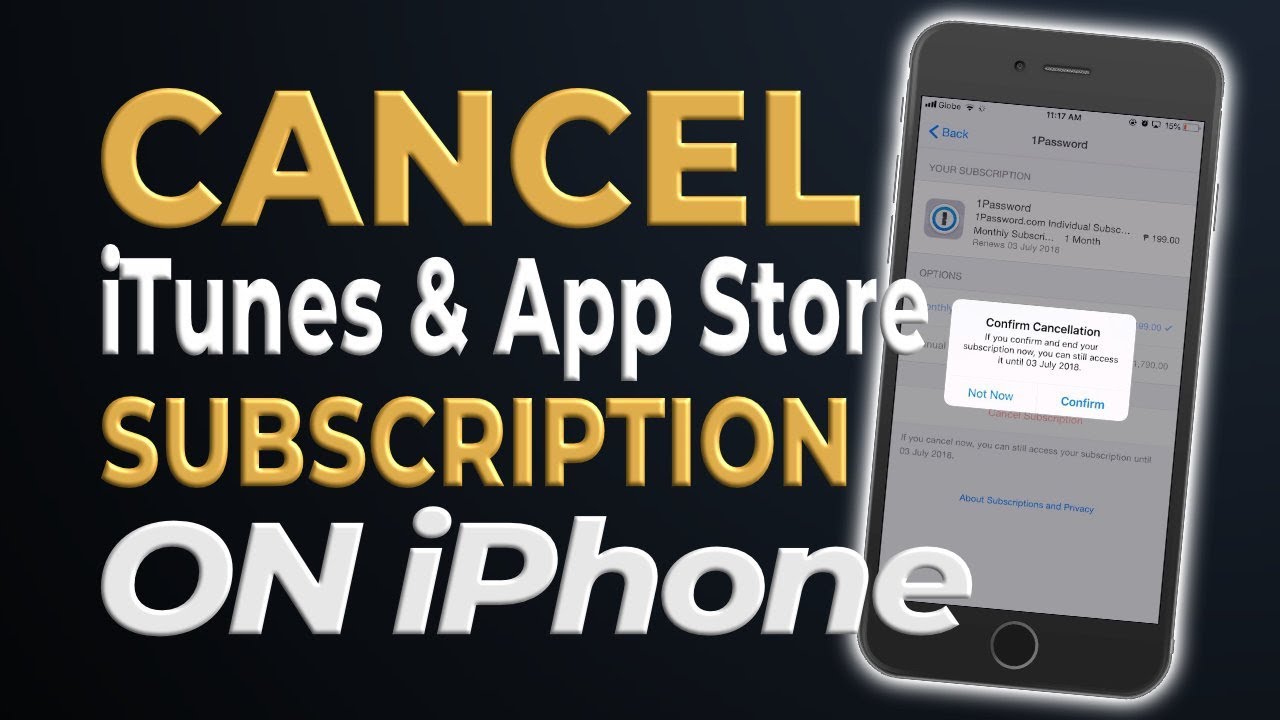
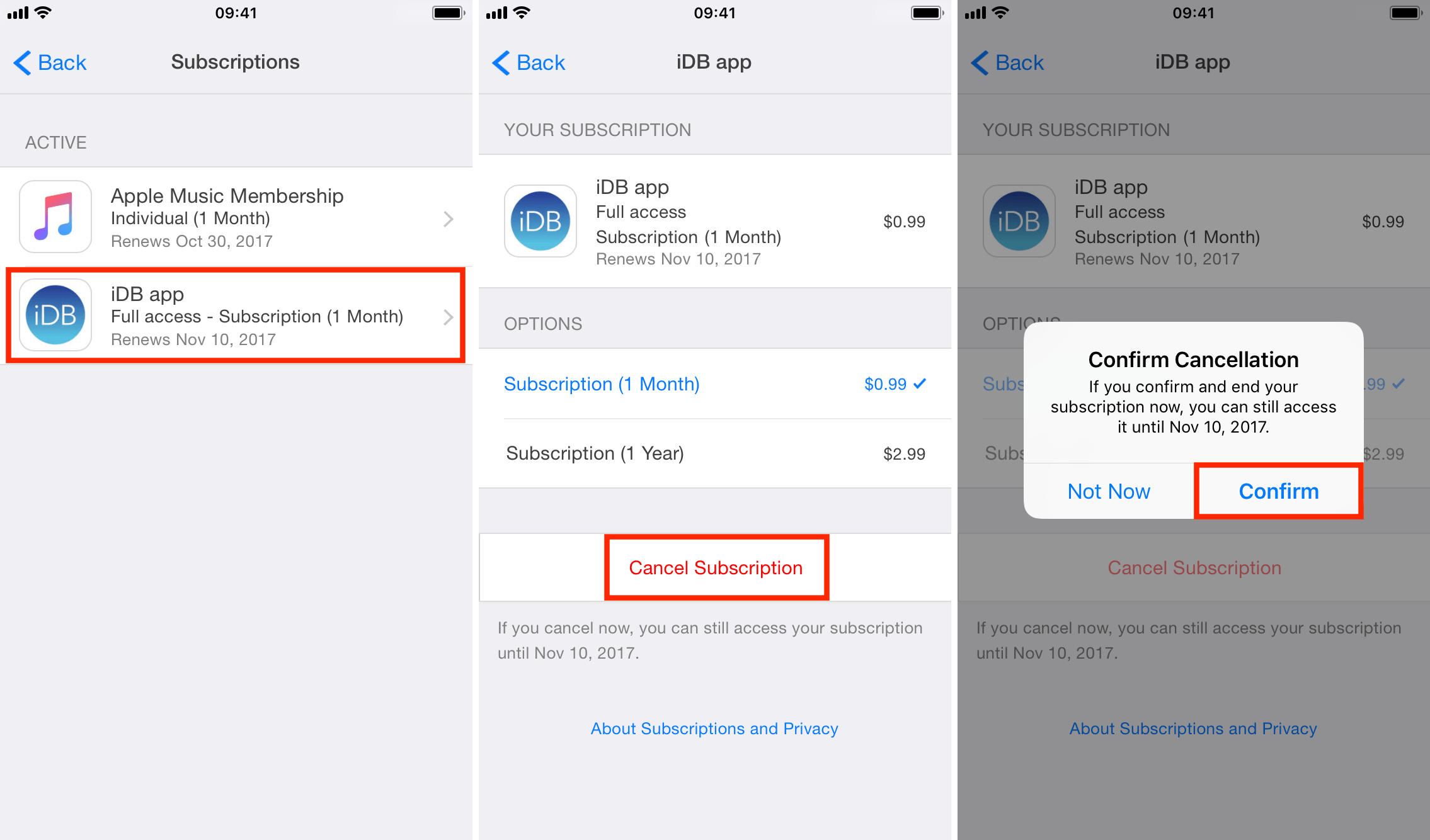
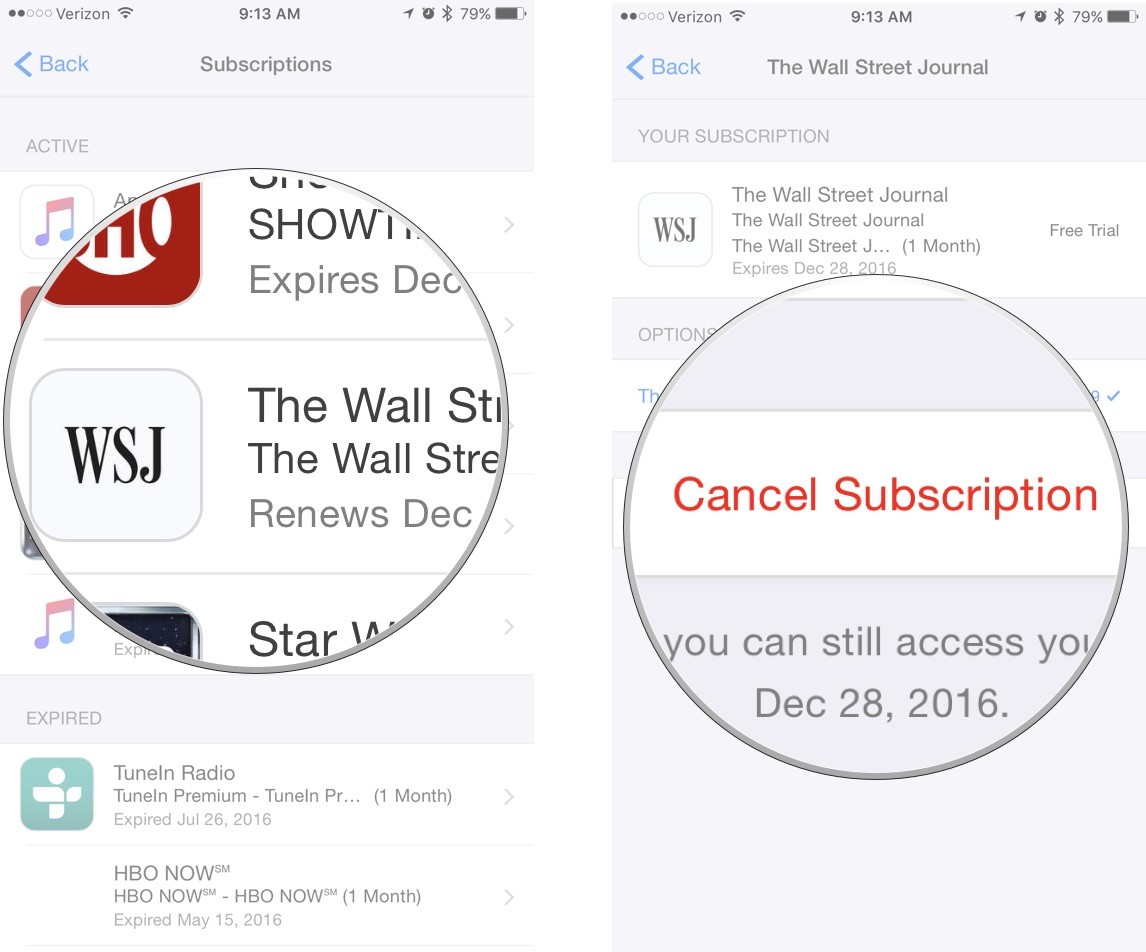
- Touchez l'abonnement que vous voulez annuler. Oui, celui qui vous ruine discrètement.
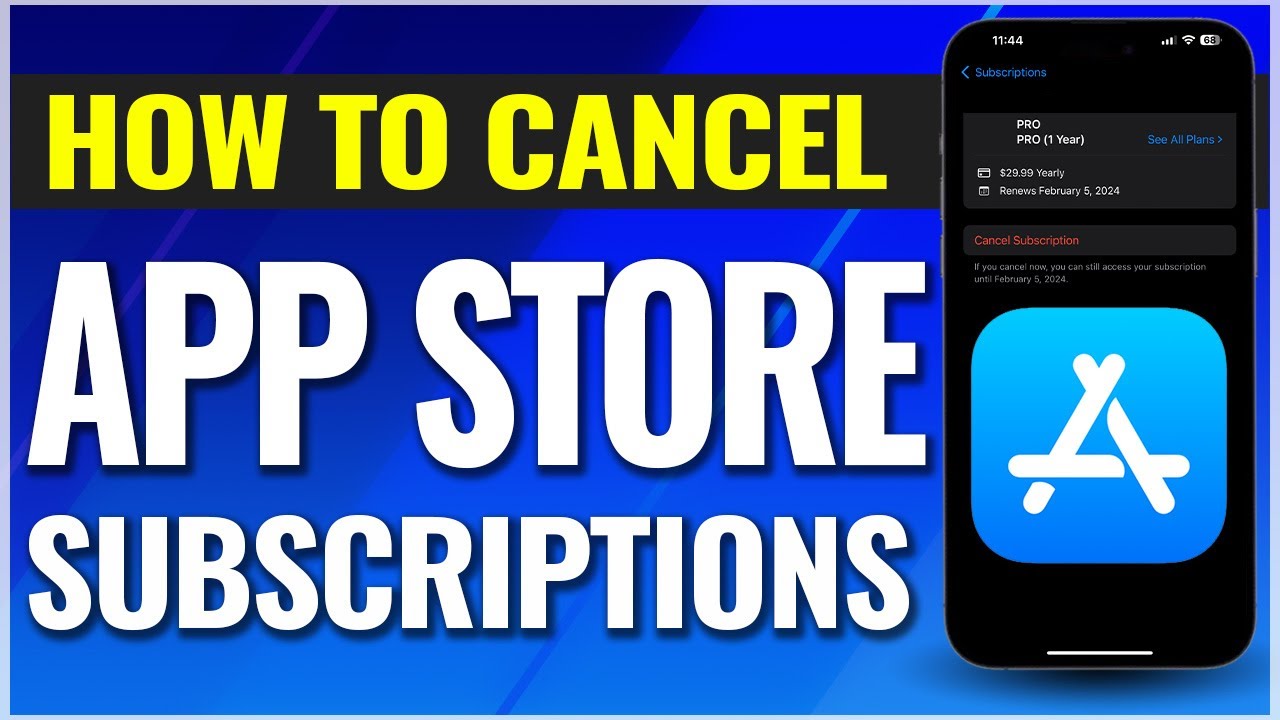
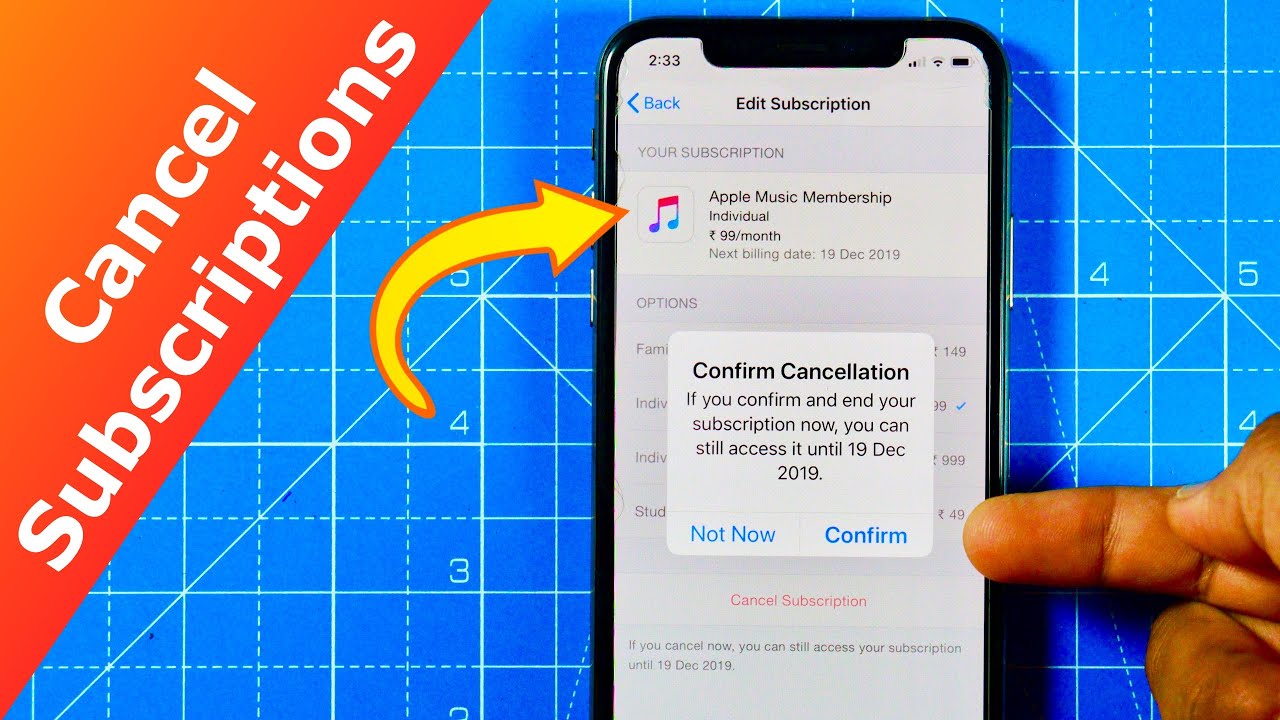
- Faites défiler l'écran vers le bas jusqu'à trouver le bouton Annuler l'abonnement. Apple essaie parfois de le cacher, un peu comme un chat essaie de cacher un jouet qu'il ne veut pas partager.
- Confirmez votre décision. Apple vous suppliera peut-être de rester, vous offrant des réductions alléchantes. Soyez fort! Pensez à tous les tacos que vous pourrez vous offrir avec l'argent économisé.
Et voilà! Vous êtes maintenant libéré de cet abonnement ! Sentez cette légèreté, cette liberté retrouvée... Vous pouvez presque entendre les oiseaux chanter et votre compte bancaire vous remercier.
:max_bytes(150000):strip_icc()/canel-itunes-subscription-iphone-2-93d28c2507b9475686f30fd3ea7c6bfc.jpg)
Quelques astuces de pro (parce que vous le valez bien !)
- Vérifiez la date de renouvellement : Annuler juste après le renouvellement, c'est un peu comme acheter un billet de concert pour ne pas y aller. Vous allez payer quand même!
- Profitez des périodes d'essai : De nombreuses applications offrent des périodes d'essai gratuites. Profitez-en, mais n'oubliez pas d'annuler avant la fin, sinon... surprise!
- Gérez vos abonnements depuis l'App Store : Vous pouvez également gérer vos abonnements en ouvrant l'App Store, en touchant votre photo de profil en haut à droite, puis en sélectionnant "Abonnements". C'est une autre porte d'entrée dans le monde merveilleux (et parfois effrayant) des abonnements.
Alors, voilà! Vous êtes désormais un(e) expert(e) en désabonnement sur iPhone. N'hésitez pas à utiliser ce pouvoir à bon escient et à faire le bonheur de votre porte-monnaie.
Conclusion (et petite blague pour la route) : Annuler un abonnement, c'est comme rompre avec un pot de Nutella : c'est dur, mais parfois, il faut savoir dire stop... sinon, on finit par regretter ! Allez, à la prochaine, et n'oubliez pas de vérifier vos abonnements... on ne sait jamais quel taco-mardi vous attend ! 😉





:max_bytes(150000):strip_icc()/001-cancel-subscriptions-on-mac-4690044-47e73f43fb454c1485c6d27df33c59f1.jpg)