Salut l'ami(e) ! Alors, dis-moi, ça te dit d'ajouter une petite touche de style à tes documents Google Drive ? On va parler cadres de page de garde, parce que, soyons honnêtes, un document bien présenté, c'est quand même plus sympa, non ? C'est comme mettre une cravate à ton Powerpoint, ou une robe de soirée à ton rapport de stage. Ça change tout !
Pourquoi s'embêter avec ça, me diras-tu peut-être ? Eh bien, imagine : ton prof, ton boss, ou même juste un pote qui lit ton travail... une belle page de garde, ça fait une excellente première impression. C'est le petit "bling-bling" qui dit : "Hé, regarde, j'ai mis du cœur à l'ouvrage !". Et ça, ça ne coûte rien (enfin, presque rien, sauf peut-être 5 minutes de ton temps).
Ok, mais comment on fait ça concrètement ?
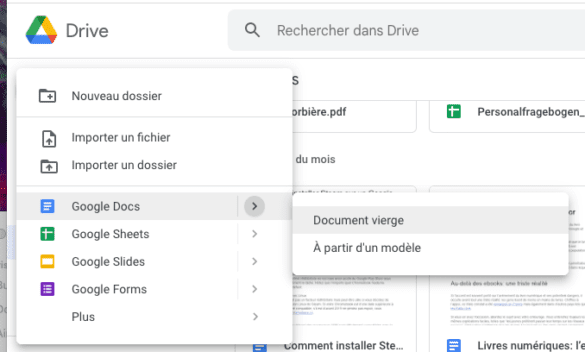
Pas de panique ! Google Drive, c'est comme un grand terrain de jeu. Il y a plein de façons de créer ta page de garde. La plus simple ? Utiliser Google Docs ! Ouvre un nouveau document, et là, plusieurs options s'offrent à toi.
Option 1 : Le Minimaliste Chic
Tu aimes la simplicité ? Parfait ! Crée un en-tête avec le titre de ton document, ton nom, la date... Un peu comme un CV, mais version page de garde. Tu peux jouer avec les polices (attention, pas de Comic Sans MS, s'il te plaît !), les couleurs (sobrement, on est d'accord ?), et ajouter une petite image discrète. Un logo, une illustration... quelque chose qui évoque le sujet de ton document.

Option 2 : L'Artiste en Toi S'Exprime
Tu as l'âme d'un designer ? Alors, lâche-toi ! Google Docs te permet d'insérer des formes, des lignes, des zones de texte… Tu peux créer un véritable tableau. Inspire-toi des modèles que tu trouves sur Internet (Pinterest est ton ami !), mais n'oublie pas d'ajouter ta touche personnelle. L'idée, c'est de faire quelque chose d'unique !

Option 3 : Le Copieur Malin (mais pas trop)
Tu n'as pas le temps ou l'inspiration ? Pas de problème ! Il existe des milliers de modèles de pages de garde gratuits sur Internet. Télécharge celui qui te plaît, ouvre-le avec Google Docs, et modifie-le à ta guise. Change les couleurs, les textes, les images... Fais-en TON modèle ! Attention, ne te contente pas de copier-coller bêtement, sinon ça se verra !

Quelques Petits Conseils en Vrac
- Sois cohérent : La page de garde doit refléter le contenu du document. Pas de dauphins roses si tu écris sur la physique quantique, tu vois l'idée ?
- Lisible, toujours : Choisis une police facile à lire, et une taille de police adaptée. On ne veut pas que le lecteur ait besoin d'une loupe !
- Respecte les marges : Évite de coller tes éléments trop près des bords de la page. Ça donne un aspect brouillon.
- Sauvegarde ! C'est bête de tout perdre après avoir passé une heure sur ta page de garde. Google Drive fait des sauvegardes automatiques, mais vérifie quand même de temps en temps.
Et voilà ! Tu as maintenant toutes les cartes en main pour créer des pages de garde dignes des plus grands designers. N'aie pas peur d'expérimenter, de tester des choses… Le plus important, c'est de te faire plaisir et de montrer ta créativité. Alors, à toi de jouer !
N'oublie pas, la vie est trop courte pour des documents ennuyeux. Alors, amuse-toi et mets de la couleur dans tes Google Docs ! Et si jamais tu te sens perdu(e), n'hésite pas à me demander conseil. Je suis toujours là pour t'aider à pimper tes documents !















