Salut l'ami(e) ! T'es-tu déjà retrouvé(e) à maudire Google Docs parce que tu voulais une belle page de garde, et... paf ! C'était la même pour tout le document ? Eh bien, respire ! La solution existe, et elle est plus simple que tu ne le penses.
On va parler aujourd'hui des pages de garde multiples dans Google Docs. Oui, oui, tu as bien lu ! Fini le temps des compromis et des designs uniformes. Imagine, une page de garde différente pour chaque chapitre de ton roman, ou pour chaque section de ton rapport de stage... la liberté, quoi !
Pourquoi s'embêter avec plusieurs pages de garde ?
Bonne question ! Et la réponse est simple : parce que c'est fun et ça rend tes documents super pro ! Pense à l'impact visuel que ça peut avoir. C'est comme offrir un cadeau avec un bel emballage, ça met tout de suite dans l'ambiance. Et soyons honnêtes, qui n'aime pas impressionner un peu ? (Allez, avoue !)
De plus, c'est hyper pratique pour organiser tes idées et structurer ton travail. Chaque page de garde devient un mini-repère visuel, un peu comme des post-it géants qui te guident à travers ton document.
Comment on fait, concrètement ?
Là, tu te dis sûrement : "OK, c'est cool, mais c'est compliqué, non ?" Absolument pas ! Le secret, c'est d'utiliser les sauts de section. Tu les trouveras dans le menu "Insertion" > "Saut" > "Saut de section (page suivante)".
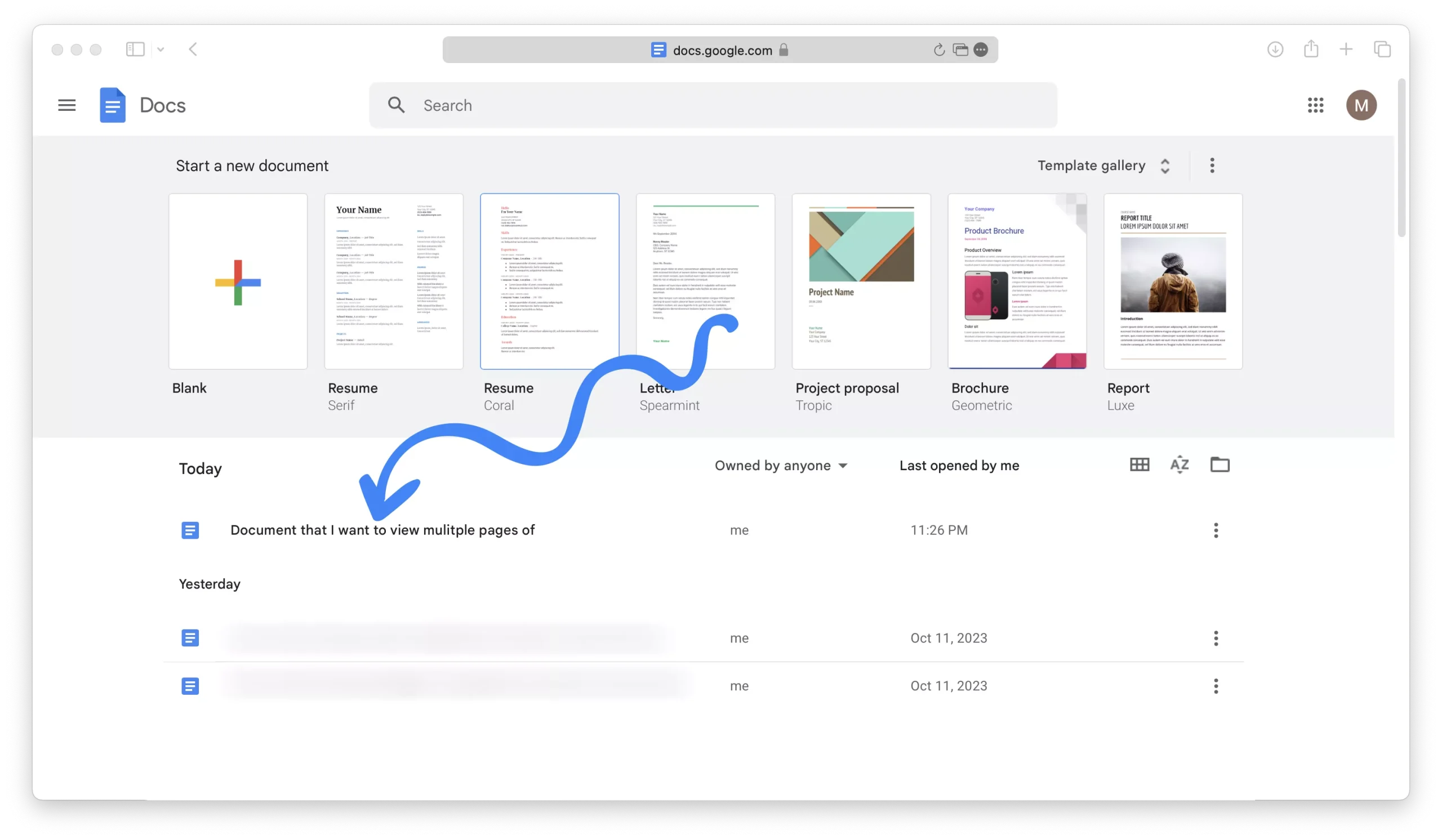
En gros, chaque saut de section crée une nouvelle section dans ton document, qui peut avoir son propre formatage, y compris... roulement de tambour sa propre page de garde !
Voici un exemple rapide :

- Crée ta première page de garde.
- Insère un saut de section (page suivante).
- Crée ta deuxième page de garde.
- Et ainsi de suite !
Facile, non ? Tu peux maintenant personnaliser chaque page de garde avec des images, des couleurs, des polices différentes... Laisse libre cours à ta créativité !
Les petits trucs en plus qui font la différence
Tu veux aller encore plus loin ? Tu peux aussi utiliser les en-têtes et pieds de page spécifiques à chaque section. Ça te permet d'ajouter des numéros de page différents, des titres de chapitre, ou même un petit logo personnalisé.

N'hésite pas à explorer les différents modèles de documents proposés par Google Docs. Tu y trouveras peut-être l'inspiration pour tes propres pages de garde.
Alors, convaincu(e) ? J'espère que cet article t'a donné envie de jouer avec Google Docs et de créer des documents vraiment uniques et percutants. C'est le moment d'expérimenter, de tester, et de te faire plaisir ! Le monde des belles pages de garde t'attend les bras ouverts. Bonne création !

![Descubra cómo crear portadas en Google Docs [Pasos sencillos]](https://cloudo3.com/resources3/images10/image-217-1008140656131.png)