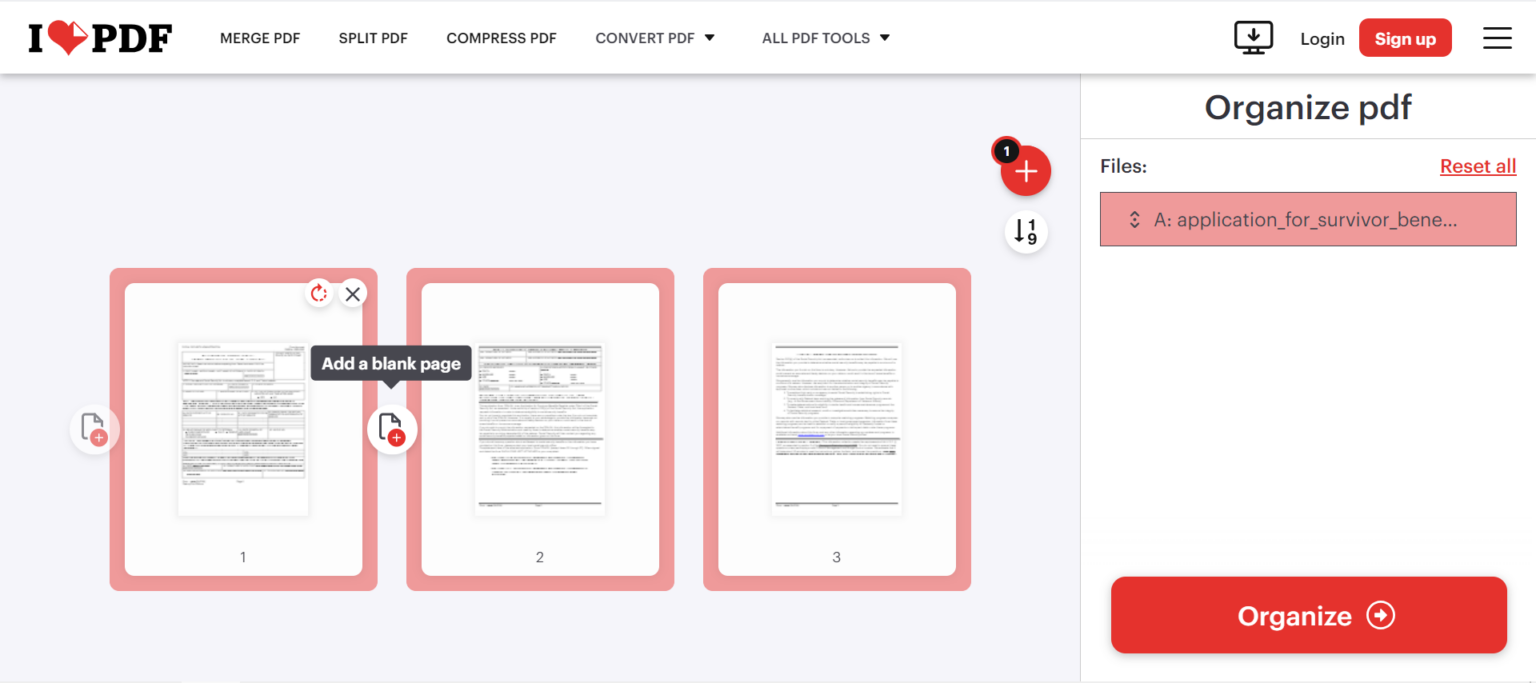
Ah, les joies du numérique! On adore pouvoir tout stocker, tout partager. Mais parfois, on se retrouve face à un PDF. Un long PDF. Et on a juste besoin… d'une seule page. Une seule petite page précieuse. Comment faire? Pas de panique, chers amis, c'est plus facile qu'il n'y paraît. On va décortiquer ça ensemble, tranquillement, comme autour d'un bon café.
Pourquoi garder une seule page?
Bonne question! Il existe mille raisons. Peut-être que cette page contient l'information cruciale pour votre prochain rendez-vous. Peut-être qu'elle illustre parfaitement un argument dans un rapport. Ou peut-être, tout simplement, que vous voulez économiser de l'encre en n'imprimant que ce dont vous avez vraiment besoin. Qui n'a jamais vécu ça?
Imaginez : vous avez un PDF de 100 pages, mais seule la page 37 contient la recette de grand-mère pour le gâteau au chocolat parfait. Vous n'allez pas imprimer tout le document, n'est-ce pas? Garder cette seule page, c'est sauver des arbres et satisfaire votre gourmandise.
Les méthodes simples et efficaces
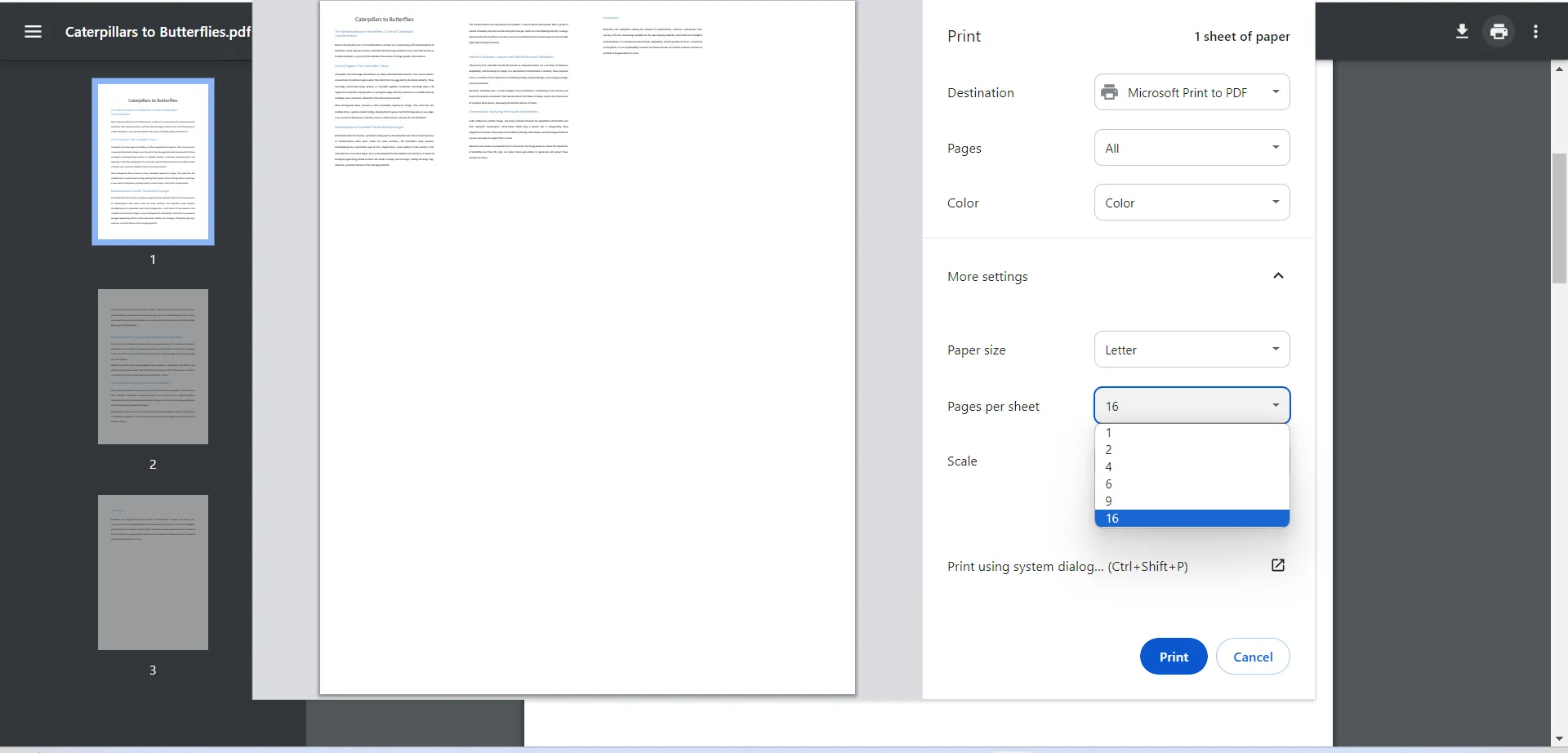
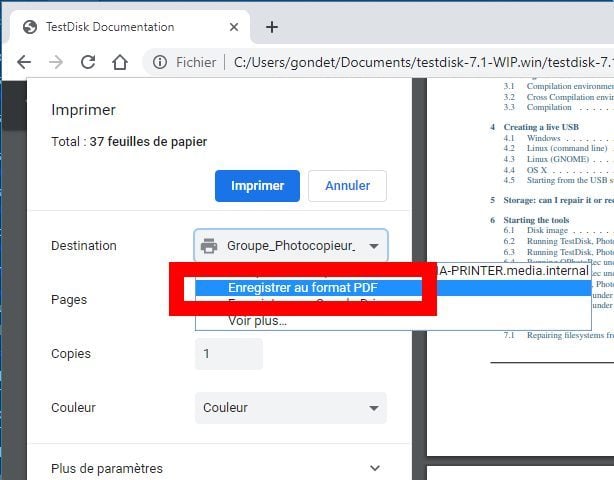
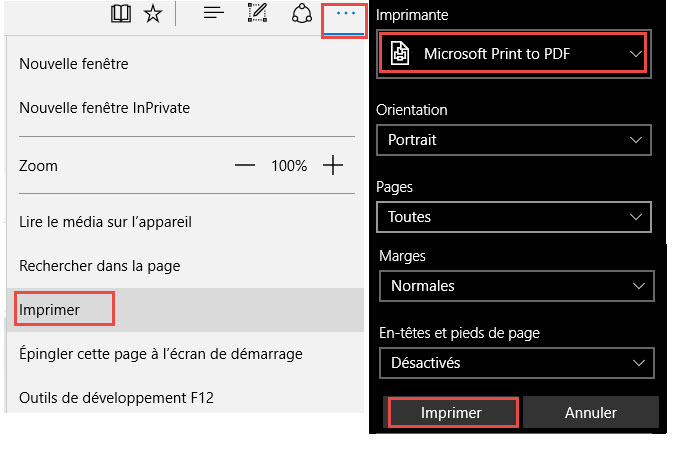
Alors, comment on fait concrètement? Plusieurs options s'offrent à vous. La plus simple, souvent, est d'utiliser votre navigateur web. Chrome, Firefox, Safari... ils savent tous le faire, grâce à la fonction d'impression. Oui, oui, vous avez bien entendu. On imprime... en PDF!
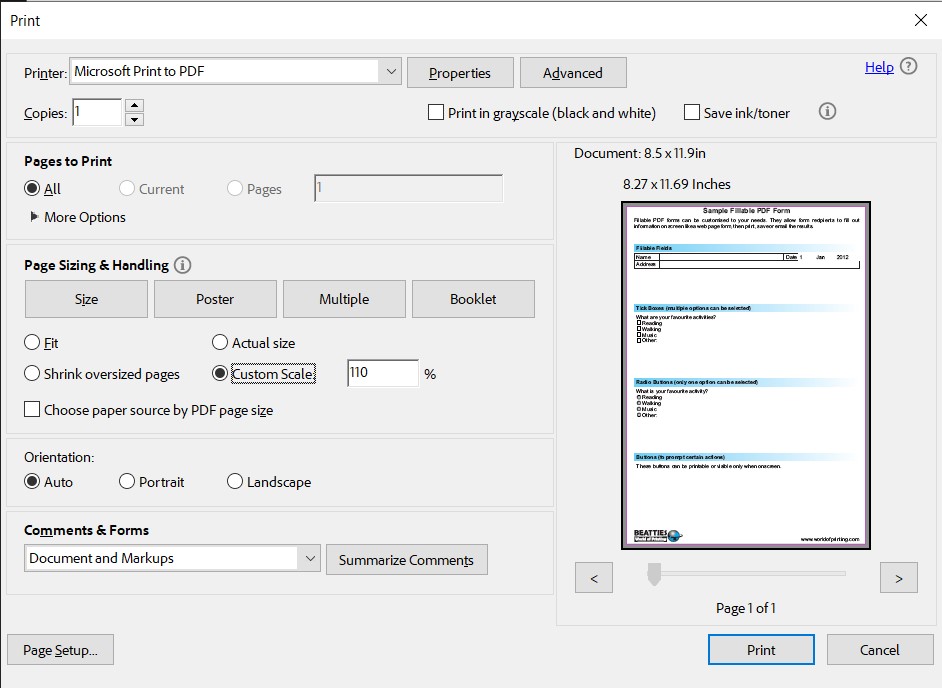
Ouvrez votre PDF dans votre navigateur. Allez dans le menu "Fichier" puis "Imprimer". Là, au lieu de sélectionner votre imprimante, choisissez "Enregistrer au format PDF" ou une option similaire. (Le nom exact varie selon votre système d'exploitation, bien sûr). Et c'est là que la magie opère : vous pouvez spécifier la plage de pages à imprimer. Indiquez le numéro de la page que vous voulez garder (par exemple, "37-37" pour ne garder que la page 37) et hop! Vous avez un nouveau PDF avec uniquement votre page préférée. C'est pas beau, ça?
Les outils en ligne : rapides, mais...
Il existe aussi une myriade d'outils en ligne qui promettent de vous aider. C'est pratique, c'est rapide... mais attention! Il est important de vérifier la fiabilité de ces sites. Téléverser un document confidentiel sur un site inconnu n'est jamais une bonne idée. Mieux vaut privilégier les solutions locales, directement sur votre ordinateur.
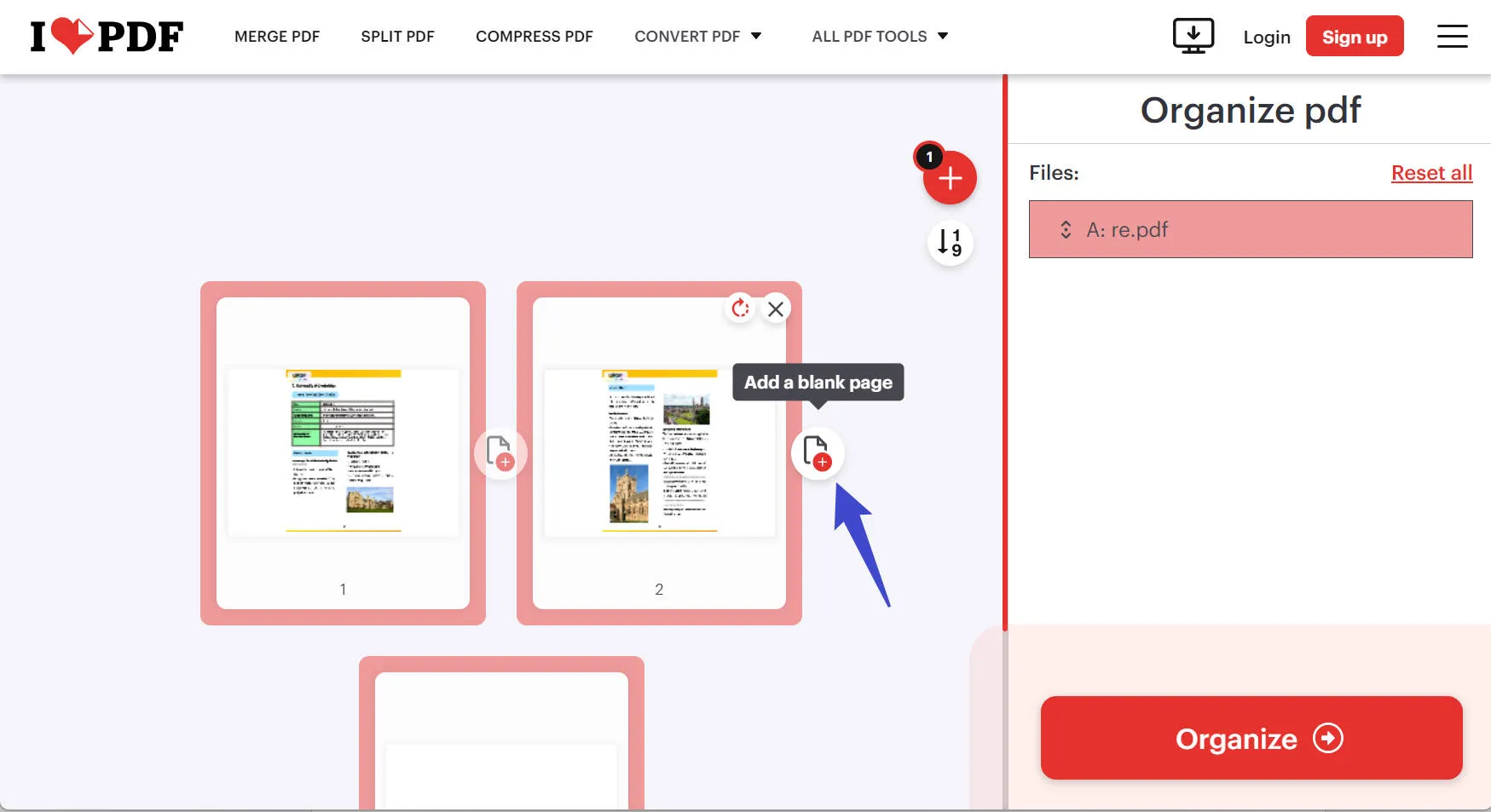
Cela dit, si vous avez un document non sensible et que vous êtes pressé, certains sites comme iLovePDF ou Smallpdf peuvent dépanner. Ils proposent souvent des outils pour extraire des pages, fusionner des PDF, etc. Mais n'oubliez pas : prudence est mère de sûreté!
Les logiciels dédiés : pour les pros (et les autres!)
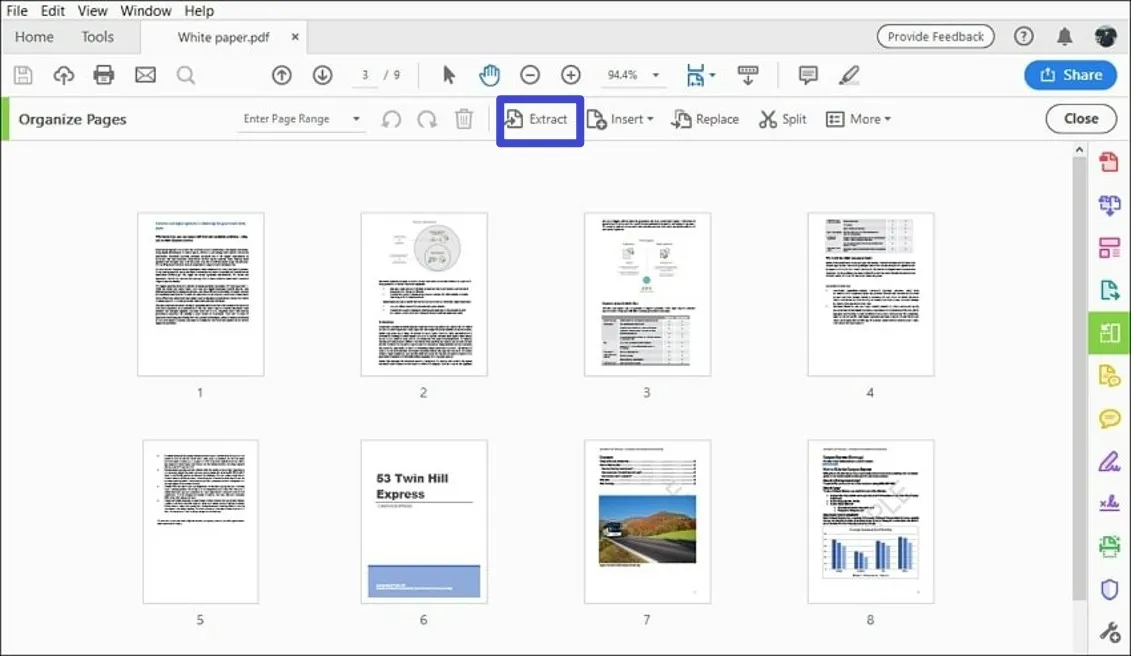
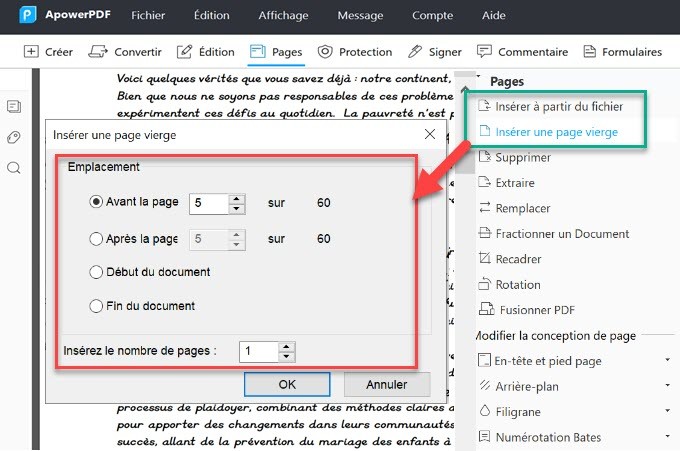
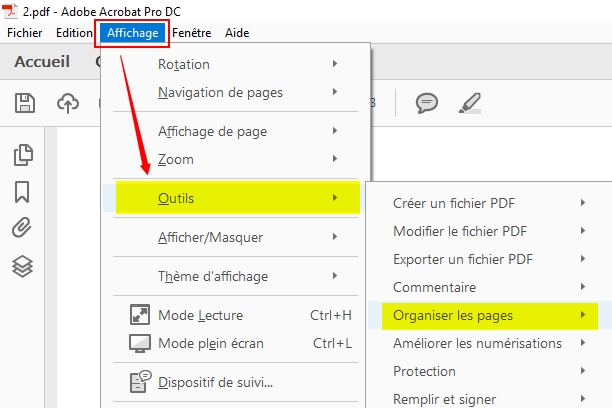
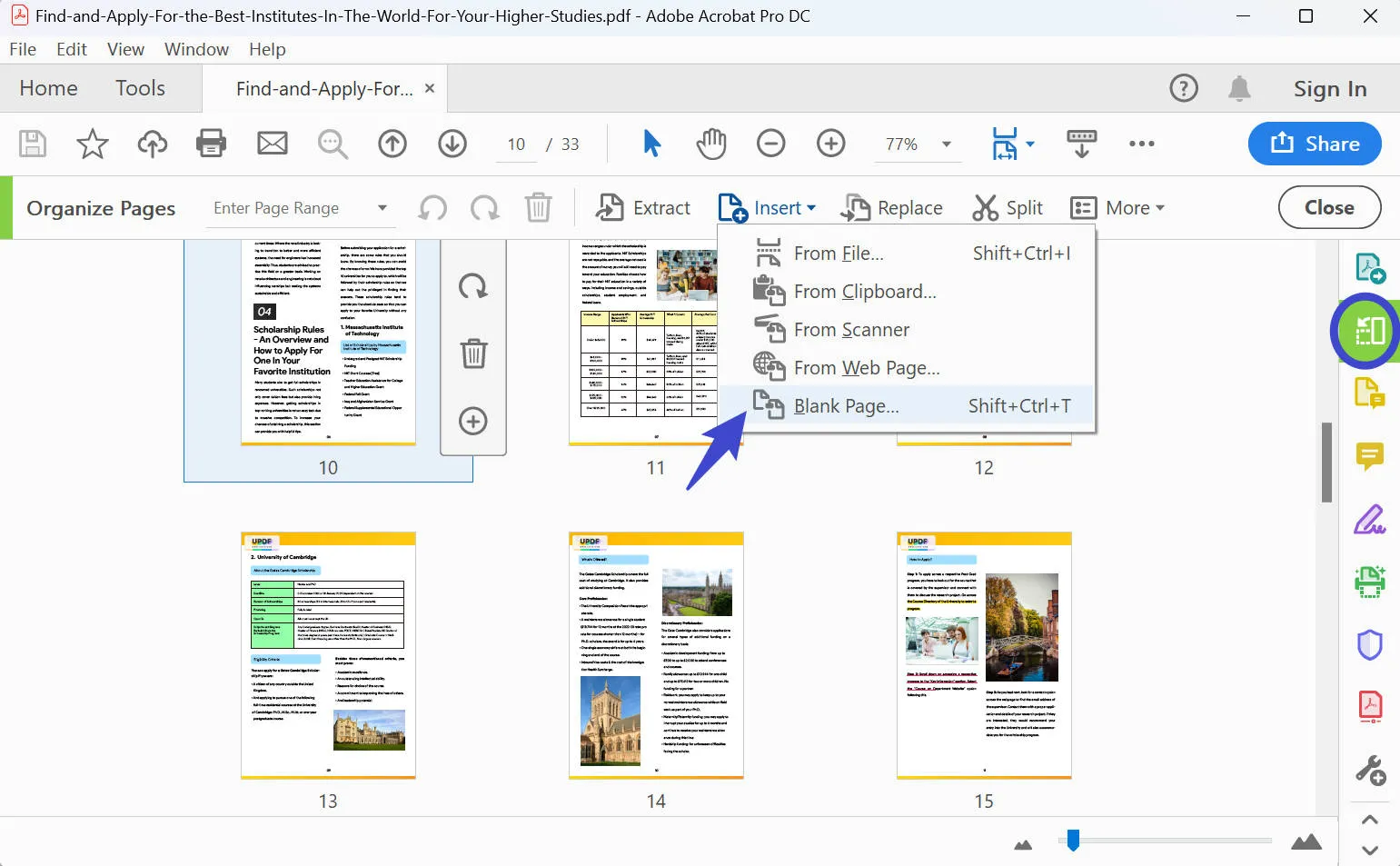
Si vous travaillez souvent avec des PDF, investir dans un logiciel dédié peut être une bonne idée. Adobe Acrobat Pro, bien sûr, est le grand classique, mais il existe d'autres options, souvent moins chères et tout aussi performantes. Ces logiciels offrent une multitude de fonctionnalités, dont la possibilité d'extraire des pages, de modifier le contenu, d'ajouter des annotations... Bref, de manipuler vos PDF comme un chef.
Même avec un logiciel payant, l'extraction d'une page est généralement très simple. Vous ouvrez le document, vous sélectionnez l'outil d'extraction de pages, vous choisissez la page à extraire, et le tour est joué. C'est propre, c'est rapide, c'est efficace.
Un petit truc en plus
Saviez-vous que vous pouvez aussi copier-coller le contenu d'une page PDF dans un autre document? Pas toujours évident si le PDF est protégé, mais ça vaut le coup d'essayer. Sélectionnez le texte (ou l'image) de la page que vous voulez garder, faites un copier-coller dans un document Word, un email, ou autre. C'est une solution simple et rapide pour récupérer des informations sans avoir à créer un nouveau PDF.
Voilà, chers amis! On a fait le tour de la question. Garder une seule page d'un PDF, ce n'est pas sorcier. Que vous utilisiez votre navigateur, un outil en ligne, ou un logiciel dédié, vous avez maintenant toutes les cartes en main. Alors, à vos PDF! Et n'oubliez pas: chaque page compte, mais parfois, une seule suffit.
J'espère que ces quelques conseils vous seront utiles. Prenez soin de vous et à bientôt pour de nouvelles aventures numériques!