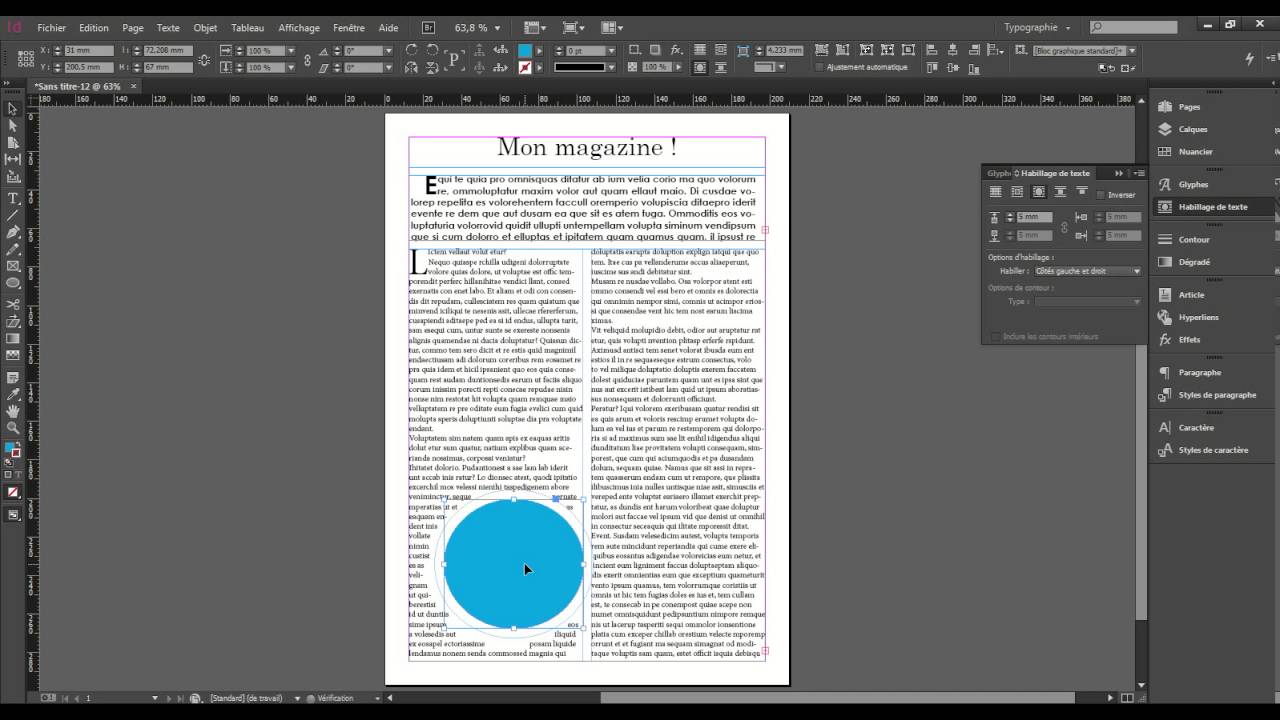
Salut l'ami(e) ! Alors, tu te bats avec ces fichus documents Pages ? Tu sais, ceux que tu as mis des heures à mettre en page, et que tu aimerais bien faire passer à InDesign, le logiciel de pro ? Pas de panique, on est là pour t'aider ! C'est un peu comme essayer de faire rentrer un éléphant dans une Twingo, mais avec les bonnes astuces, ça se fait (presque) tout seul !
L'Export, cet Inconnu (mais Pas Tant Que Ça !)
La première chose à savoir, c'est que Pages et InDesign ne sont pas les meilleurs amis du monde. Ils parlent des langues différentes, un peu comme toi et ton voisin quand il essaie de te parler de sa collection de timbres. Mais heureusement, il y a des traducteurs !
L'option la plus simple, c'est l'export en PDF. Oui, je sais, ça te semble évident, mais c'est la base ! Dans Pages, tu vas dans Fichier > Exporter vers > PDF. Choisis la qualité "Optimale pour l'impression" si tu veux un rendu nickel chrome. C'est un peu comme choisir le bon vin pour accompagner ton fromage : ça fait toute la différence !
Attention ! Un PDF, c'est une image de ta mise en page. Tu ne pourras pas modifier le texte directement dans InDesign comme si tu avais importé un fichier natif. C'est un peu comme si tu prenais une photo de ton plat préféré : tu peux l'admirer, mais tu ne peux plus le manger (malheureusement !).
Le Copier-Coller, l'Option "McGyver"
Si tu as des petits blocs de texte ou des éléments graphiques simples, tu peux tenter le copier-coller. Oui, c'est un peu rustique, mais parfois ça marche ! Sélectionne ton texte dans Pages, fais "Cmd+C" (ou "Ctrl+C" si tu es sur PC, mais on est tous d'accord que Mac, c'est quand même plus stylé, non ? 😉), et colle-le dans InDesign ("Cmd+V" ou "Ctrl+V").
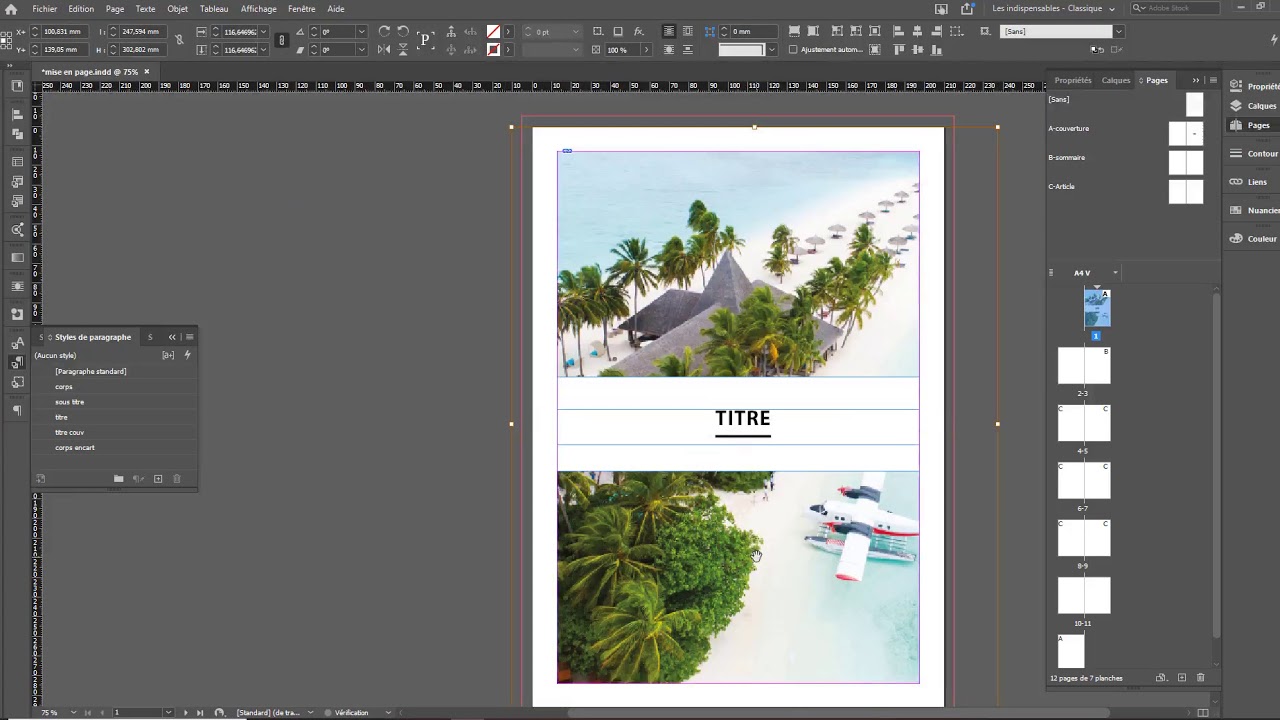
Attention bis ! Le formatage risque de ne pas être parfait. InDesign peut décider de changer les polices, la taille du texte, l'espacement… Bref, c'est un peu comme si ton chat avait décidé de refaire la déco de ton salon : c'est rarement une amélioration. Il faudra donc retoucher pas mal de choses.
Les Polices, Ennemies Jurées (mais On les Dompte !)
Les polices, parlons-en ! C'est souvent là que ça coince. Si tu utilises des polices originales dans Pages, assure-toi de les avoir aussi sur InDesign. Sinon, InDesign va les remplacer par une police par défaut, et là, c'est le drame ! C'est un peu comme si tu demandais un café et qu'on te servait du thé à la menthe : c'est bon, mais ce n'est pas ce que tu voulais !
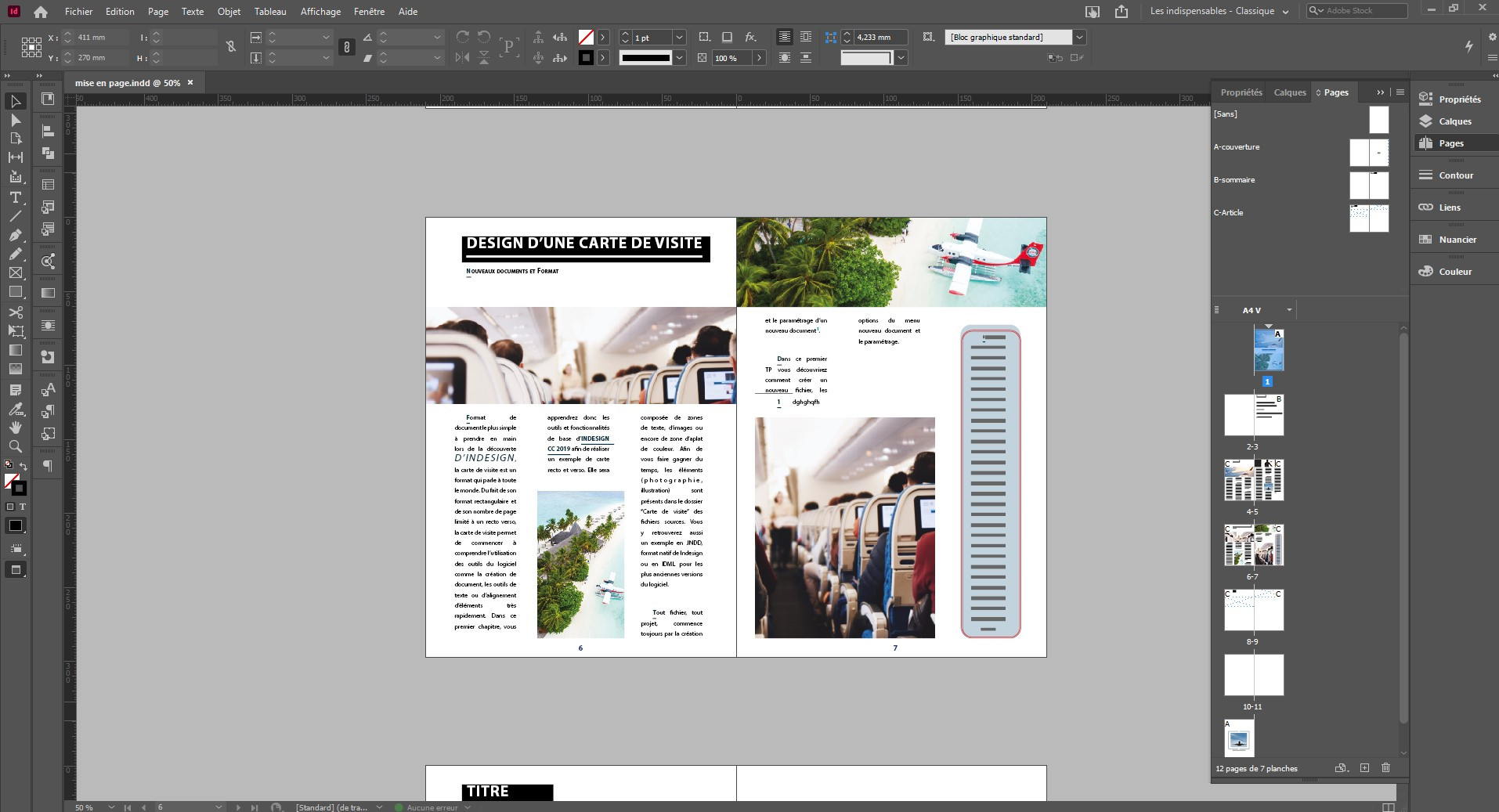
Pour éviter les mauvaises surprises, tu peux vectoriser le texte dans Pages avant d'exporter en PDF. Ça transforme le texte en formes, donc InDesign ne pourra pas le modifier, mais au moins, il conservera l'apparence. Pour ce faire, il faudra généralement passer par un logiciel intermédiaire comme Illustrator ou un convertisseur en ligne (attention à la sécurité de tes données !).
En Bref : La Patience Est Mère de Vertus (et de Mises en Page Réussies !)
Alors, tu l'auras compris, il n'y a pas de solution miracle. Transférer une mise en page de Pages vers InDesign, c'est souvent un travail de retouche et d'adaptation. Mais avec un peu de patience, et en utilisant les astuces ci-dessus, tu devrais t'en sortir comme un chef !
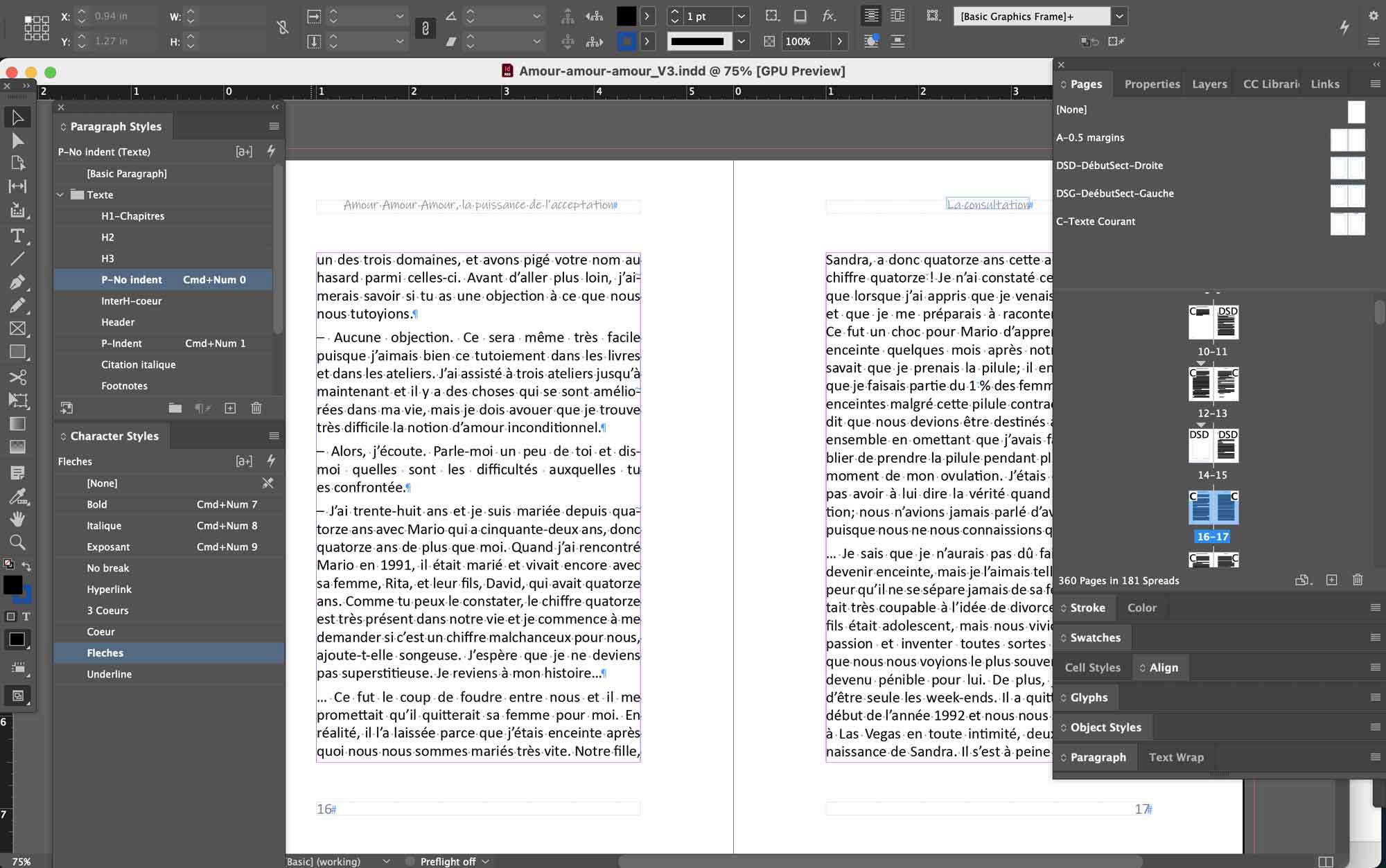
N'oublie pas de sauvegarder régulièrement ton travail dans InDesign (Cmd+S ou Ctrl+S, c'est la base !) et de faire des tests pour voir ce qui fonctionne le mieux pour toi. Et surtout, ne te décourage pas ! Même les pros galèrent parfois avec ces transferts de fichiers. 😉
Voilà, j'espère que ces conseils t'auront été utiles ! Alors, prêt(e) à dompter InDesign et à créer des mises en page magnifiques ? On croit en toi ! Tu vas voir, bientôt tu seras le/la pro de la mise en page, et tu pourras même donner des conseils à tes amis (et à ton voisin collectionneur de timbres !). Allez, au boulot et amuse-toi bien !