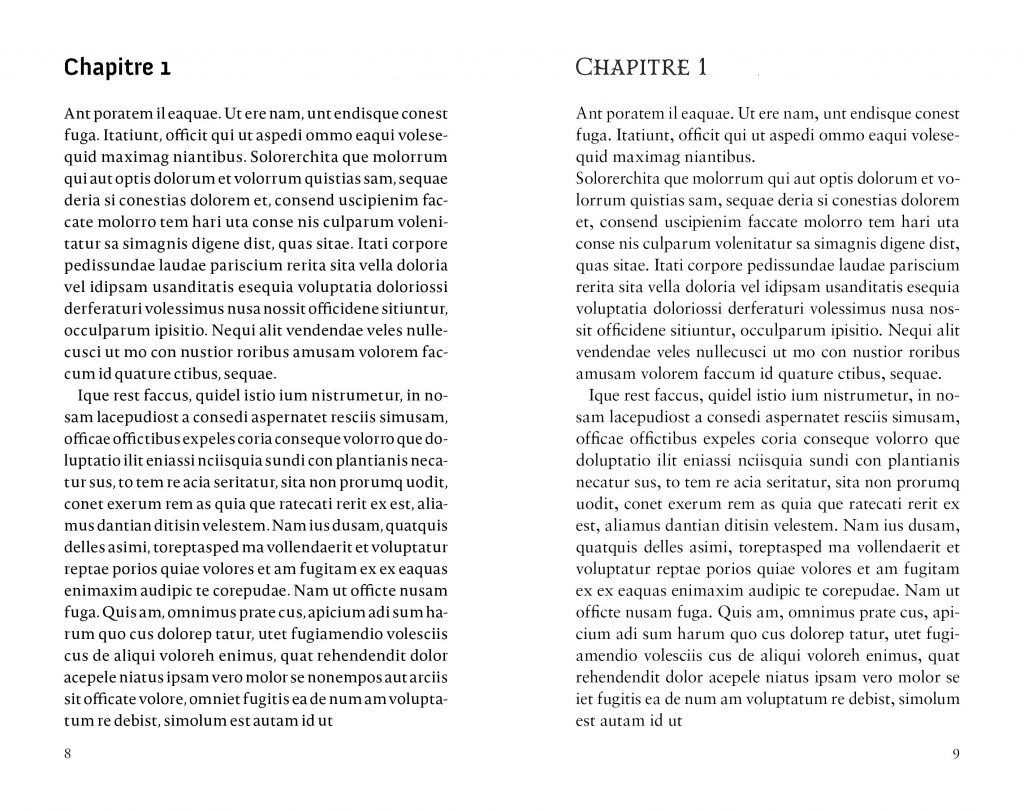
Salut toi ! Alors, on se penche sur LaTeX aujourd'hui ? Génial ! Et on veut que nos chapitres restent bien sagement en haut de chaque page, un peu comme des petits chaperons rouges qui ne se perdent pas dans la forêt ? Parfait, c'est exactement ce dont on va parler.
Franchement, il n'y a rien de plus agaçant que de feuilleter un document et de se demander : "Mais... dans quel chapitre suis-je déjà ?" C'est un peu comme chercher ses clés alors qu'elles sont... sur le nez. (Ça arrive à tout le monde, hein ? Non, juste à moi ? Ok...)
Donc, comment on fait pour que LaTeX, notre fidèle (parfois capricieux) compagnon, affiche gentiment le nom du chapitre en haut de chaque page ? Eh bien, la réponse réside dans les en-têtes et pieds de page. Ce sont les zones magiques où l'on peut faire apparaître plein de choses, y compris, vous l'aurez deviné, le titre de notre chapitre.
La première chose à savoir, c'est qu'il existe plusieurs packages LaTeX qui peuvent nous aider. Mais le plus couramment utilisé, et aussi l'un des plus simples, c'est `fancyhdr`. Un nom qui sonne un peu comme un groupe de rock des années 80, non ? Mais rassurez-vous, c'est beaucoup plus simple à utiliser qu'à prononcer (surtout si vous avez mangé une tartine de beurre de cacahuète juste avant).
Comment on l'utilise, ce fameux `fancyhdr` ?
C'est super simple, promis juré ! D'abord, il faut l'importer dans ton document. Tu ajoutes donc cette ligne dans le préambule (c'est-à-dire, avant le `\begin{document}`):
\usepackage{fancyhdr}
Voilà, c'est fait. La moitié du boulot, en gros. (Bon, ok, peut-être un quart...).
Ensuite, on va dire à LaTeX qu'on veut utiliser `fancyhdr` pour personnaliser nos en-têtes et pieds de page. On fait ça avec :
\pagestyle{fancy}
C'est comme dire à LaTeX : "Hé, maintenant, on fait les choses à notre façon, ok ?"
Maintenant, le vrai fun commence. On va définir ce qu'on veut afficher dans notre en-tête. Pour afficher le titre du chapitre sur chaque page, on utilise les commandes suivantes :
\fancyhead{} % On efface tout ce qu'il y avait avant
\fancyhead[L]{\leftmark} % Le nom du chapitre à gauche (L pour left)
\fancyhead[R]{Le numéro de la page \thepage} % Le numéro de page à droite (R pour right), pour faire joli
Important : `\leftmark` est une commande magique qui contient automatiquement le titre du dernier chapitre commencé. Comme ça, pas besoin de le retaper à chaque fois ! On est fainéants, mais efficaces, c'est ça la beauté de LaTeX.

Et si tu veux aussi personnaliser le pied de page (pour y mettre ton nom, une blague, un QR code vers ton compte Instagram...), tu utilises les commandes `\fancyfoot[L]{...}` et `\fancyfoot[R]{...}` de la même manière.
Pour finaliser le tout, tu peux ajouter une ligne pour séparer l'en-tête du reste de la page. C'est plus propre, tu verras :
\renewcommand{\headrulewidth}{0.4pt}
Et voilà ! Un en-tête customisé, avec le nom du chapitre bien en vue. Si tu veux que la première page de chaque chapitre ne suive pas cette règle, tu peux ajouter \thispagestyle{empty} juste après le `\chapter{...}`. Ça évite d'avoir un en-tête moche sur la page de titre du chapitre.

Petit conseil de pro : Expérimente ! Amuse-toi avec les différentes options de `fancyhdr`. Tu peux changer la police, les couleurs, ajouter des images... Le ciel est la limite (ou plutôt, le format A4 est la limite, mais c'est déjà pas mal).
Tu vois, ce n'était pas si compliqué, hein ? LaTeX peut paraître intimidant au début, mais une fois qu'on a compris les bases, c'est un outil incroyable. Et puis, au moins, on n'a pas à se battre avec Word et ses sauts de section à rallonge. (On a tous vécu ça, avouez !)
Alors, vas-y, lance-toi ! Crée des documents magnifiques, avec des en-têtes impeccables. Et n'oublie pas : le plus important, c'est de s'amuser. Parce que si LaTeX te stresse, autant aller faire un câlin à un chat. (Ou les deux, si tu es vraiment courageux).
Allez, à la prochaine ! Et que LaTeX soit avec toi !