Ah, OpenOffice. Le logiciel libre qu'on aime, qu'on utilise (parfois), et qu'on essaie de dompter sans finir chauve. Aujourd'hui, on s'attaque à un problème qui tourmente plus d'un utilisateur : conserver le style d'un PDF quand on l'ouvre avec OpenOffice. Oui, parce que parfois, ça ressemble plus à un Picasso raté qu'à un document soigné.
Le Challenge : PDF vs. OpenOffice, le combat des titans (ou presque)
Il faut comprendre. Un PDF, c'est un peu comme une photo. Il fige la mise en page. OpenOffice, c'est un peu comme de la pâte à modeler. Il veut tout re-modeler à sa sauce. D'où les catastrophes stylistiques.
Alors, comment faire ? Voici quelques astuces, testées et approuvées (enfin, la plupart du temps...) :
- L'importation directe : On commence par le plus simple. Ouvrez le PDF directement avec OpenOffice. Parfois, miracle ! Ça marche. Mais ne vous emballez pas trop vite, on n'est pas à l'abri d'une mauvaise surprise. C'est un peu comme jouer à la roulette russe stylistique.
- L'astuce du copier-coller : Si l'importation directe est un fiasco, essayez le copier-coller. Ouvrez le PDF avec un lecteur PDF (Adobe Reader, par exemple) et copiez le texte dans OpenOffice. Attention, cette méthode est susceptible de perdre des formats, des images, et de vous donner des maux de tête. Mais bon, on tente le tout pour le tout !
- L'utilisation de LibreOffice Draw : Oui, je sais, on parle d'OpenOffice, mais LibreOffice Draw (souvent installé en même temps) est un peu plus doué pour gérer les PDF. Importez le PDF dans Draw, et vous aurez plus de chances de conserver la mise en page. C'est un peu tricher, mais chut ! Personne ne le saura.
Les pièges à éviter (parce qu'on les a tous connus)
- Les polices de caractères manquantes : OpenOffice peut ne pas reconnaître certaines polices utilisées dans le PDF. Résultat : des polices de remplacement affreuses qui défigurent tout. Vérifiez si vous avez les polices nécessaires installées sur votre ordinateur. Sinon, installez-les !
- Les tableaux qui explosent : Les tableaux sont souvent la bête noire d'OpenOffice. Ils ont tendance à se disloquer, à s'étaler sur plusieurs pages, bref, à faire n'importe quoi. Préparez-vous à une session de retouche intense !
- Les images qui disparaissent : Parfois, les images font le grand saut. Elles s'évaporent. Vérifiez bien qu'elles sont toujours là après l'importation. Sinon, il faudra les réinsérer... et prier pour que ça ne recommence pas.
Le Conseil du Pro (enfin, presque)
Si vous voulez vraiment conserver le style d'un PDF, la meilleure solution reste de modifier le fichier source (si vous l'avez). Sinon, armez-vous de patience, de café (beaucoup de café), et préparez-vous à passer des heures à retoucher votre document. Mais bon, c'est ça la vie d'utilisateur d'OpenOffice, non ?
Et puis, soyons honnêtes, qui lit vraiment les documents jusqu'au bout ? Quelques erreurs stylistiques par-ci, par-là, ça ne va pas tuer le lecteur (enfin, j'espère...).
En conclusion : Garder le style d'un PDF sur OpenOffice, c'est possible... mais c'est un peu comme essayer d'attraper un chat sauvage avec une passoire. Bon courage, et que la Force stylistique soit avec vous !
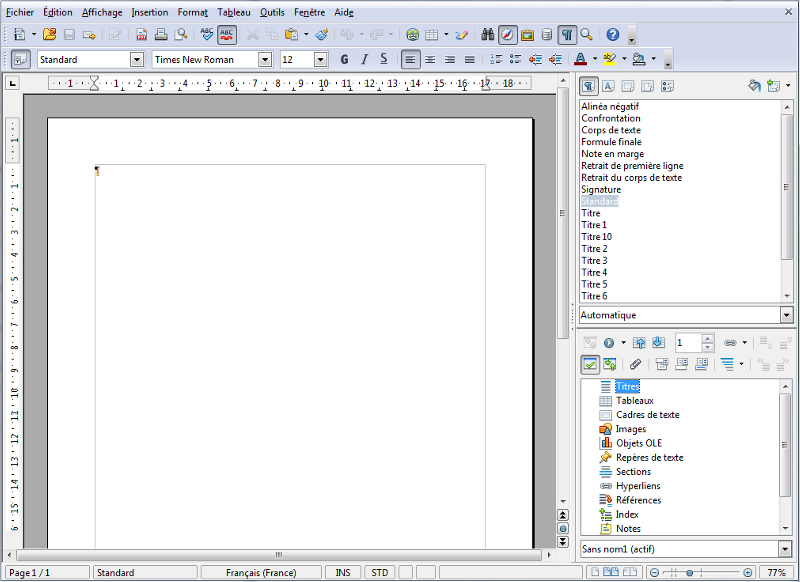
![[Tutoriel] Mise en page avec Open Office Apache 4.1.1](http://i38.servimg.com/u/f38/13/31/10/77/311.jpg)
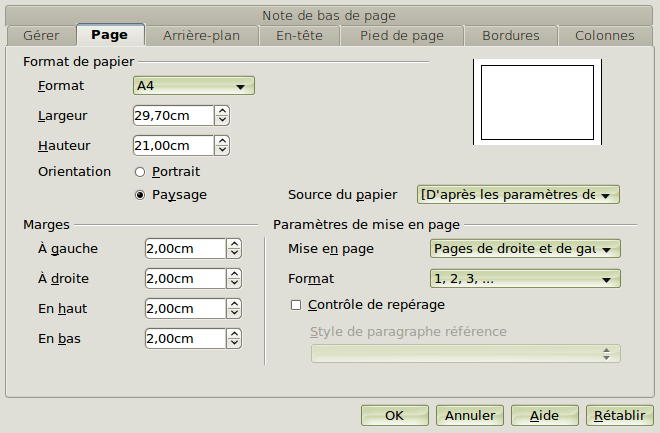




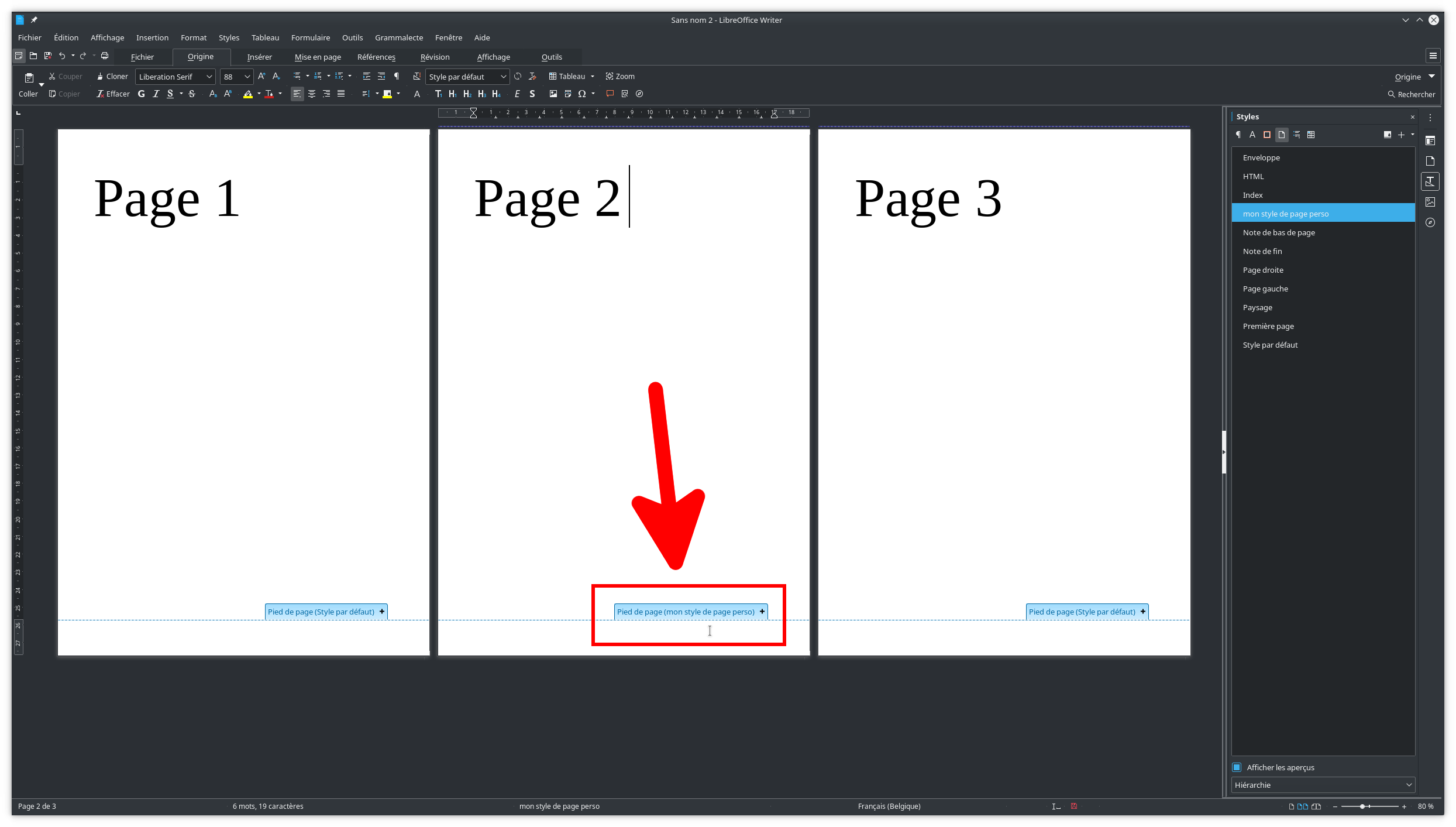


![Appliquer un style de page [Parcours guidé LibreOffice Writer]](https://archives.lachiver.fr/Parcours/Writer/Win/res/StyleDePage.png)