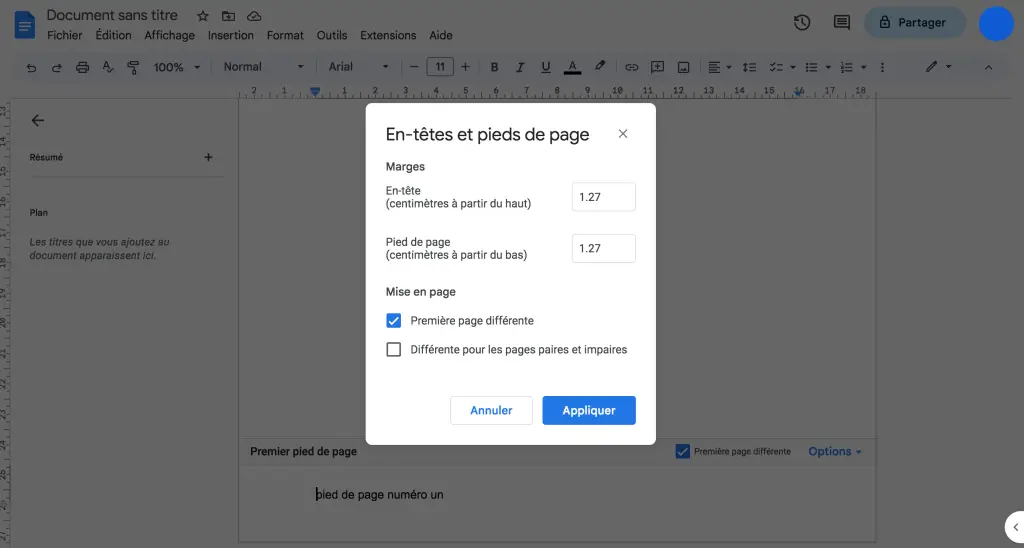
Salut l'ami ! Alors, tu galères avec ton pied de page ? Genre, tu veux un truc super spécifique, genre... uniquement sur la première page ? Ouais, je vois le topo. Pas de panique, on va décortiquer ça ensemble !
Tu sais, c'est un peu comme commander un café hyper personnalisé. Un latte, décaféiné, avec du lait d'amande, un soupçon de cannelle... et seulement une demi-cuillère de sucre. C'est faisable, mais faut connaître la recette ! ☕
Pourquoi vouloir un pied de page juste sur la première page, tu me diras ? Bonne question ! Peut-être une page de garde fancy, avec des mentions légales discrètes ? Ou un logo bien stylé qui n'a pas besoin de se répéter ad nauseam sur toutes les pages ? On a tous nos raisons, hein !
La Magie du CSS (et un Peu de JavaScript, Peut-être...)
Bon, techniquement, comment on fait ? Là, ça dépend un peu de ton projet. Est-ce qu'on parle d'un site web, d'un document Word, d'un rapport ultra-confidentiel en PDF ? Dis-moi tout ! (Enfin, pas tout non plus, on n'est pas chez le psy 😉)
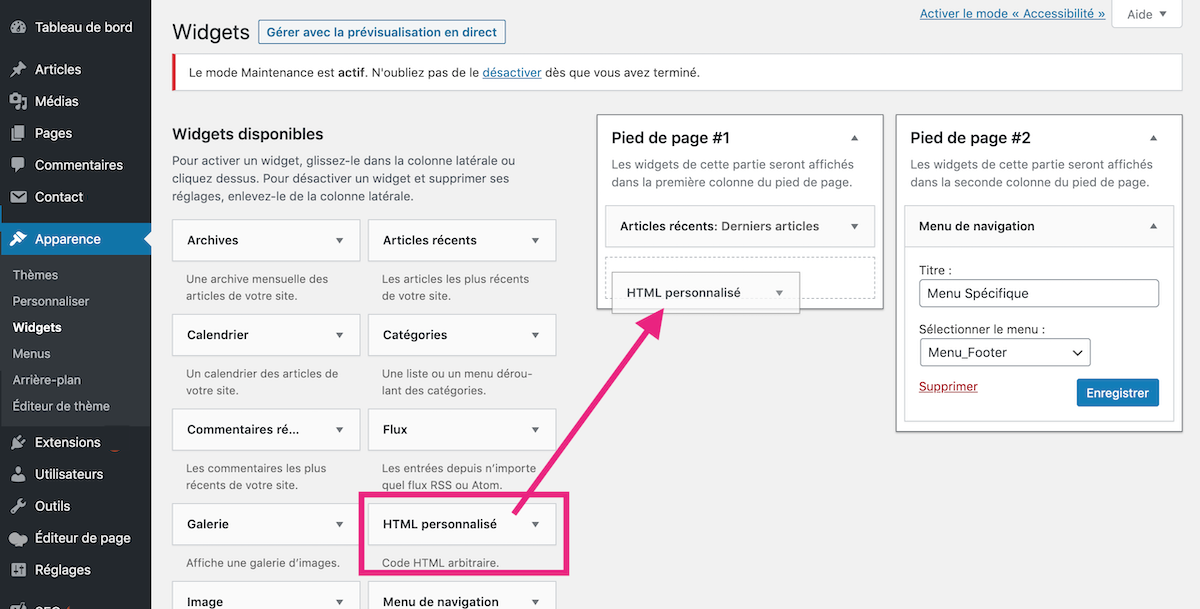
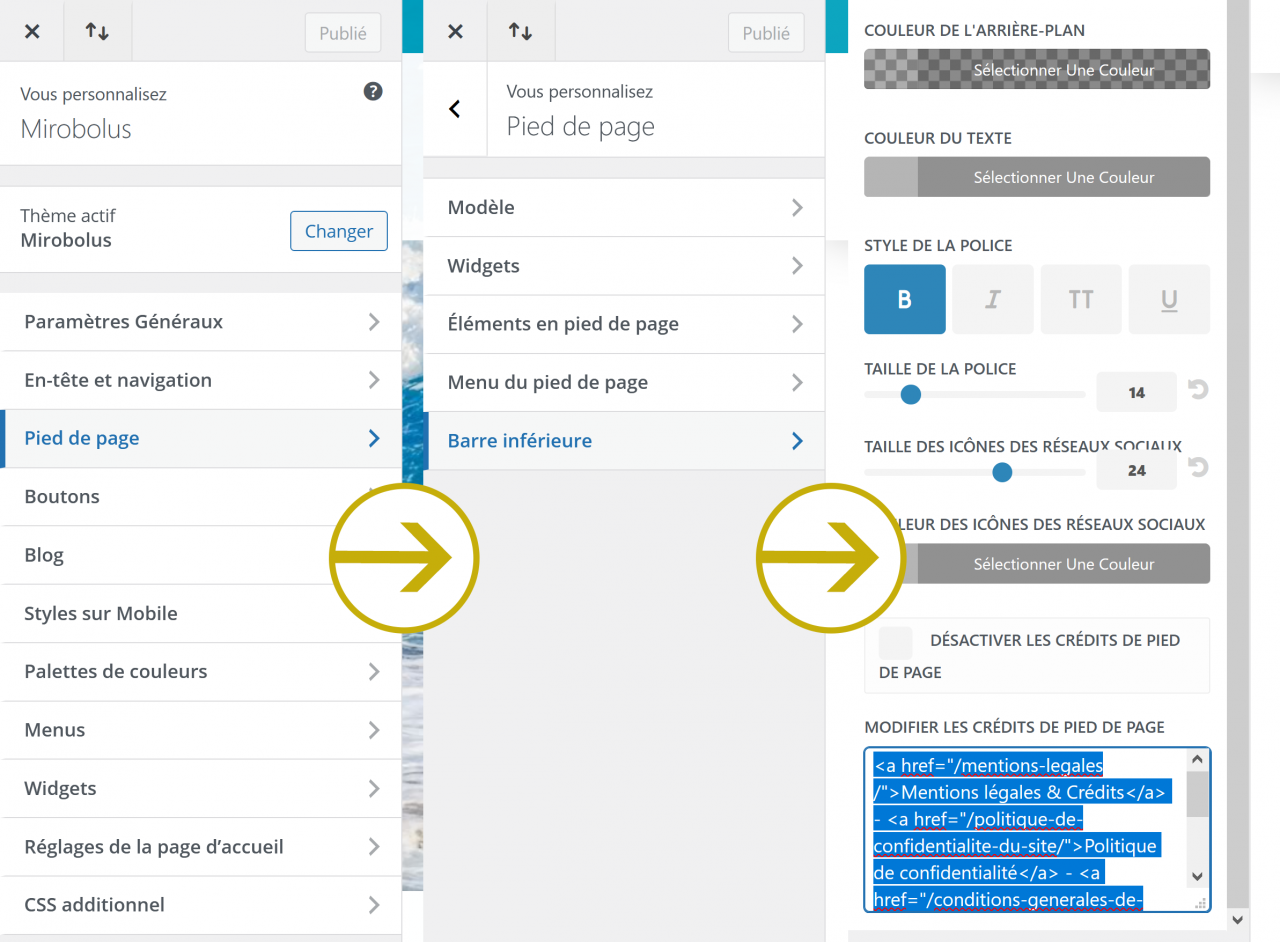
Si c'est un site web, le CSS est ton meilleur ami. Tu connais les media queries ? C'est le truc qui permet d'adapter ton site aux différentes tailles d'écran. Eh bien, on peut les utiliser pour cibler seulement la première page !

Imagine le truc : `` C'est un peu barbare comme ça, mais en gros, ça dit : "Si c'est la première page, montre le pied de page. Sinon, cache-le !" Facile, non ? (Ok, peut-être pas facile, mais compréhensible, du moins !)
Bon, attention, ça, c'est la théorie. Dans la pratique, faut adapter à ton code, à tes classes CSS, etc. Faut bidouiller un peu, quoi ! Mais c'est comme ça qu'on apprend, non ? 💡
Et si t'es pas trop CSS (ça arrive, on juge pas !), il y a toujours le JavaScript. On peut détecter quelle page est affichée, et ajouter/supprimer le pied de page en fonction. C'est un peu plus lourd, mais ça marche aussi ! (Et ça impressionne tes amis développeurs, ça c'est sûr ! 😎)
Word, PDF : L'Art de la Section et des Sauts de Page
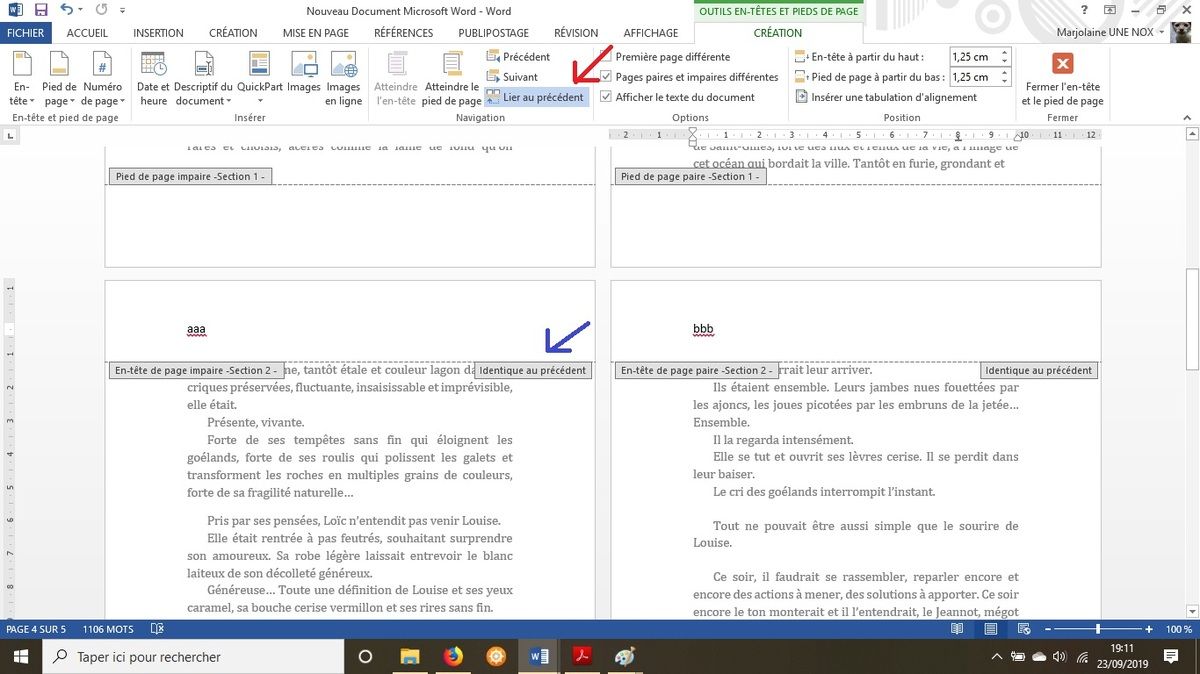
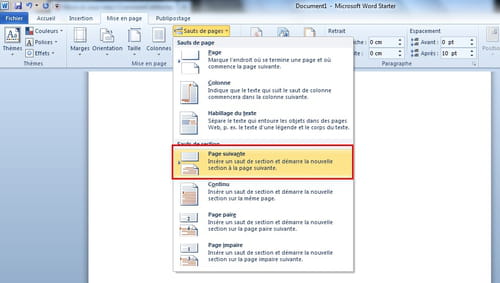
Si on parle de documents, Word ou PDF, là, c'est une autre paire de manches. On oublie le CSS, on ressort les sections et les sauts de page. Souviens-toi : insérer une section avant le début de ta deuxième page. Dans Word, tu peux ensuite désactiver lier au précédent dans l'en-tête et pied de page de chaque section.

L'idée, c'est de créer une section uniquement pour la première page, et de définir un pied de page spécifique à cette section. Ensuite, tu crées une autre section pour le reste du document, et tu enlèves le pied de page (ou tu mets un truc différent, soyons fous !). Ça demande un peu de gymnastique mentale, mais c'est efficace !
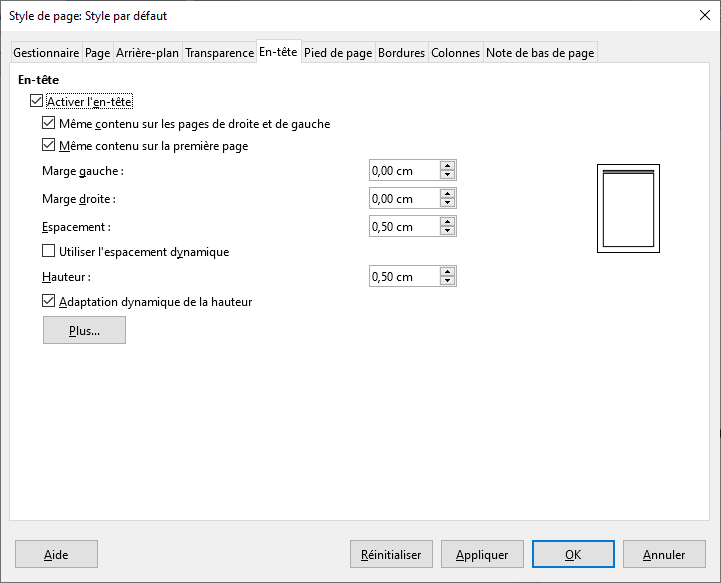
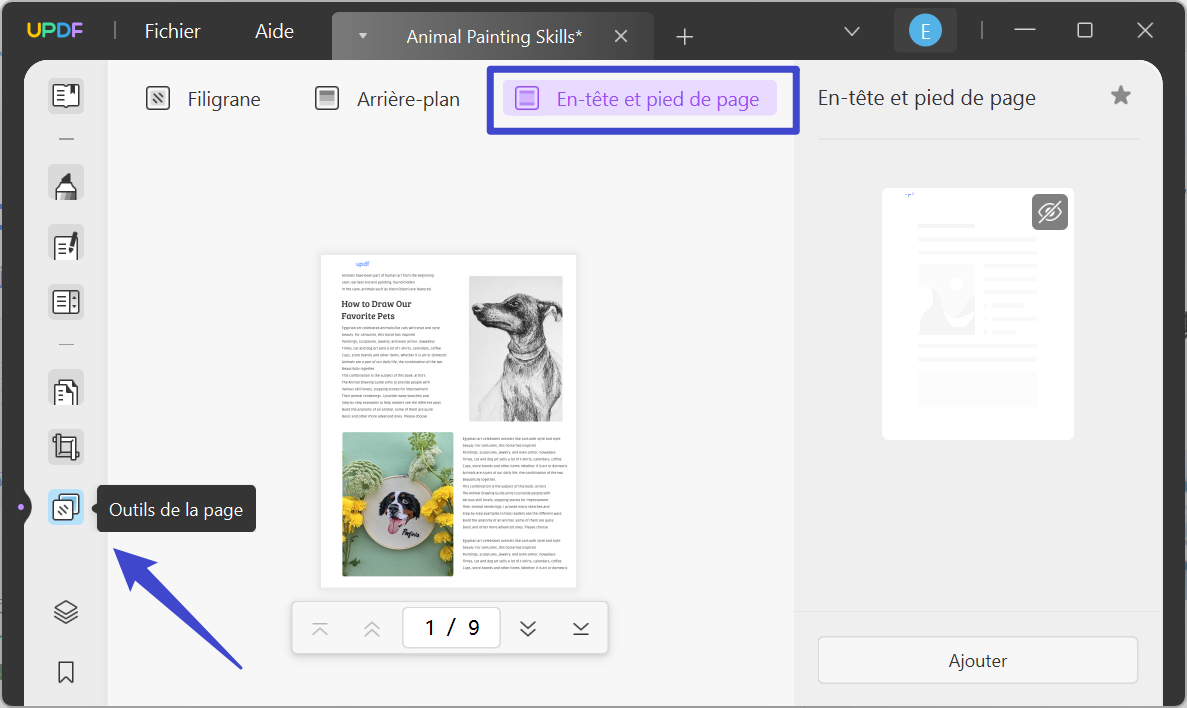
Pour les PDFs, ça dépend de ton éditeur. Certains permettent de modifier le document page par page, d'autres sont plus... rigides. Mais en général, tu devrais pouvoir trouver une option pour ajouter/supprimer un pied de page sur une page spécifique. Faut fouiller un peu dans les menus, mais c'est là ! (Comme les chaussettes perdues dans le lave-linge, tu vois ? 🧦)
Alors, prêt à te lancer ? N'hésite pas à faire des tests, à te tromper, à recommencer. C'est comme ça qu'on devient un pro du pied de page personnalisé ! Et si tu bloques, reviens me voir, j'aurais peut-être une autre astuce dans ma manche. Allez, courage ! 💪