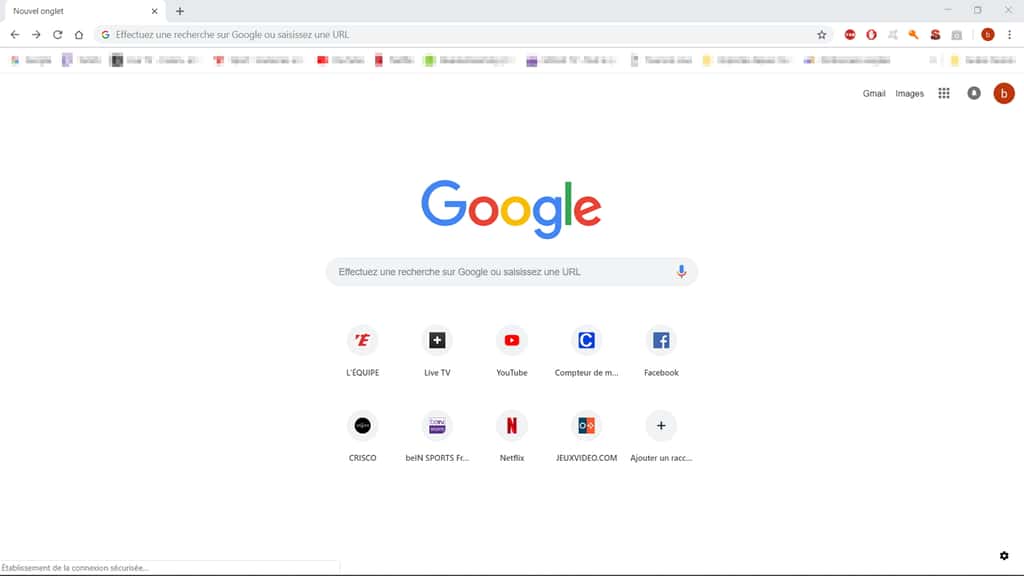
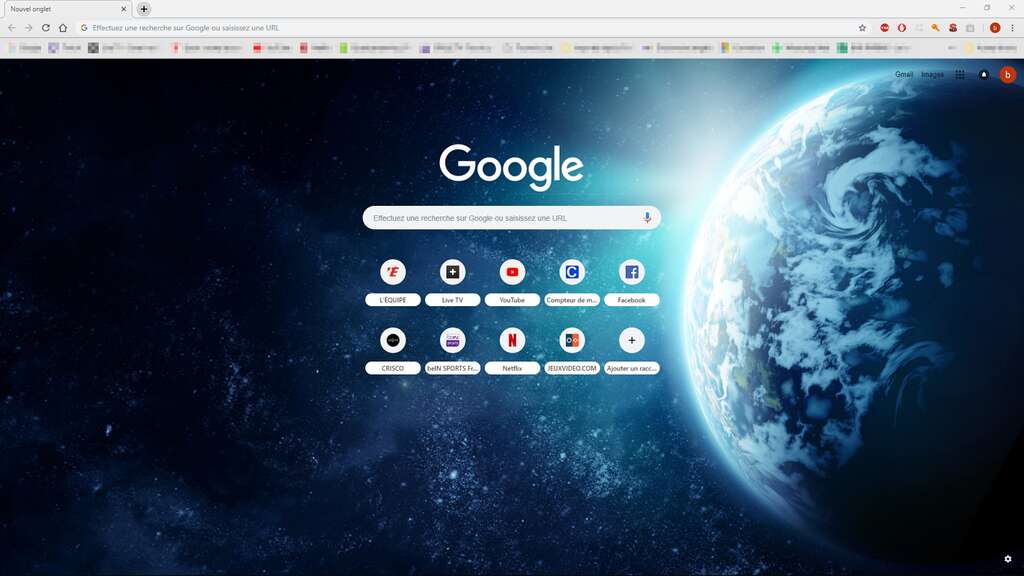
Ah, Google. Notre ami, notre confident, notre source infinie de réponses à des questions existentielles du genre "Combien de poils a un chat en moyenne ?" (Ne me jugez pas, la curiosité est humaine!). Mais que se passerait-il si, un beau matin, vous allumiez votre ordinateur et... horreur! Google n'était plus votre page de démarrage? 😱 La panique! Mais pas de panique, chers internautes! Je suis là pour vous guider, avec une pincée d'humour et une dose généreuse de sarcasme.
Pourquoi Google Disparaît-il (Parfois Mystérieusement) ?
Plusieurs raisons peuvent expliquer cette disparition soudaine. Peut-être un lutin numérique facétieux s'est-il amusé à changer vos paramètres? Ou peut-être avez-vous téléchargé une extension louche promettant de transformer votre navigateur en licorne à paillettes (Spoiler : ça n'arrive jamais). Quoi qu'il en soit, le résultat est le même : Google s'est fait la malle!
Voici quelques coupables potentiels :
- Extensions malicieuses : Ces petits programmes peuvent modifier vos paramètres sans crier gare. Soyez vigilants!
- Mises à jour sauvages : Parfois, une mise à jour de votre navigateur peut réinitialiser vos préférences. Comme si elle disait "Ah, Google? Connais pas!".
- Vous-même (oui, oui!) : Avouez-le, il vous est peut-être arrivé de cliquer sur un bouton sans lire... Ça arrive aux meilleurs! 😉
Comment Rétablir Google en Maître Absolu de Votre Page de Démarrage
Pas de panique, la solution est plus simple que de comprendre la théorie des cordes! Chaque navigateur a sa propre façon de faire, mais l'idée générale reste la même :

Pour Chrome (Le Chouchou)
Chrome, c'est un peu comme le golden retriever des navigateurs : fidèle et facile à dresser.
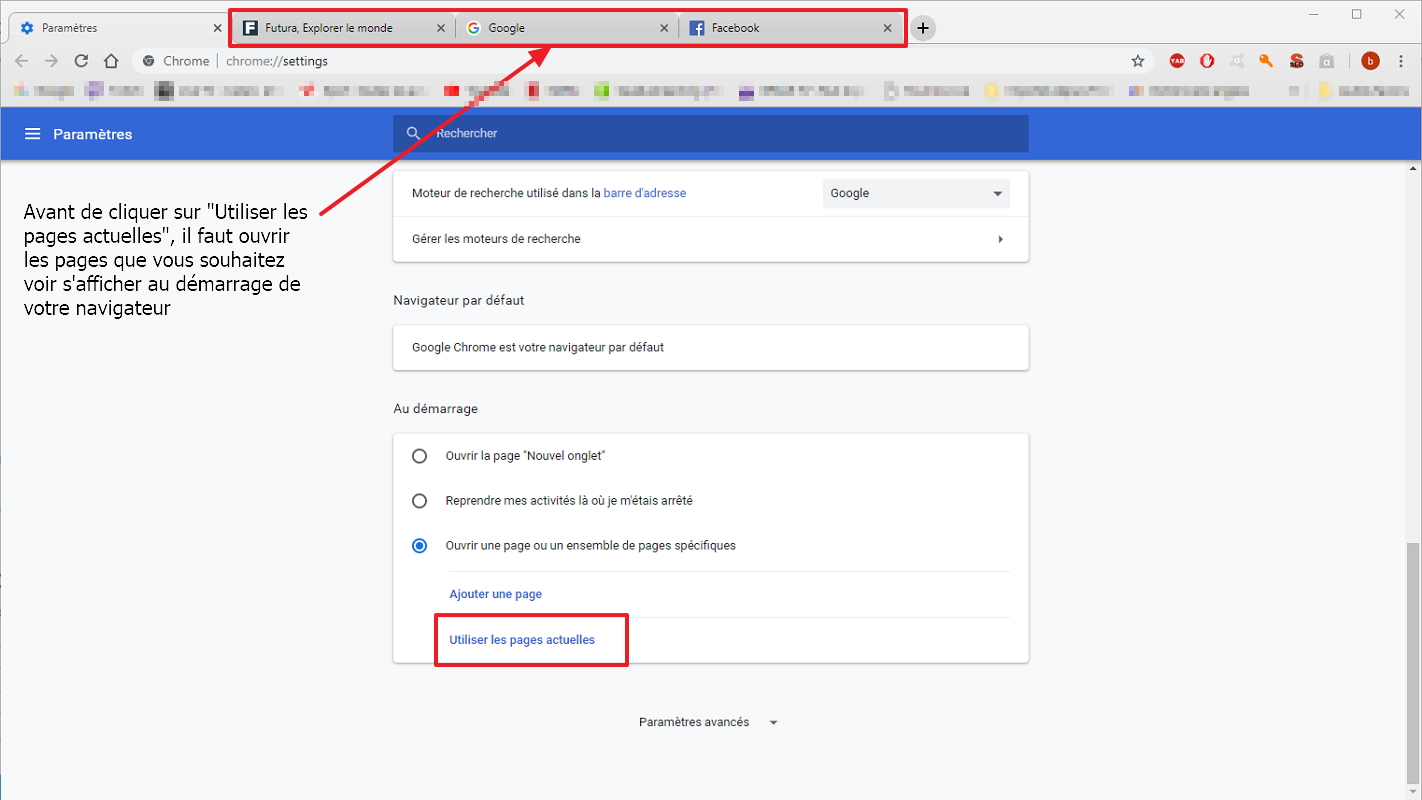
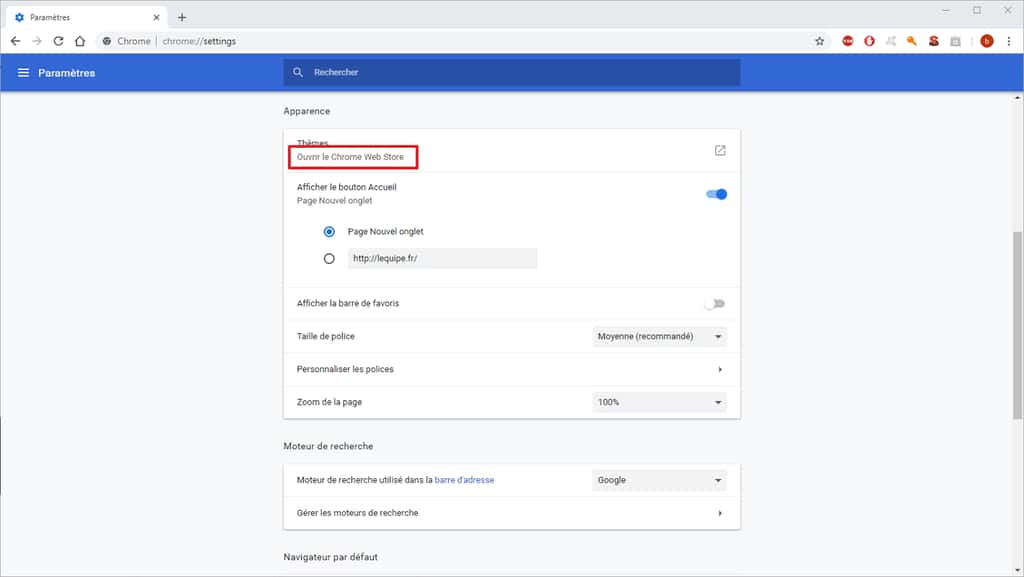
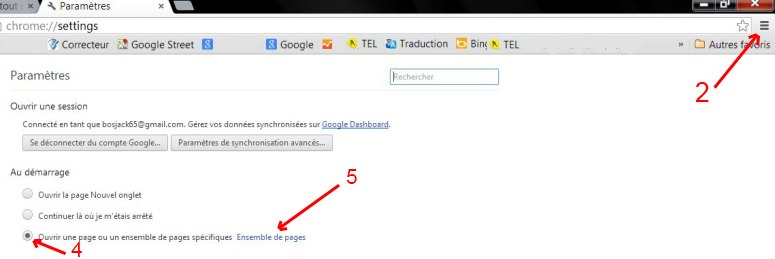
- Ouvrez Chrome et cliquez sur les trois petits points verticaux (⋮) en haut à droite.
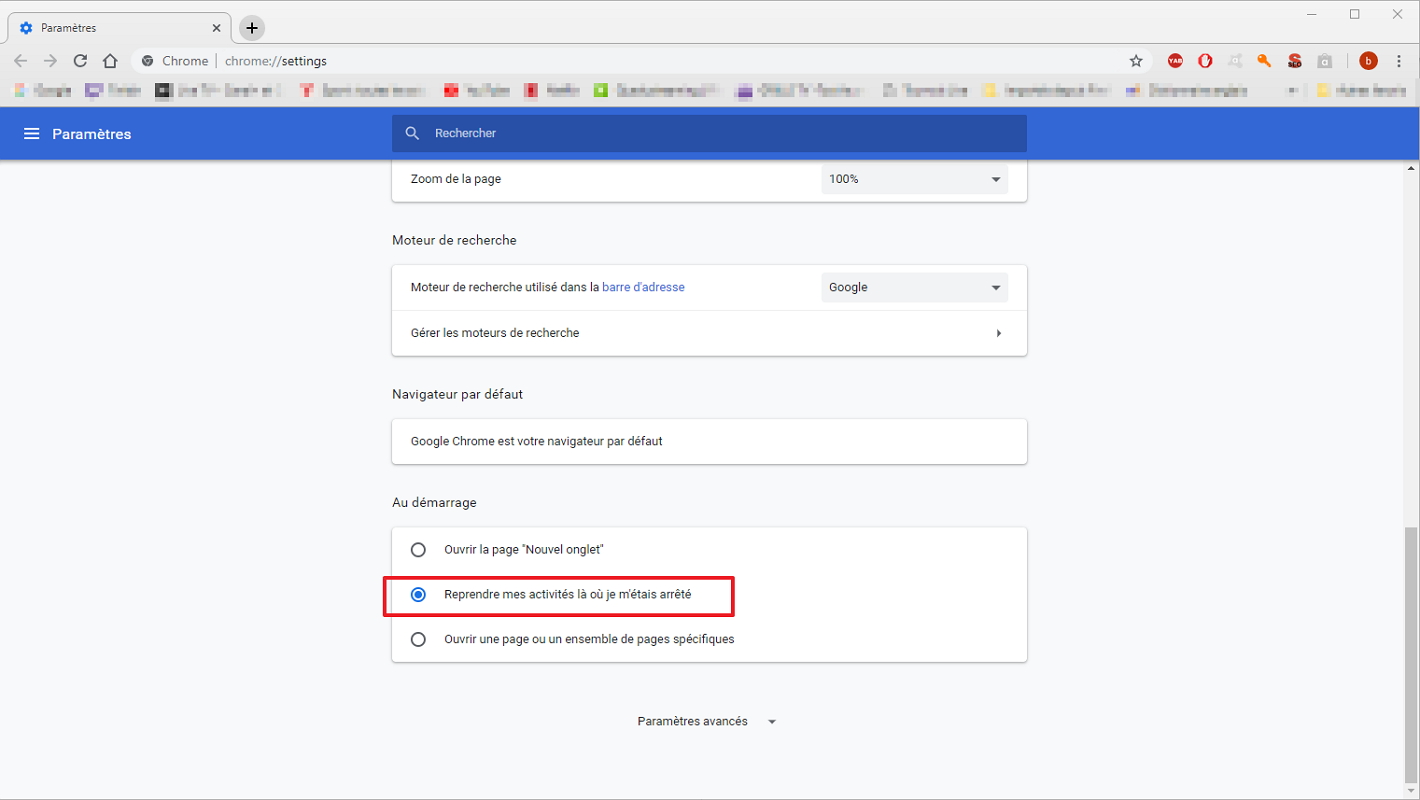
- Allez dans "Paramètres".
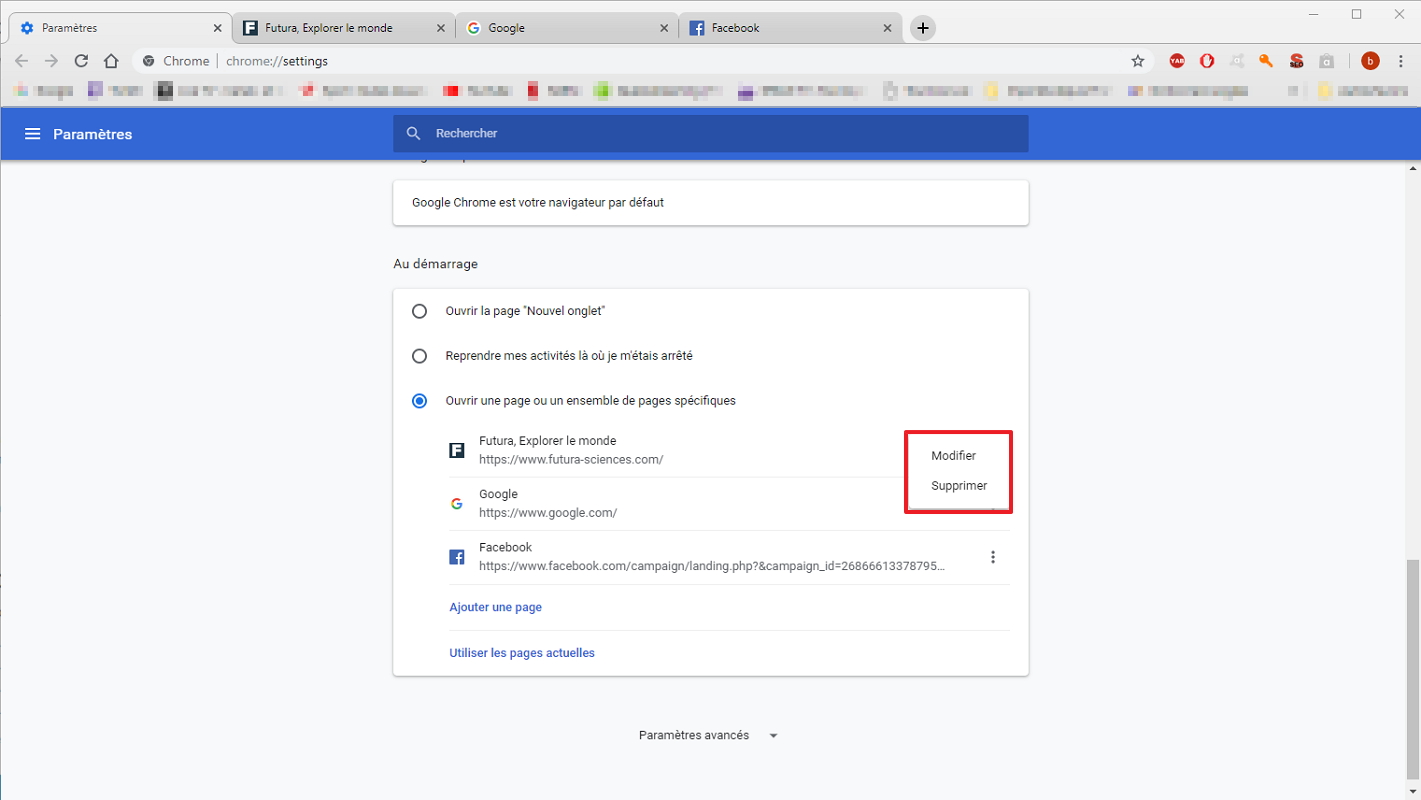
- Dans la section "Au démarrage", choisissez "Ouvrir une page spécifique ou un ensemble de pages".
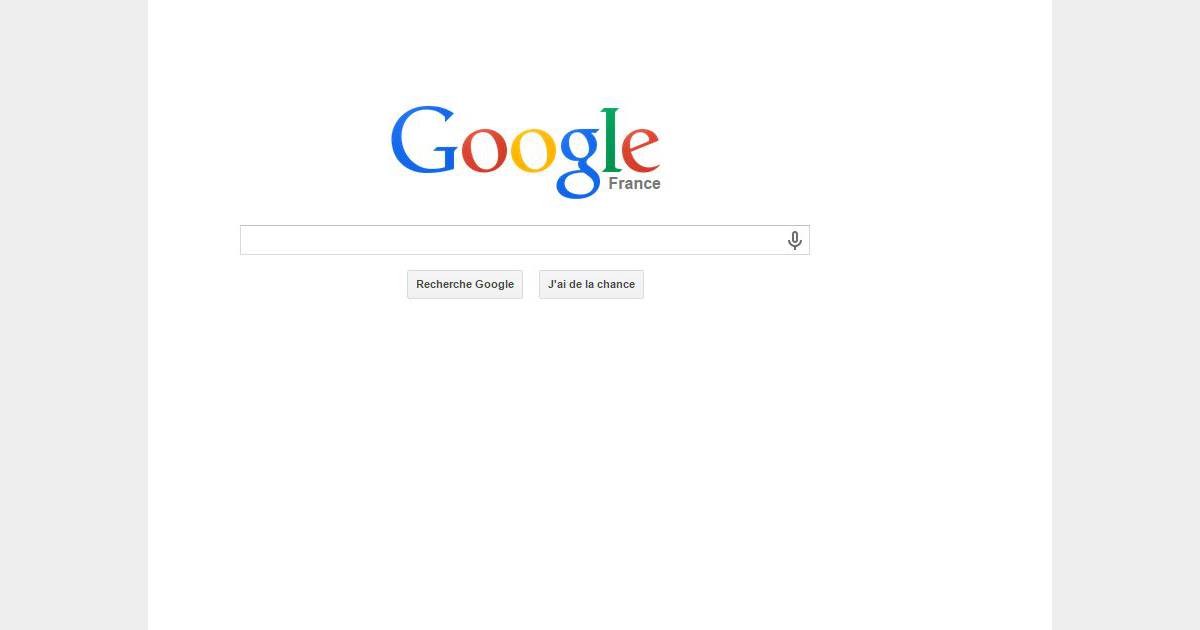
- Ajoutez www.google.fr (ou .com, ou .ca, selon votre préférence) à la liste.
- Et voilà! Google est de retour, plus rayonnant que jamais! ✨
Pour Firefox (Le Rebelle)
Firefox, c'est un peu le chat indépendant : il a besoin d'un peu plus de persuasion.

- Ouvrez Firefox et cliquez sur les trois petites barres horizontales (☰) en haut à droite.
- Allez dans "Options".
- Dans le panneau "Général", cherchez la section "Démarrage".
- Dans le menu déroulant "Page d'accueil et nouvelles fenêtres", choisissez "URL personnalisées...".
- Entrez www.google.fr (ou l'URL de votre choix).
- Et le tour est joué! Firefox a fini par céder à la tentation de Google. 😻
Pour Edge (Le Petit Nouveau)
Edge, c'est un peu comme le petit frère qui essaie de se faire une place.
- Ouvrez Edge et cliquez sur les trois petits points horizontaux (...) en haut à droite.
- Allez dans "Paramètres".
- Dans le panneau de gauche, cliquez sur "Au démarrage".
- Choisissez "Ouvrir une ou plusieurs pages spécifiques".
- Ajoutez www.google.fr (ou vous connaissez la chanson).
- Félicitations, vous avez dompté Edge! 🎉
Conclusion (Avec un Clin d'Œil)
Voilà, vous êtes désormais un expert en matière de page de démarrage Google! Vous pouvez désormais dormir sur vos deux oreilles (ou plutôt, sur votre clavier) en sachant que votre moteur de recherche préféré ne vous quittera plus jamais... sauf si vous installez une extension qui transforme votre navigateur en grille-pain. Dans ce cas, je ne peux plus rien pour vous! 😉