Ah, fusionner des PDF… C’est un peu comme assembler un puzzle, non? On a toutes les pièces, et on veut les mettre ensemble pour avoir une belle image. Mais parfois, ça coince! Vous savez, ce moment où tous vos documents PDF se retrouvent collés les uns aux autres, sans aucune séparation nette? Pas très élégant, avouons-le.
Aujourd'hui, on va voir comment fusionner vos PDF en gardant un saut de page entre chaque document. Plus de documents entassés! Chaque PDF aura son propre espace, comme dans un livre bien structuré.
Pourquoi garder un saut de page?
Pourquoi est-ce si important, demandez-vous peut-être? Eh bien, imaginez que vous fusionnez plusieurs rapports, chacun avec son propre titre et ses propres conclusions. Sans saut de page, tout se mélange. On perd le fil! La clarté et la lisibilité sont cruciales, surtout si vous partagez ce document avec d'autres personnes. Personne n'aime un document confus!
Pensez aussi à l'impression. Si vous imprimez un document fusionné sans sauts de page, il y a de fortes chances que la fin d'un document et le début du suivant se retrouvent sur la même page. Gaspillage de papier, confusion… Bref, une catastrophe.
Comment faire? Les outils à votre disposition
Il existe plusieurs façons de réaliser cette fusion magique. Tout dépend de vos besoins et de vos outils préférés. On va explorer quelques options, d’accord?
+ezNewPage().jpg)
Adobe Acrobat Pro: Le grand classique. Si vous avez Acrobat Pro, la solution est assez simple. Vous pouvez importer vos PDF, puis, lors de la fusion, l'option de garder un saut de page est souvent proposée. C’est une option payante, bien sûr, mais très puissante et complète.
Les outils en ligne: Il existe une multitude de sites web qui proposent de fusionner des PDF gratuitement. C’est pratique, rapide, et souvent suffisant pour des besoins simples. Cependant, assurez-vous de choisir un site de confiance! La confidentialité de vos documents est importante. Cherchez les sites avec des bonnes critiques et des protocoles de sécurité clairs. Certains de ces outils offrent l’option d’ajouter un saut de page. Vérifiez bien avant de lancer la fusion.
Les logiciels PDF gratuits: Certains logiciels PDF gratuits offrent également cette fonctionnalité. PDFsam Basic, par exemple, permet de fusionner des PDF et de choisir d'ajouter ou non un saut de page. C’est une bonne alternative si vous cherchez une solution hors ligne et gratuite. N’hésitez pas à explorer les différentes options disponibles.

Petite digression: Parlant de gratuit, vous savez, c’est comme le café gratuit. C'est tentant, mais parfois, on se retrouve avec un café qui n'a pas beaucoup de goût. Il faut donc bien choisir! Pour les outils PDF, c'est pareil: gratuit, c'est bien, mais assurez-vous que ça répond à vos besoins et que c'est sûr.
Le processus, étape par étape
Bon, concrètement, comment ça se passe? Prenons l'exemple d'un outil en ligne (hypothetique, car ils varient beaucoup). Généralement, vous aurez les étapes suivantes:
- Télécharger vos fichiers PDF sur le site web.
- Réorganiser l'ordre des fichiers si nécessaire.
- Rechercher l'option "Ajouter un saut de page" ou "Insérer une page blanche" entre chaque document. Elle est souvent présentée sous forme de case à cocher.
- Lancer la fusion!
- Télécharger le PDF fusionné.
Important: Après la fusion, vérifiez toujours le résultat! Assurez-vous que les sauts de page sont bien là et que tout est en ordre.
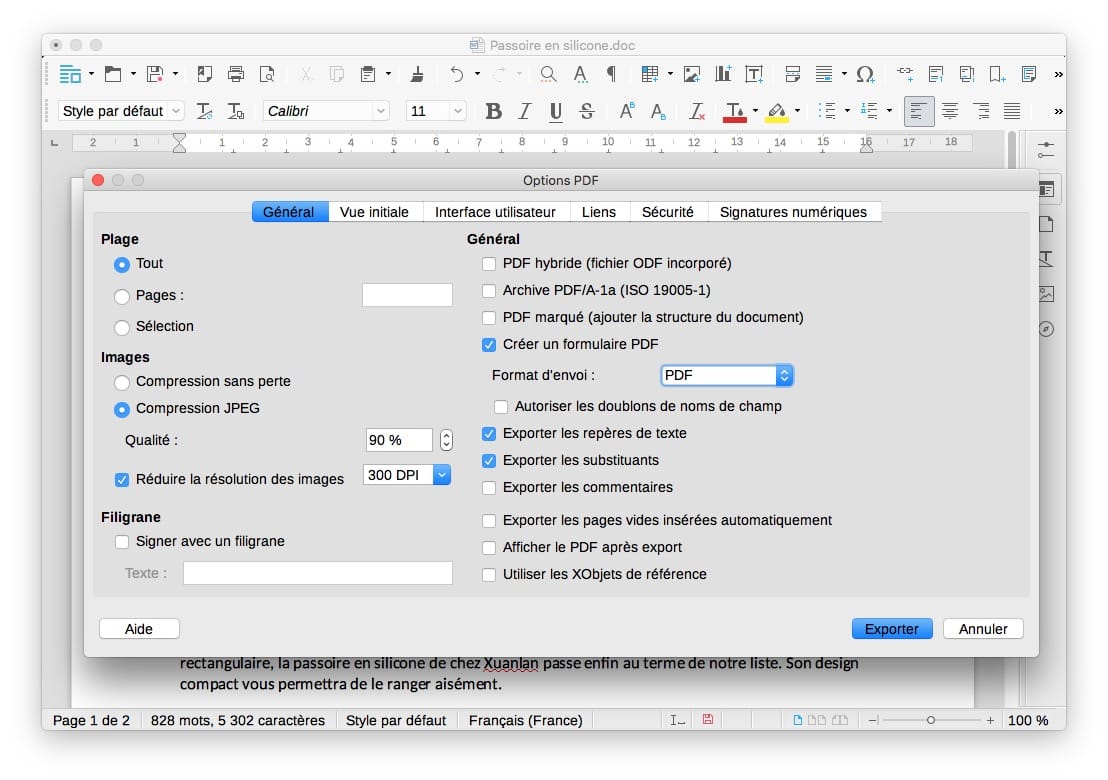
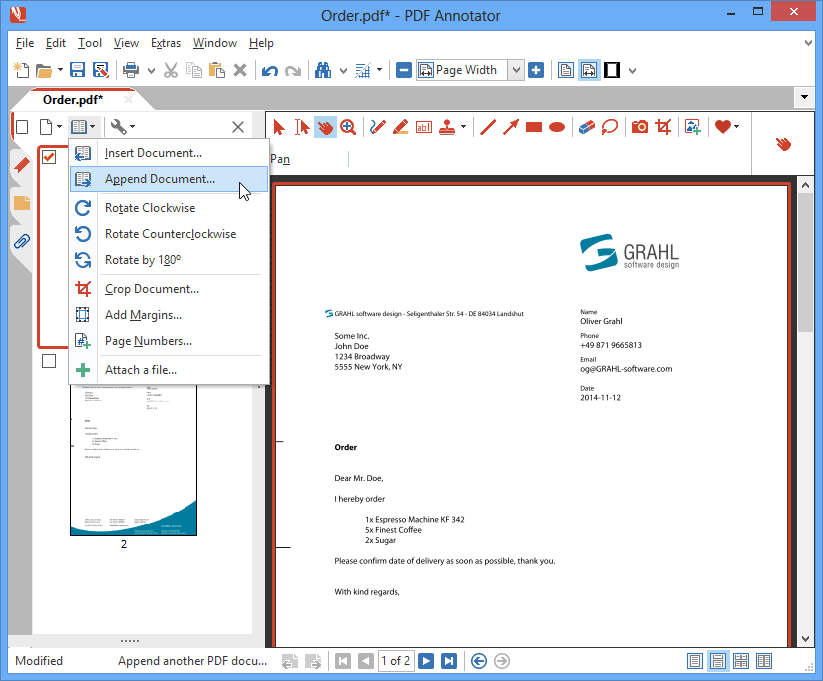
Avec Adobe Acrobat Pro, le processus est similaire, mais plus intuitif. Vous ouvrez l'outil de fusion, ajoutez vos fichiers, et cochez l'option de saut de page avant de fusionner. L'interface est généralement plus claire et offre plus d'options de personnalisation.
Quelques astuces supplémentaires
Avant de fusionner, renommez vos fichiers PDF avec des noms clairs et pertinents. Cela facilitera l'organisation et la recherche de documents par la suite.
Si vous avez des documents volumineux, la fusion peut prendre un certain temps. Soyez patient!
N'oubliez pas de faire une copie de sauvegarde de vos fichiers originaux avant de les fusionner. On ne sait jamais ce qui peut arriver!
Et voilà! Vous savez maintenant comment fusionner vos PDF en gardant un saut de page entre chaque document. C’est plus facile qu’il n’y paraît, n’est-ce pas? Plus de documents illisibles et désorganisés! Vous pouvez maintenant créer des documents clairs, professionnels et agréables à lire.
Alors, la prochaine fois que vous devrez fusionner des PDF, pensez à ce petit guide. Prenez un bon café, détendez-vous, et fusionnez avec brio! Et rappelez-vous: un document bien présenté, c'est un sourire assuré!