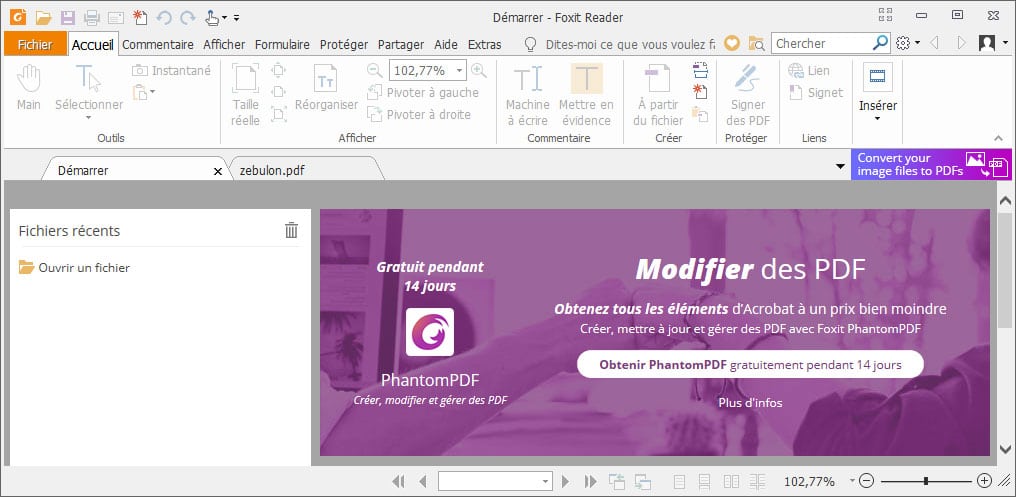
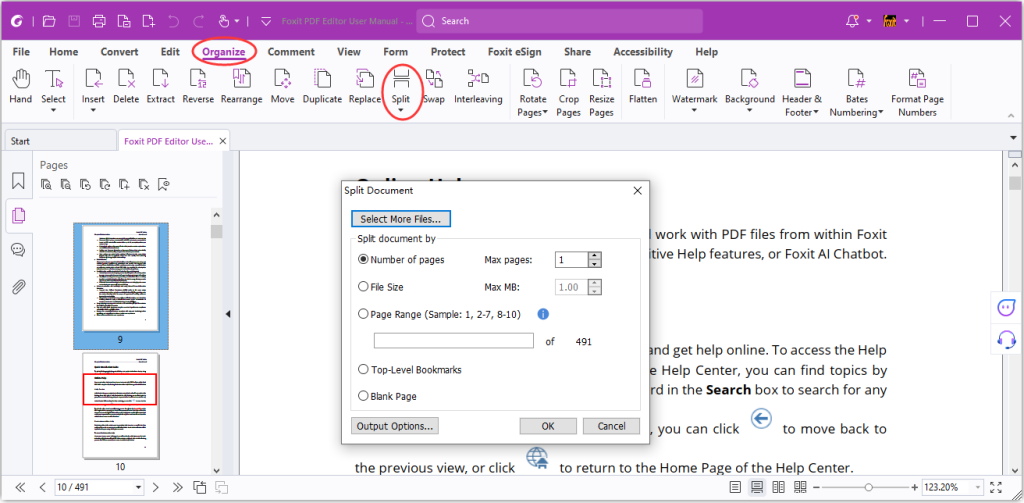
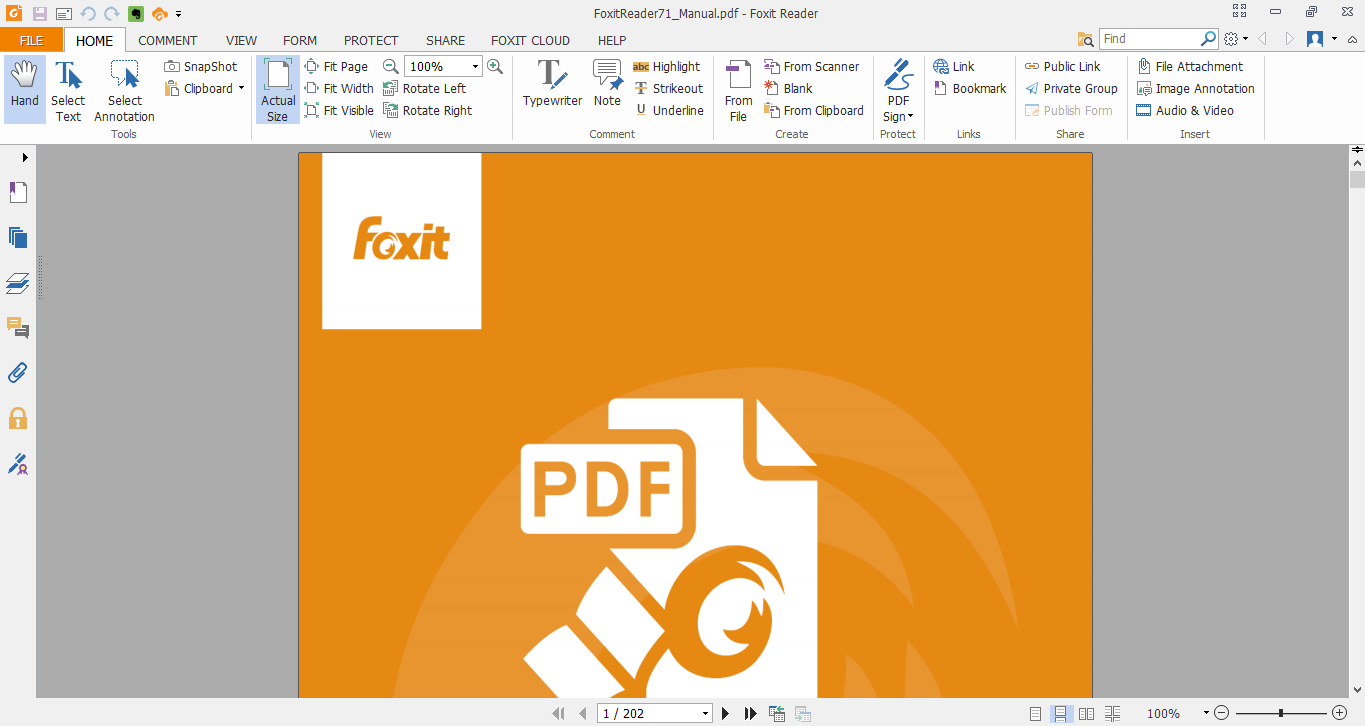
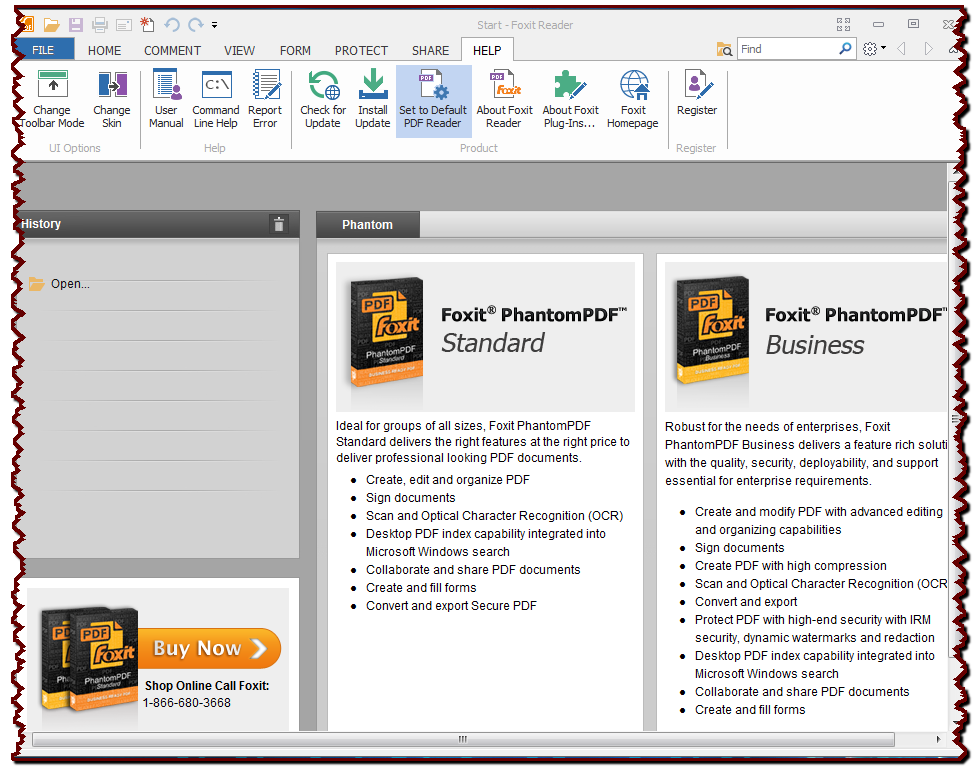
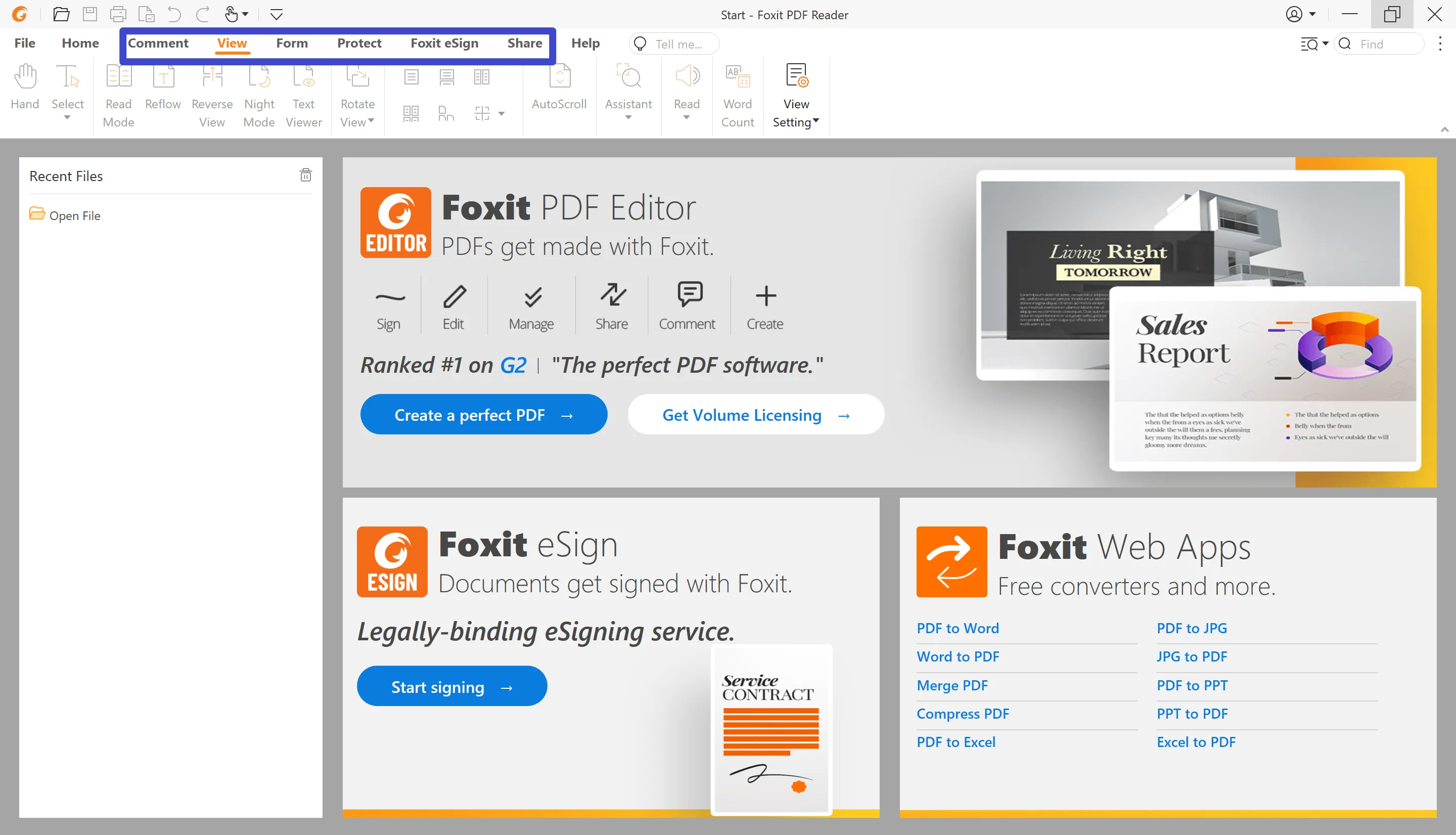
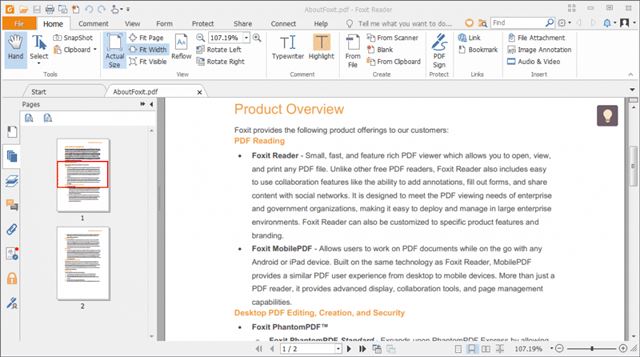
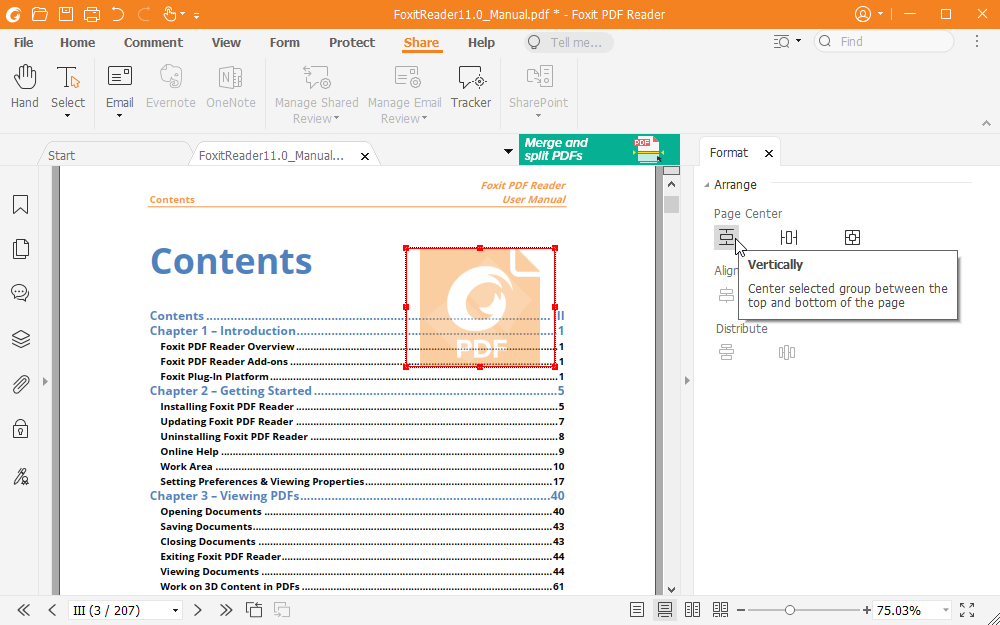
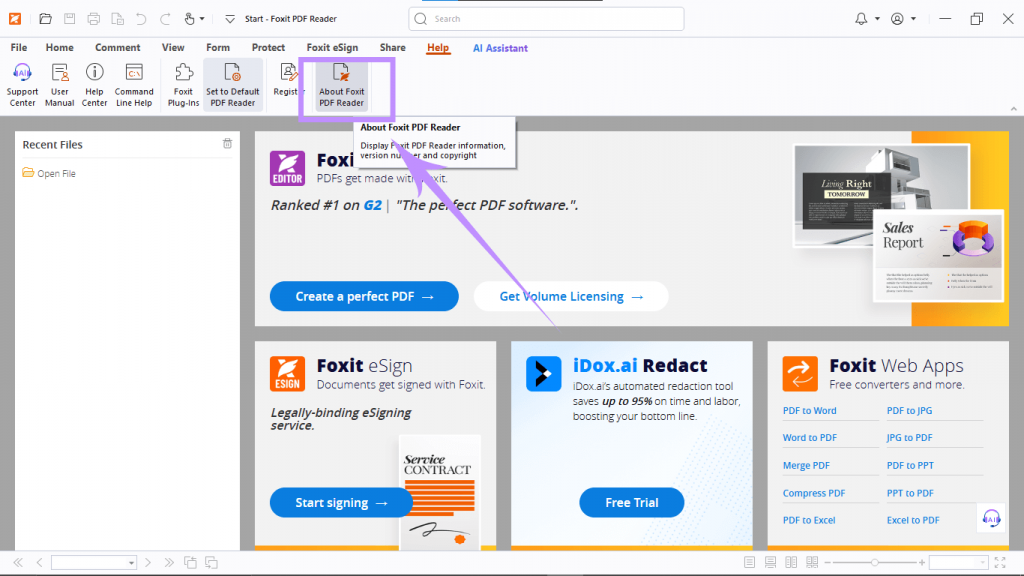
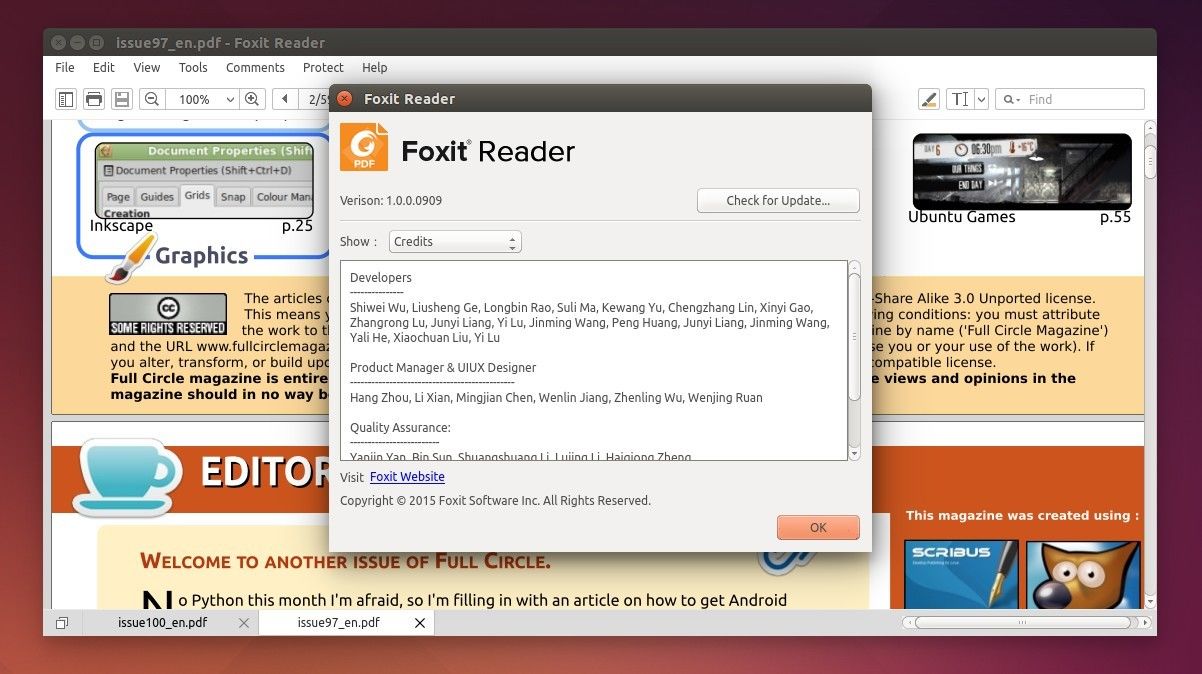
Ah, Foxit Reader! On l'utilise tous, n'est-ce pas? Pour lire ces fameux PDF. Mais avez-vous déjà vraiment prêté attention à cette fameuse page de garde?
La page de garde, ou "Page De Garde" comme on dit en français, c'est la première impression. C'est ce que vous voyez en premier, avant même le contenu passionnant (ou pas!) du document.
Maintenant, pourquoi s'en soucier? Eh bien, imaginez : vous recevez un document important. Une proposition commerciale, un contrat... Vous voulez que ça ait l'air professionnel, non? La page de garde y contribue!
La page de garde Foxit Reader : Plus qu'il n'y paraît
Foxit Reader, bien qu'étant un lecteur PDF gratuit et très pratique, permet de personnaliser cette page de garde, ou du moins, de l'influencer. Pas directement, attention. On ne parle pas d'un éditeur intégré ultra-puissant. Mais... on peut choisir ce qui s'affiche.
Par défaut, Foxit Reader affiche souvent des informations sur le document. Le nom du fichier, le titre (si le PDF en a un), l'auteur... Bref, les métadonnées. C'est utile, mais est-ce toujours ce que vous voulez voir?
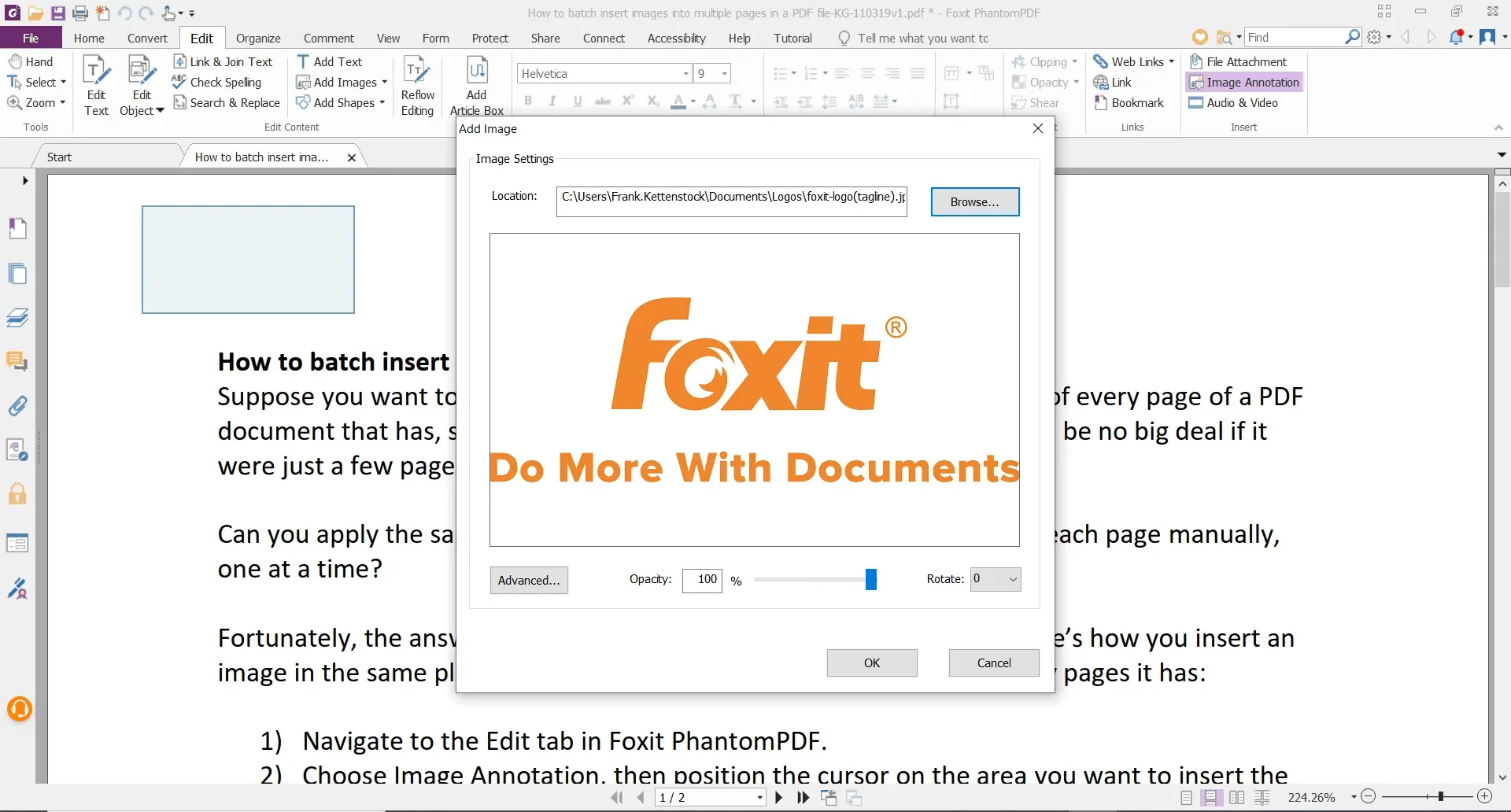
Et si vous ouvrez un PDF sans titre défini ? Foxit affichera le nom du fichier. Un peu brut de décoffrage, non?
Comment améliorer ça alors? C'est là que ça devient intéressant.
L'astuce: Modifier les propriétés du document
La clé, c'est de jouer avec les propriétés du document. Pas dans Foxit Reader directement, mais avec un éditeur PDF. Oui, je sais, c'est un peu paradoxal. On parle de Foxit Reader, pas d'un éditeur.
Mais pensez-y : si vous avez Adobe Acrobat (la version complète, payante), ou un autre éditeur PDF, vous pouvez modifier ces fameuses métadonnées. Changer le titre, ajouter un auteur pertinent, voire même inclure des mots-clés.
Et devinez quoi? Foxit Reader va afficher ces informations sur la page de garde! C'est comme donner un petit coup de baguette magique à votre PDF.
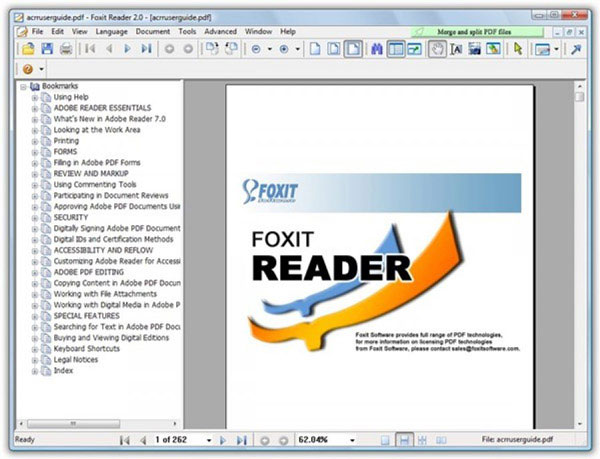
En gros, la page de garde de Foxit Reader, c'est un peu comme un miroir. Elle reflète ce qu'il y a déjà dans le document. C'est à vous de polir ce reflet!
Pourquoi c'est important?
Réfléchissez un instant. Un document avec un titre clair et un auteur identifié, c'est tout de suite plus sérieux. Ça montre que vous avez pris le temps de soigner les détails. Et dans le monde professionnel, les détails comptent!
C'est une question d'image, en fin de compte. Une bonne page de garde, c'est une carte de visite pour votre document. C'est dire : "Attention, ceci est important!"
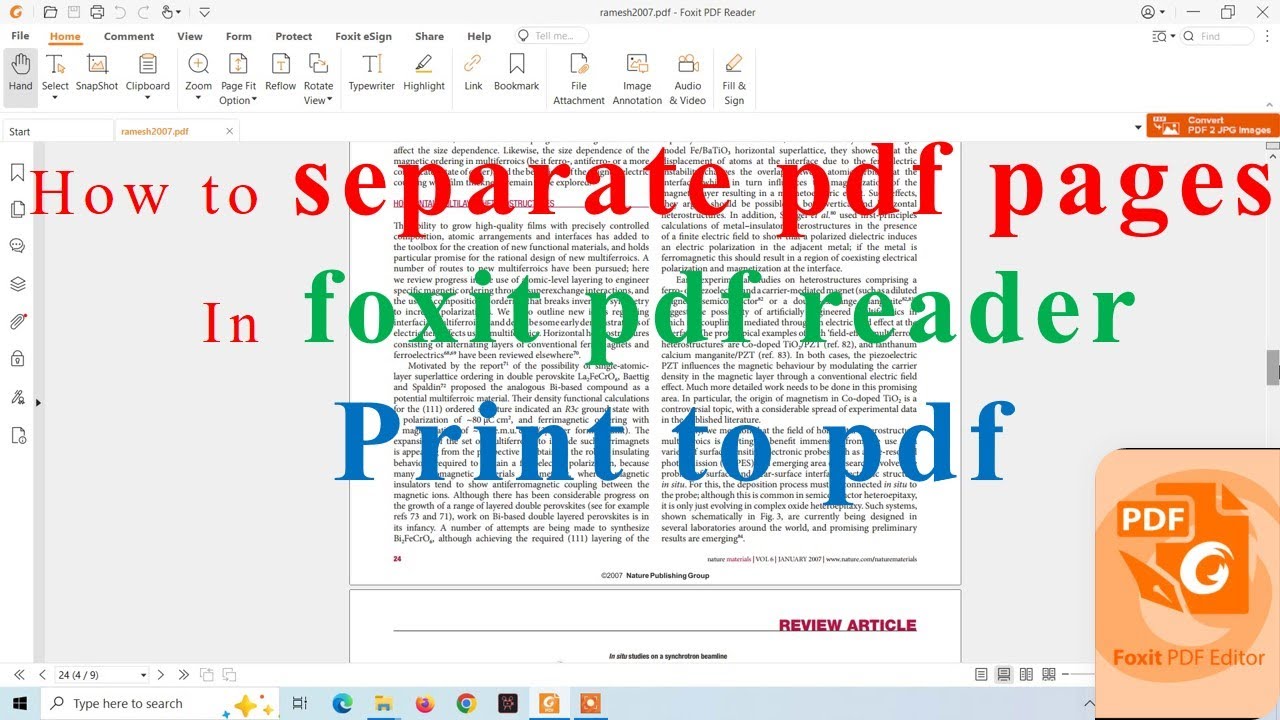
Et même si vous utilisez Foxit Reader pour des documents plus personnels, comme des recettes de cuisine ou des guides de voyage, une page de garde bien pensée peut rendre l'expérience plus agréable. Imaginez : "La Recette Secrète de Tarte aux Pommes de Maman", affichée fièrement en haut de votre PDF. C'est tout de suite plus chaleureux, non?
Alors, la prochaine fois que vous ouvrirez un PDF avec Foxit Reader, jetez un coup d'œil à cette page de garde. Est-ce qu'elle vous plaît? Est-ce qu'elle représente bien le contenu du document? Si ce n'est pas le cas, vous savez ce qu'il vous reste à faire : un petit tour dans les propriétés du document, et le tour est joué!
C'est un petit détail, certes, mais qui peut faire une grande différence. Et n'oubliez pas: même les outils gratuits comme Foxit Reader peuvent être optimisés pour rendre votre vie plus facile et vos documents plus professionnels. Alors, à vos PDF, et bonne lecture!