Ah, la carte Micro SD protégée en écriture... Le cauchemar de tout geek du dimanche ! C'est un peu comme essayer de convaincre un chat de prendre un bain : impossible... ou presque. On a tous vécu ça : on veut vider des photos de vacances (ratées, évidemment, parce que sinon ça ne serait pas drôle) ou installer un jeu sur notre Nintendo Switch et BAM ! "Carte protégée en écriture." C'est la tuile. Mais ne vous arrachez pas les cheveux tout de suite, il y a de l'espoir !
Le verrouillage physique, l'ennemi intime
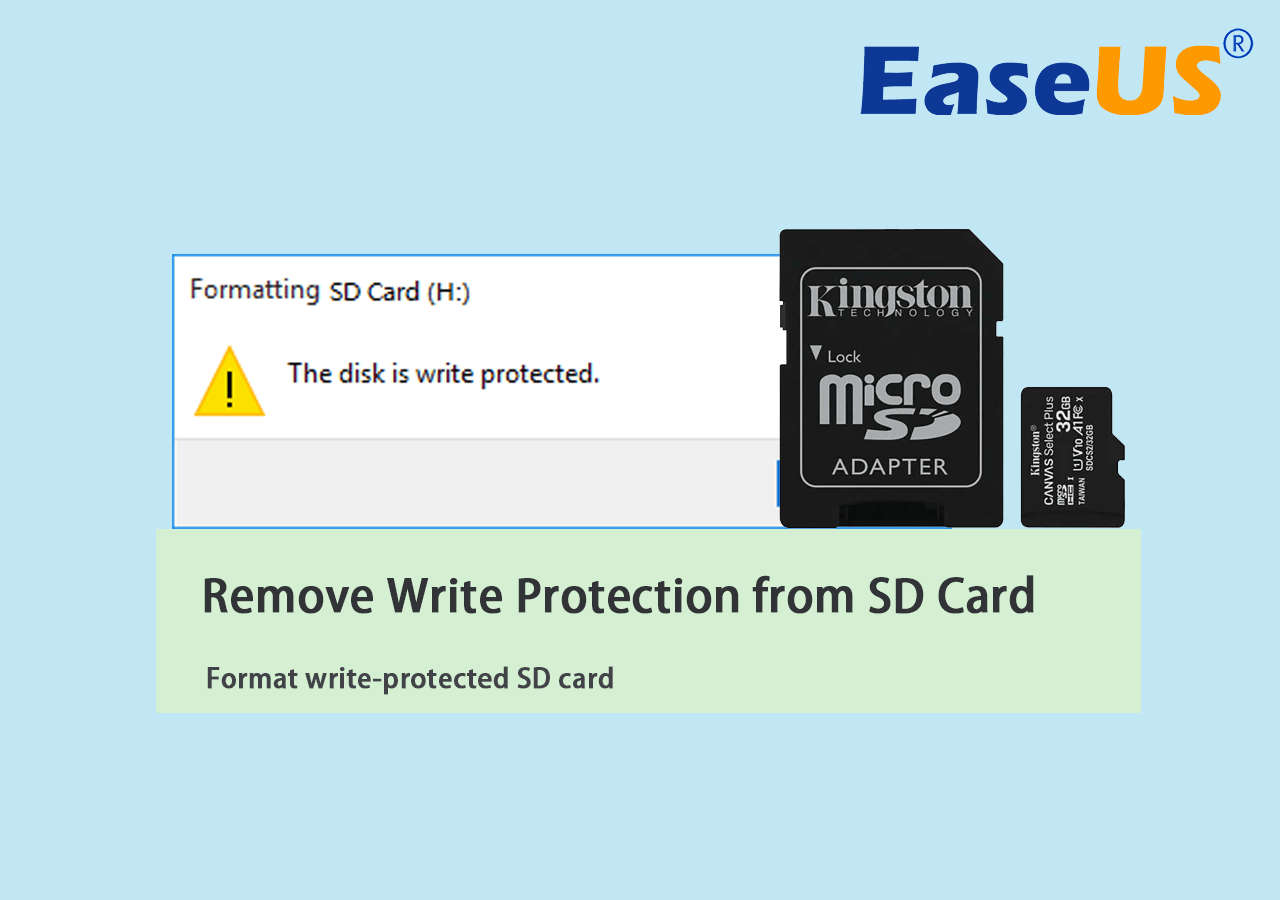
La première chose à vérifier, c'est le petit verrou physique sur le côté de la carte. Oui, oui, je sais, ça a l'air évident, mais vous seriez surpris du nombre de fois où c'est la solution. C'est comme chercher ses lunettes alors qu'elles sont sur votre tête. Un grand classique ! Ce petit commutateur, c'est le gardien de la galaxie de vos données. Si il est positionné sur "lock", votre carte est imprenable. Alors, faites le glisser vers le haut (position "unlock") et réessayez. On croise les doigts (et les orteils, tant qu'à faire).
Le fantôme des attributs : les pouvoirs cachés de Windows
Si le verrou physique n'est pas en cause, il faut explorer des contrées plus sombres : Windows. Ce système d'exploitation a parfois des lubies. Il peut décider, sans prévenir, que votre carte SD est intouchable. C'est un peu comme un enfant qui refuse de partager ses jouets. Pour corriger ça, il faut invoquer l'invite de commandes. (Oui, ça fait un peu peur, mais c'est moins compliqué qu'il n'y paraît !)
Voici la formule magique à réciter (euh, taper) :

- Ouvrez l'invite de commandes en mode administrateur (tapez "cmd" dans la barre de recherche, faites un clic droit et choisissez "Exécuter en tant qu'administrateur").
- Tapez "diskpart" et appuyez sur Entrée.
- Tapez "list disk" et appuyez sur Entrée. Repérez le numéro correspondant à votre carte SD (attention à ne pas vous tromper, sinon vous risquez de faire des bêtises !).
- Tapez "select disk X" (remplacez X par le numéro de votre carte SD) et appuyez sur Entrée.
- Tapez "attributes disk clear readonly" et appuyez sur Entrée. Le Graal !
- Tapez "exit" et appuyez sur Entrée pour quitter diskpart.
- Tapez "exit" et appuyez sur Entrée pour fermer l'invite de commandes.
Si tout s'est bien passé, votre carte SD devrait être de nouveau accessible. C'est un peu comme exorciser un démon informatique. Satisfaisant, non ?
Le formatage, l'ultime recours (et la danse de la dernière chance)
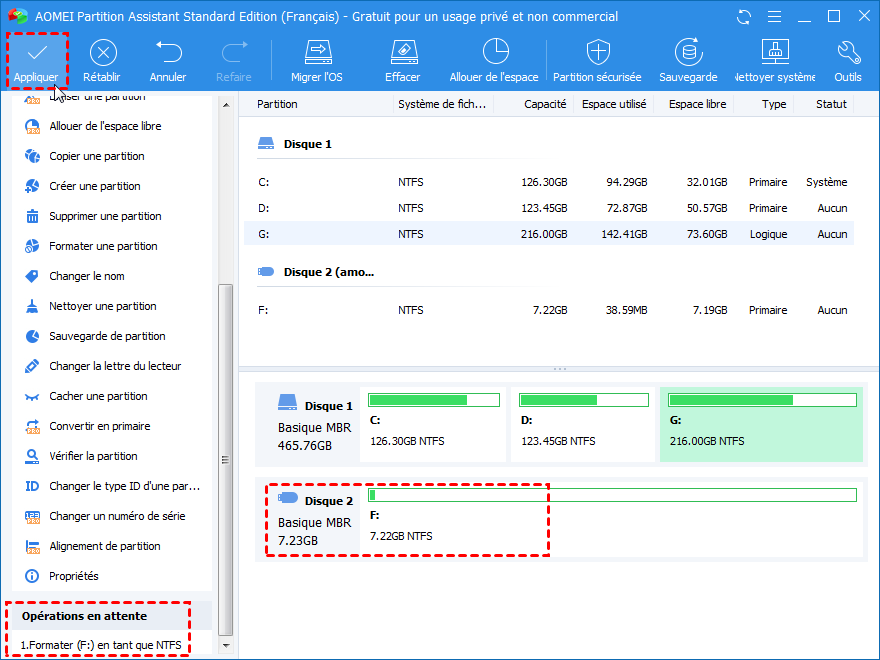
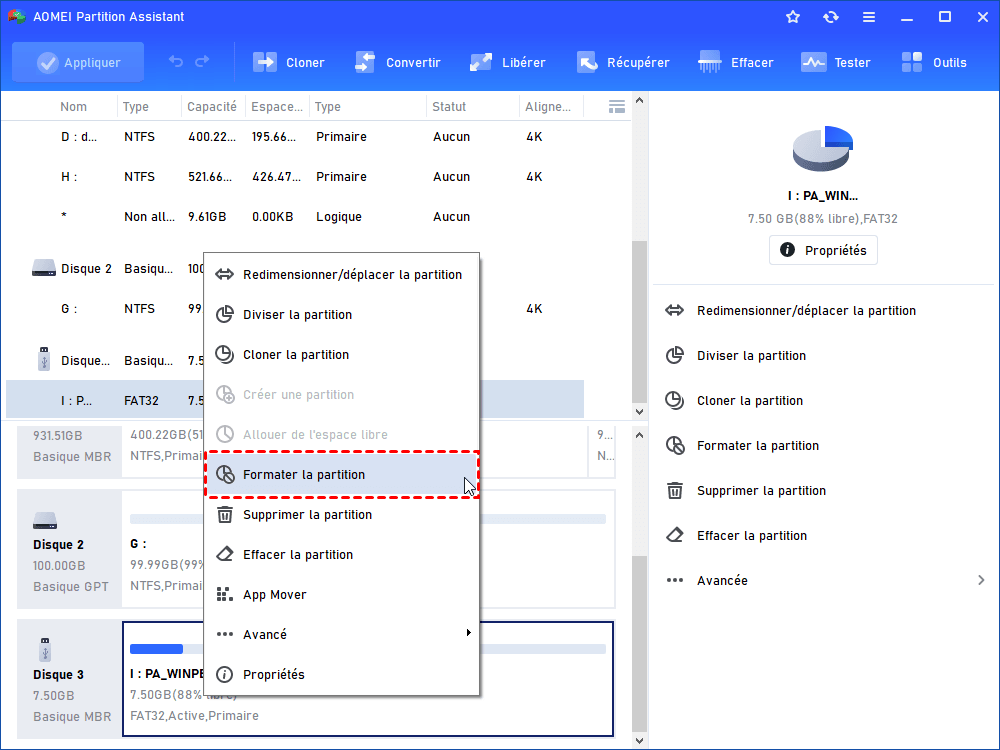
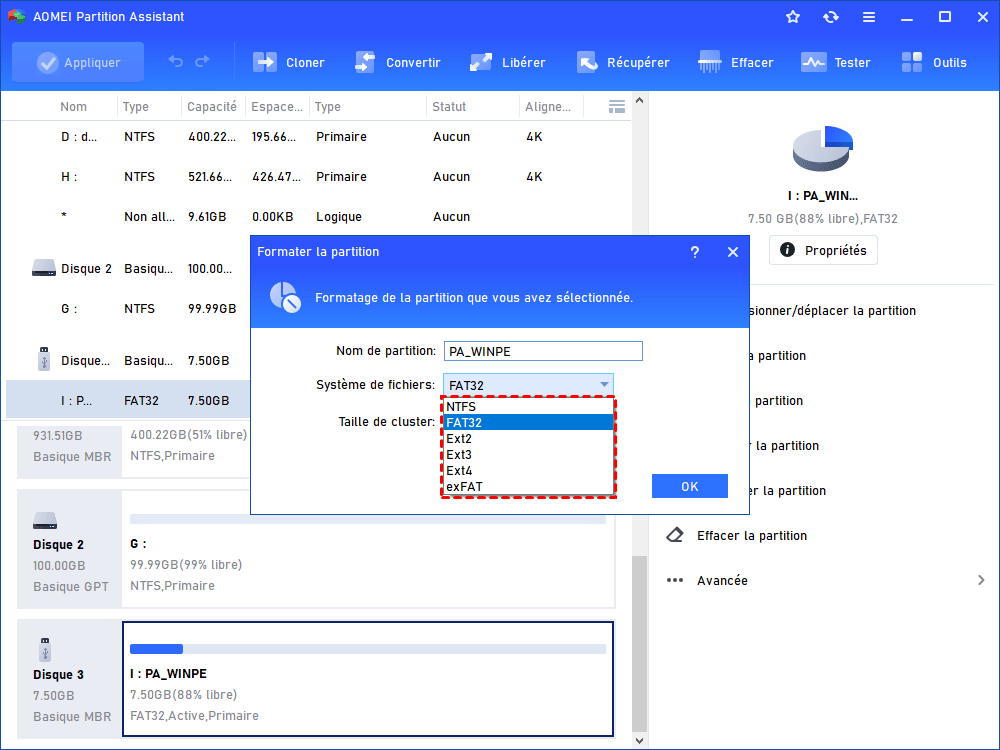
Si malgré tout ça, votre carte SD fait toujours la tête, il ne reste plus qu'une solution : le formatage. C'est un peu comme faire table rase du passé. Mais attention, ça efface TOUT le contenu de votre carte ! Pensez donc à sauvegarder vos données importantes avant de vous lancer dans cette opération suicide... euh... je voulais dire... opération de sauvetage !

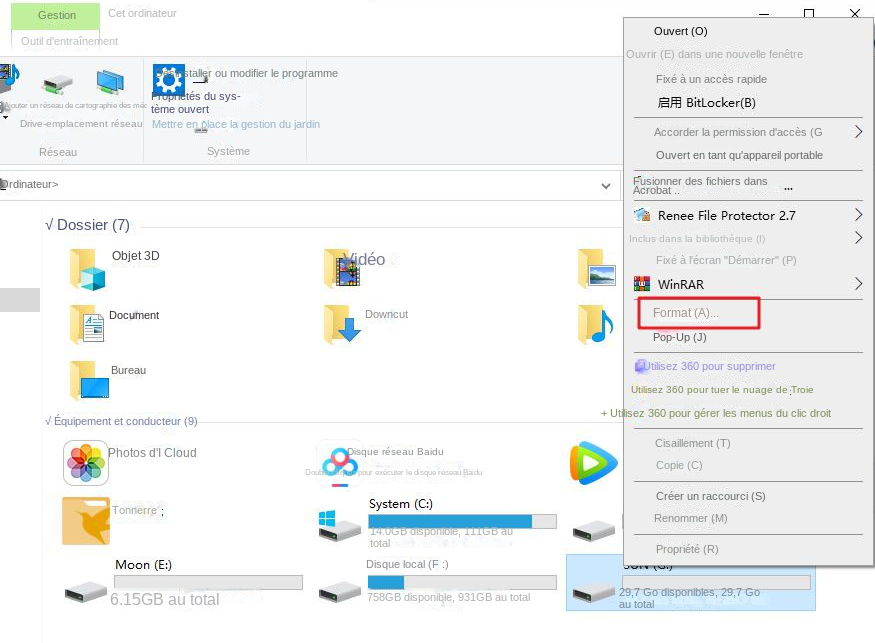
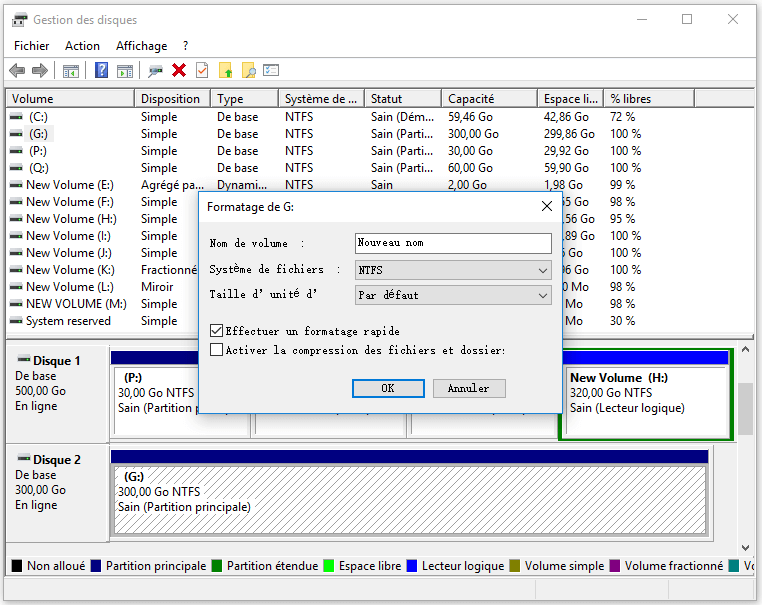
Pour formater, faites un clic droit sur la lettre de lecteur de votre carte SD dans l'explorateur de fichiers et choisissez "Formater". Choisissez le système de fichiers "FAT32" (si votre carte est petite) ou "exFAT" (si elle est plus grande) et lancez le formatage. Et voilà ! Votre carte SD est comme neuve (enfin, presque).
Si, après tout ça, votre carte SD est toujours protégée en écriture, il ne reste plus qu'une solution : lui offrir des fleurs et lui demander pardon... ou la jeter par la fenêtre. (Non, ne faites pas ça ! Contentez-vous de la remplacer.) Bonne chance, et que la force soit avec vous !

![Carte SD protégée en écriture [5 solutions gratuites]](https://www.diskpart.com/screenshot/fr/std/formater/appliquer-sd.png)



![[Gratuit] Comment supprimer la protection en écriture sur la carte](https://www.diskpart.com/screenshot/fr/std/formater/formater-usb.png)


