Ah, le fameux fichier Word avec page de garde et numérotation à partir de la deuxième page! Un Everest pour certains, une broutille pour d'autres, mais soyons honnêtes, qui n'a jamais juré en silence face à cette tâche apparemment simple? On dirait une énigme de l'Inspecteur Gadget, n'est-ce pas? (Go go gadget... numérotation!)
Le Problème Crucial: Pourquoi C'est Un Casse-Tête?
Word, cet ami qui vous veut du bien (enfin, parfois), a une fâcheuse tendance à vouloir tout unifier. Comprenez: il adore appliquer la même numérotation à toutes les pages. Résultat? Votre page de garde, si fière et immaculée, se retrouve soudain affublée d'un disgracieux "1". Sacrilège!
La solution réside dans le concept magique des sauts de section. Oui, ces petits invisibles qui permettent de dire à Word: "Hé, on passe à autre chose ici! Traite les pages suivantes différemment, s'il te plaît!" Imaginez-les comme des frontières douanières pour vos pages. "Vos papiers, s'il vous plaît? Ah, une page de garde? Pas de numérotation pour vous!"
La Marche à Suivre (Avec Quelques Blagues, Promis!)
Voici, étape par étape, comment dompter la bête:

- Créez votre page de garde. Soyez créatif! Ajoutez des images, des couleurs, la photo de votre hamster... (Non, peut-être pas le hamster.)
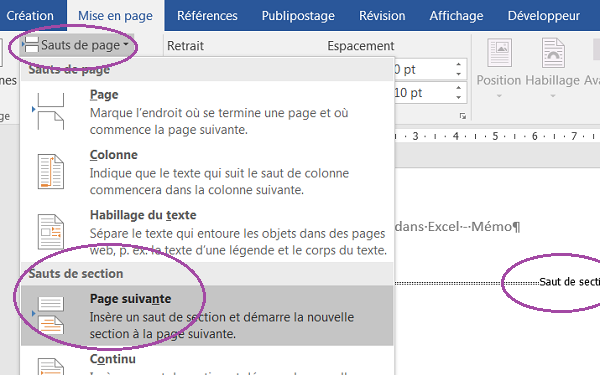
- Insérez un saut de section "Page Suivante". Allez dans l'onglet "Mise en page" (ou "Disposition", ça dépend de votre version de Word - ces petites coquetteries!). Cherchez l'option "Sauts de page" et choisissez "Page Suivante". Voilà! Une frontière vient d'être créée. Imaginez-vous en train de construire un mur invisible. Un mur contre la numérotation intempestive.
- Double-cliquez dans le pied de page de la DEUXIÈME page. C'est là que la magie opère. Attention, c'est comme entrer dans la zone 51.
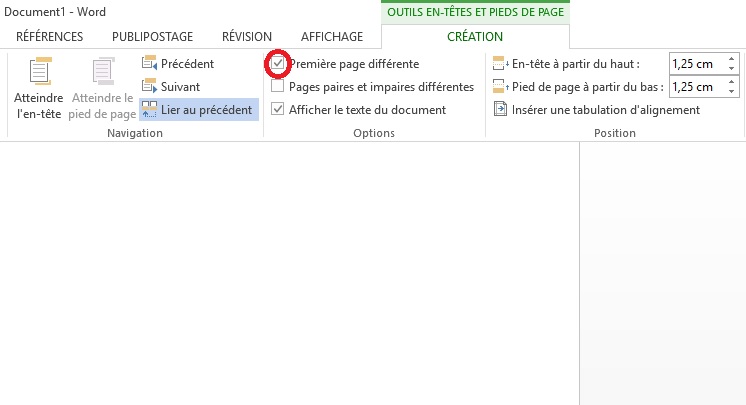
- Désactivez "Lier au précédent". C'est LE bouton crucial. Il se trouve généralement dans l'onglet "En-tête et pied de page" (ou "Création", ça dépend toujours de Word - il est taquin!). En le désactivant, vous dites à Word: "Non, je ne veux PAS que cette section ressemble à la précédente! Je suis un esprit libre!"
- Insérez votre numérotation. Enfin! Allez dans "Numéro de page" et choisissez votre format préféré. Et surtout, assurez-vous de commencer à 2 (ou 1, si vous êtes joueurs et aimez les surprises, mais je ne vous le conseille pas!).
Les Pièges à Éviter (Et Quelques Conseils Ridicules)
Attention aux faux amis! Par exemple:
- Ne pas désactiver "Lier au précédent". C'est l'erreur classique. Vous vous arracherez les cheveux (si vous en avez).
- Oublier d'insérer un saut de section. Sans séparation claire, Word continuera de tout considérer comme une seule et même entité. Un peu comme une grande famille où tout le monde s'appelle Jean-Michel.
- Paniquer. C'est contre-productif. Respirez un grand coup, relisez ce guide (en riant, c'est important!), et recommencez. Sinon, offrez un café à votre collègue expert en Word. Ou menacez votre ordinateur avec un marteau (je plaisante, bien sûr... ou pas?).
Conclusion: Bravo, Vous Êtes Un Expert (Presque!)
Voilà! Vous avez dompté le fichier Word à page de garde et numérotation décalée. Vous pouvez maintenant impressionner vos collègues avec votre maîtrise de Word. N'oubliez pas de prendre un air mystérieux et de marmonner des choses comme "sauts de section" et "liens au précédent" pour renforcer l'effet. Mais surtout, rappelez-vous: la prochaine fois que vous vous sentirez perdu face à Word, pensez à votre hamster (celui dont vous n'avez pas mis la photo dans la page de garde) et dites-vous: "Si un hamster peut courir dans une roue pendant des heures, je peux bien venir à bout de cette numérotation!".