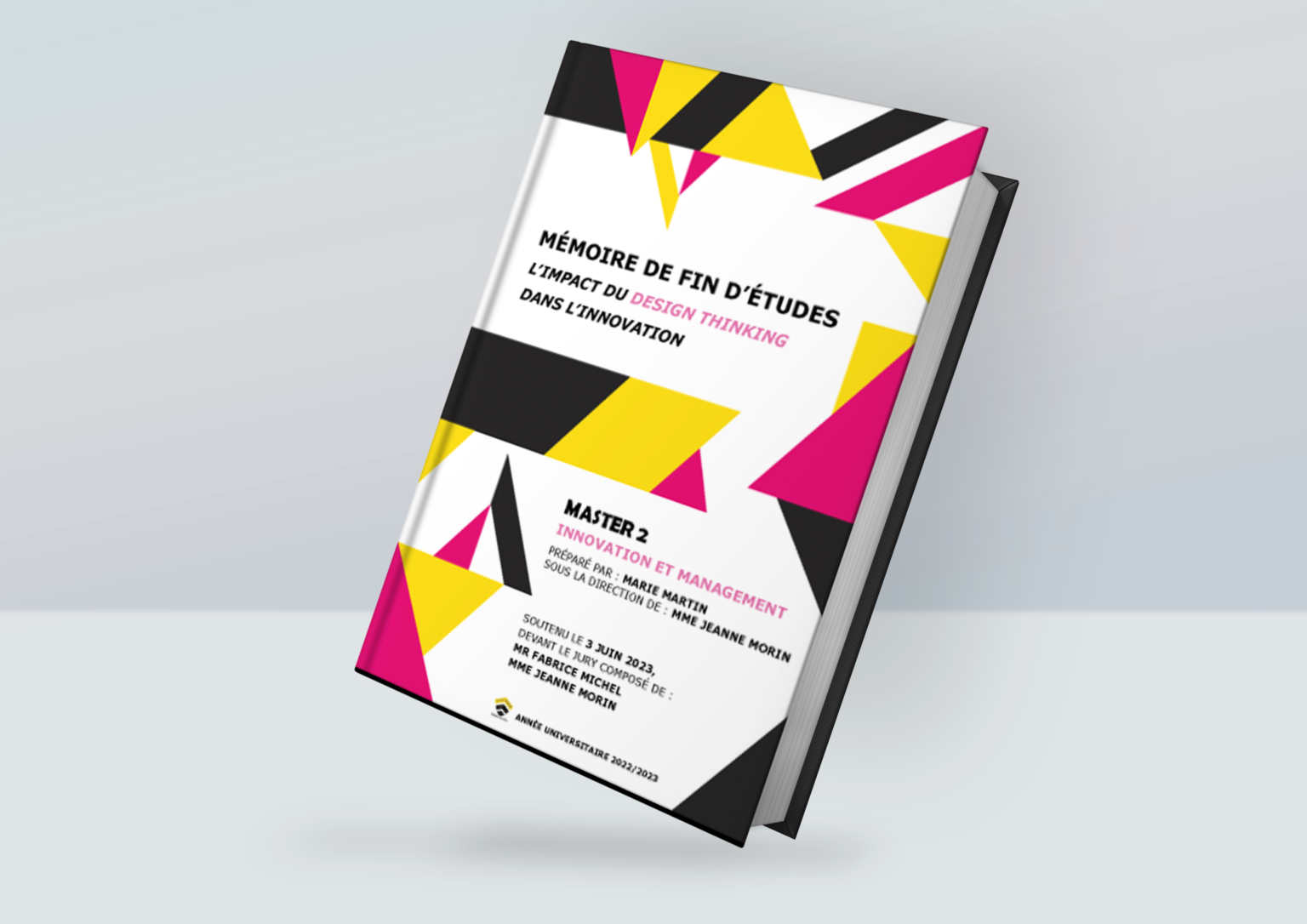
Alors, on se lance dans InDesign ? Courage, ami(e) ! Faire une page de garde, c'est un peu comme préparer une crêpe : au début, c'est le bordel, mais après quelques essais, on finit par un truc présentable. Et si la première est ratée, on la mange et on recommence ! 😉
Pourquoi InDesign pour une simple page de garde ?
Bonne question ! Imagine que tu dois imprimer un bouquin de 500 pages avec des images partout. Crois-moi, Word va te lâcher avant la page 50. InDesign, c'est le pro du design, l'as de la mise en page, le Houdini du PDF. Il avale tout et recrache un truc nickel, prêt pour l'imprimeur.
En plus, avec InDesign, tu peux frimer devant tes potes. "Oh, tu aimes ma page de garde ? C'est du InDesign, tu connais?" (Petit rire machiavélique)
Le Guide du débutant (qui a quand même un peu la flemme)
OK, passons aux choses sérieuses. Prépare ton café, un croissant (important pour la concentration), et on y va :
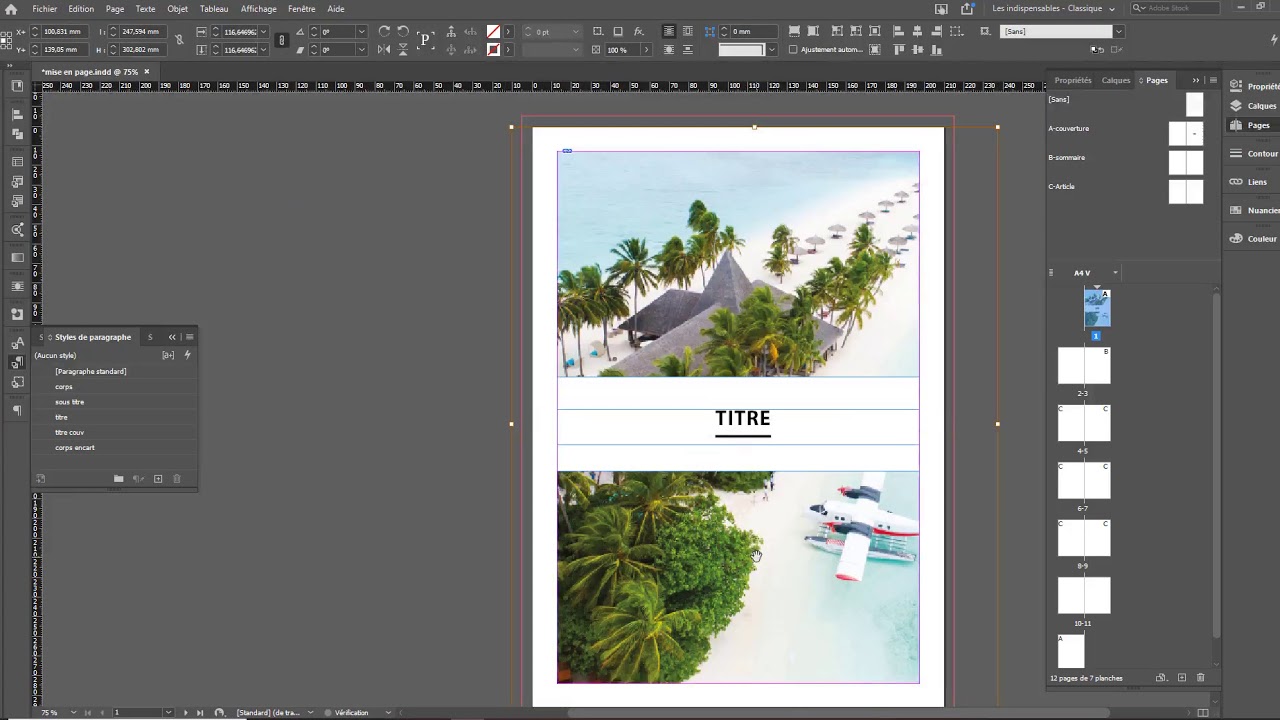
- Créer un nouveau document : Fichier > Nouveau > Document. Choisis la taille de ta page (A4, en général), et surtout, les marges! Pense à laisser de la place pour que l'imprimeur ne coupe pas ton texte, sauf si c'est ce que tu veux (mais là, c'est de l'art conceptuel, et on n'est pas là pour ça).
- Le texte, mon amour : L'outil Texte (le "T") est ton ami. Crée des blocs de texte pour ton titre, ton nom, la date, le nom de ton chat (si tu y tiens). Choisis une police sympa, mais lisible ! Pas de Comic Sans MS, s'il te plaît, j'ai encore des cauchemars de 2005.
- Les images, la cerise sur le gâteau : Fichier > Importer. Place une image de qualité (pas une miniature pixelisée, sinon ça fait cheap). Redimensionne-la, déplace-la. InDesign aime les images, il est content quand tu lui en donnes.
- La magie des couleurs : Joue avec les couleurs ! InDesign a une palette de couleurs infinie, de quoi rendre Picasso jaloux. Mais attention, n'en mets pas trop, sinon ça ressemble à un arc-en-ciel qui a vomi.
- Sauvegarder (avant le crash !) : Fichier > Enregistrer sous. Et surtout, n'oublie pas d'exporter en PDF pour l'imprimeur (Fichier > Exporter > Adobe PDF).
Les pièges à éviter (ou comment ne pas ressembler à un stagiaire)
- La police trop petite : Tes lecteurs ne sont pas des fourmis.
- L'image pixelisée : On dirait une photo prise avec un Nokia 3310.
- Les fautes d'orthographe : Demande à un ami de relire, ou utilise un correcteur orthographique. Même les pros en font.
- Le blanc qui bave : Vérifie que rien ne dépasse des marges, c'est le genre de détail qui énerve les imprimeurs. (Et crois-moi, tu ne veux pas énerver un imprimeur.)
Voilà, tu sais (presque) tout ! Maintenant, lance-toi, expérimente, et surtout, amuse-toi ! InDesign, c'est un outil puissant, mais c'est aussi un terrain de jeu pour les créatifs. Et qui sait, peut-être que ta page de garde finira au Louvre ! (Bon, ok, j'exagère un peu... mais on peut rêver, non ?)