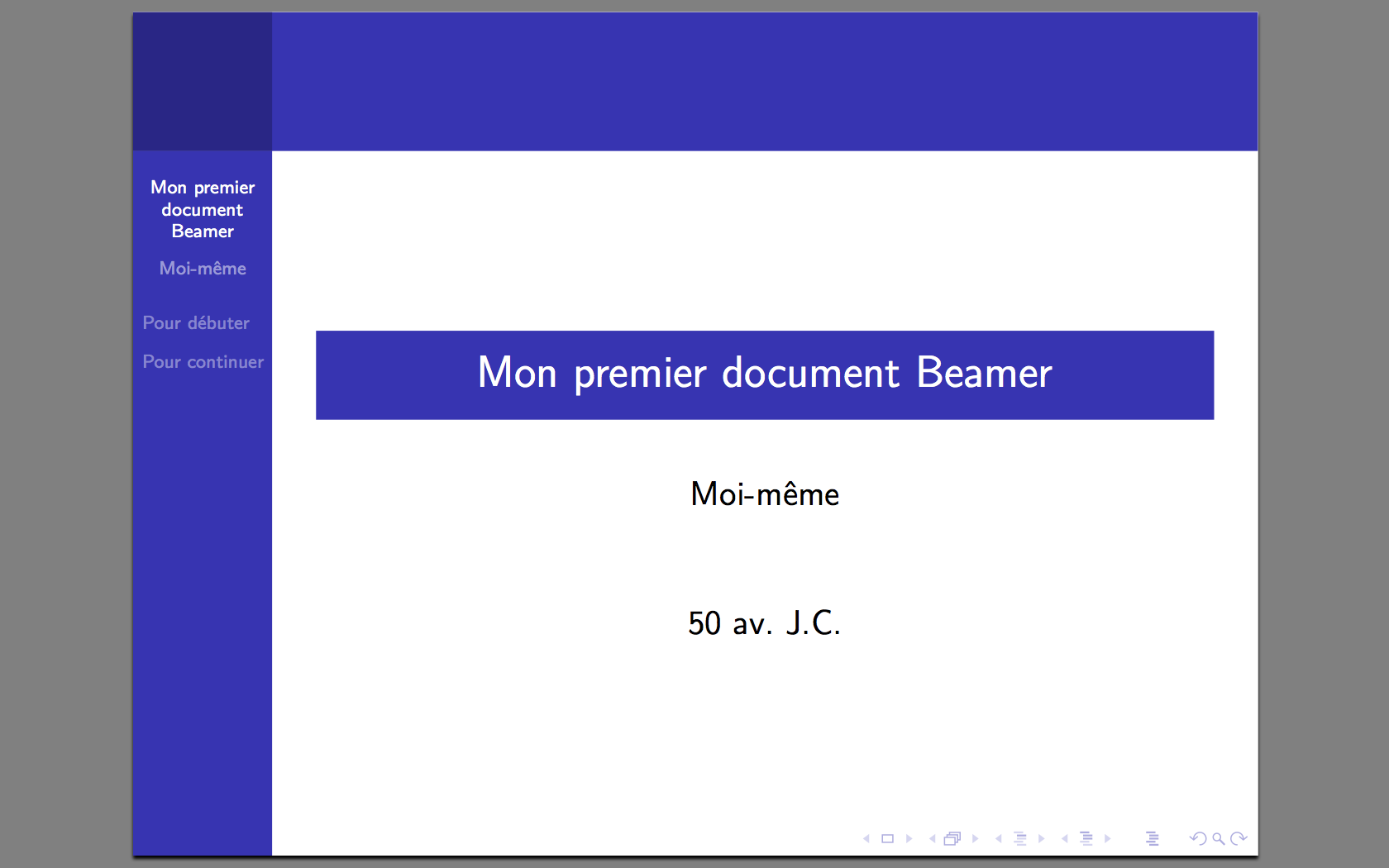
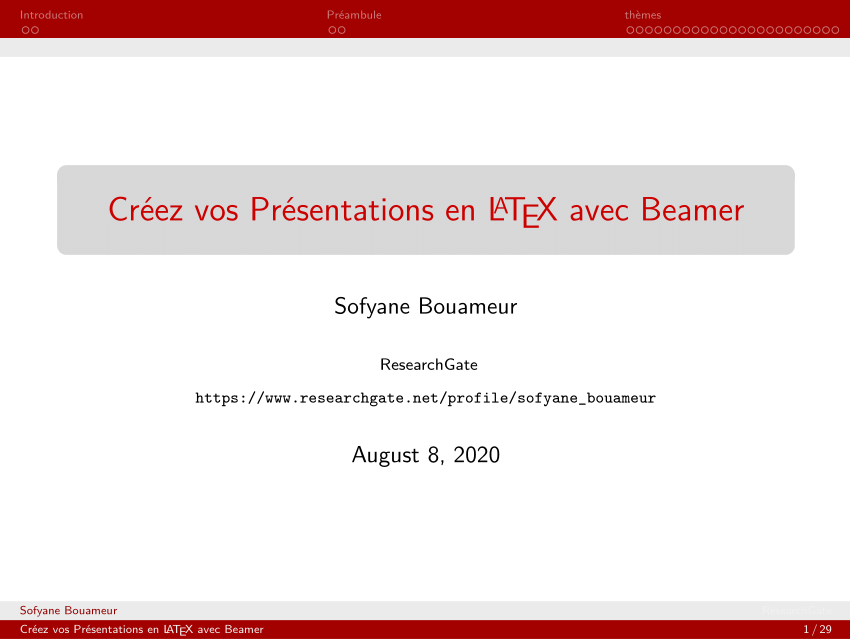
Salut l'ami(e) LaTeX ! Tu veux pimper ta présentation Beamer et impressionner ton auditoire dès la première seconde ? Alors, on va causer page de garde personnalisée ! C'est comme le maquillage pour une présentation, ça donne tout de suite une meilleure mine. 😉
Pourquoi se casser la tête avec une page de garde customisée ?
Bonne question ! Disons que la page de garde par défaut de Beamer, c'est un peu comme la baguette de pain industrielle : ça fait le job, mais c'est pas folichon. Une page de garde personnalisée, c'est la baguette artisanale, faite avec amour (et un peu de code LaTeX, bien sûr). Ça te permet de :
- Affirmer ton style : Montre ta personnalité dès le départ !
- Donner des informations claires : Titre, auteur, date, affiliation... tout ce qu'il faut savoir en un coup d'œil.
- Faire une bonne première impression : On ne juge pas un livre à sa couverture, mais avouons-le, ça joue !
Imagine, tu arrives à une conférence, toutes les présentations se ressemblent... et BOUM ! Ta page de garde originale crève l'écran. Effet garanti ! 🤩
Le code, le code, le code ! (Facile, promis)
Pas de panique, on ne va pas réinventer la roue. On va plutôt customiser une roue déjà existante. L'idée, c'est d'utiliser les commandes LaTeX pour agencer les éléments de ta page de garde. Voici un exemple simple, mais efficace :
\documentclass{beamer}

\title{Ma Super Présentation}
\author{Ton Nom Génial}
\date{\today}

\begin{document}

\begin{frame}
\titlepage
\end{frame}

\end{document}
Ça, c'est le minimum vital. Mais on peut faire BEAUCOUP mieux ! Par exemple, ajouter un logo, changer les couleurs, utiliser des polices originales, etc.

Pour ajouter un logo, utilise la commande \includegraphics :
\title{Ma Super Présentation}
\author{Ton Nom Génial}
\date{\today}
\institute{\includegraphics[scale=0.2]{mon_logo.png} \\ Mon Institut Génial}
N'oublie pas de remplacer "mon_logo.png" par le nom de ton fichier image, et d'ajuster l'échelle (scale) pour que le logo ne soit pas gigantesque. Personne n'aime les logos qui prennent toute la place. 😅
Personnalisation avancée : L'art de la subtilité
Tu veux aller plus loin ? On peut créer un environnement spécifique pour la page de garde, ce qui permet d'avoir un contrôle total sur sa mise en page. Voici un exemple (attention, ça devient un peu technique, mais pas de panique, on y arrive !) :
\documentclass{beamer}

\definecolor{couleurFond}{RGB}{240, 240, 240}

\setbeamertemplate{title page}{
    \begin{minipage}[b][\paperheight]{\textwidth}
        \vfill
        \centering
        \usebeamerfont{title}\textbf{\LARGE \inserttitle\par}
        \vspace{1cm}
        \usebeamerfont{author}\insertauthor\par
        \vspace{0.5cm}
        \usebeamerfont{institute}\insertinstitute\par
        \vspace{0.5cm}
        \insertdate\par
        \vfill
    \end{minipage}
}

\title{Ma Présentation Encore Plus Super}
\author{Ton Nom Toujours Aussi Génial}
\institute{Mon Institut Toujours Aussi Génial}
\date{\today}

\begin{document}

\begin{frame}
\maketitle
\end{frame}

\end{document}
Ce code définit un modèle (\setbeamertemplate) pour la page de garde. Tu peux modifier les polices, les couleurs, les marges... Bref, tout ce que tu veux ! N'hésite pas à expérimenter et à te référer à la documentation de Beamer pour plus d'options. 🤓

Petite astuce : utilise des couleurs coordonnées avec le reste de ta présentation pour une harmonie visuelle parfaite. Et n'oublie pas : less is more. Une page de garde surchargée, c'est comme un sapin de Noël en plein mois d'août : ça ne fonctionne pas. 😉
Conclusion : À toi de jouer !
Voilà, tu as maintenant toutes les cartes en main pour créer une page de garde Beamer qui déchire tout ! N'aie pas peur d'expérimenter, de tester des choses, de te tromper (c'est comme ça qu'on apprend !). Et surtout, amuse-toi ! Parce que faire du LaTeX, ça doit être un plaisir, pas une corvée. 😊
Alors, lance-toi, crée, et épate le monde avec tes présentations Beamer personnalisées. Je suis sûr que tu vas faire des merveilles ! Allez, au boulot, l'artiste ! 🎉