Alors, installez-vous confortablement. Un petit café, peut-être ? On va parler de quelque chose de super utile : personnaliser votre Google Drive avec une page de garde ! Oui, vous avez bien entendu. Une page de garde, comme pour un dossier papier, mais en version numérique. C'est une petite touche qui fait toute la différence.
Pourquoi faire ça, me direz-vous ? Bonne question ! Imaginez : votre Drive, c'est un peu votre bureau numérique, non ? Le bazar ambiant peut vite s'y installer, soyons honnêtes. Une page de garde, c'est comme une belle étiquette. Elle aide à organiser, à identifier rapidement les dossiers, et surtout, elle rend votre Drive plus agréable à utiliser.
C'est un peu comme mettre de l'ordre dans sa bibliothèque. On se sent tout de suite mieux, non ? On trouve plus facilement ce qu'on cherche. Et ça donne une impression de professionnalisme, que ce soit pour le travail ou pour vos projets personnels. On y arrive bientôt à comment faire. Patience!
Comment créer cette fameuse page de garde ?
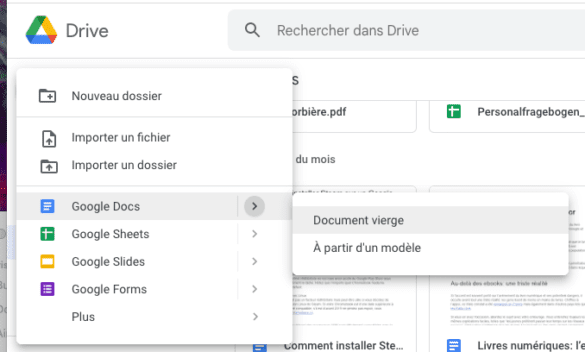
Rien de sorcier, promis ! On va utiliser Google Docs. C'est gratuit et vous l'avez déjà, si vous avez un compte Google. Génial, non ?
Ouvrez un nouveau document Google Docs. Là, laissez libre cours à votre créativité ! Choisissez une belle image, un fond coloré, un logo... Ce qui vous plaît ! N'hésitez pas à jouer avec les polices d'écriture pour rendre le titre de votre dossier bien visible. Amusez-vous!

Pensez au contenu de votre dossier. De quoi s'agit-il ? Un projet professionnel ? Des photos de vacances ? Indiquez-le clairement sur votre page de garde. Ajoutez une petite description, des mots-clés... Bref, tout ce qui peut vous aider à vous y retrouver. C'est votre page de garde, faites-la à votre image !
Une fois que vous êtes satisfait de votre création, téléchargez-la au format PDF. C'est important, car le PDF garde la mise en page intacte, contrairement à un format Word par exemple. On ne veut pas de mauvaises surprises, n'est-ce pas ?

Intégrer la page de garde à votre Drive
Maintenant, direction Google Drive ! Créez un nouveau dossier (ou utilisez un dossier existant). Téléchargez votre fichier PDF (la page de garde) dans ce dossier. On y est presque!
Et là, l'astuce : renommez le fichier PDF avec un nom qui commence par un chiffre (par exemple, "1 - Page de garde"). Pourquoi ? Parce que Google Drive trie les fichiers par ordre alphabétique et numérique. En mettant un chiffre devant, votre page de garde se retrouvera toujours en haut du dossier. Malin, non ?
Voilà ! C'est tout ! Vous avez votre page de garde. Facile, non ? Maintenant, à chaque fois que vous ouvrirez votre dossier, vous verrez directement cette belle page de garde qui vous indique de quoi il s'agit. Plus besoin de chercher pendant des heures ! Quel gain de temps précieux!

Petite digression : vous pouvez même créer des modèles de pages de garde et les réutiliser pour différents dossiers. Ça vous fera gagner encore plus de temps. Pensez-y! Pourquoi s'en priver?
Et si vous n'avez pas l'âme d'un artiste, pas de panique ! Il existe plein de modèles de pages de garde gratuits sur internet. Un petit tour sur Google et vous trouverez votre bonheur. Rien de plus simple !

En résumé : une page de garde, c'est un petit détail qui fait toute la différence. Ça rend votre Drive plus organisé, plus agréable à utiliser, et ça vous fait gagner du temps. Alors, qu'attendez-vous pour essayer ?
J'espère que ces quelques conseils vous seront utiles. N'hésitez pas à partager vos propres astuces et créations. On est là pour s'entraider, non ? Alors à vos claviers, et créez de magnifiques pages de garde ! Votre Drive vous remerciera. Et vous aussi !
Et n'oubliez pas : un Drive bien organisé, c'est l'esprit clair et le succès assuré ! À bientôt !