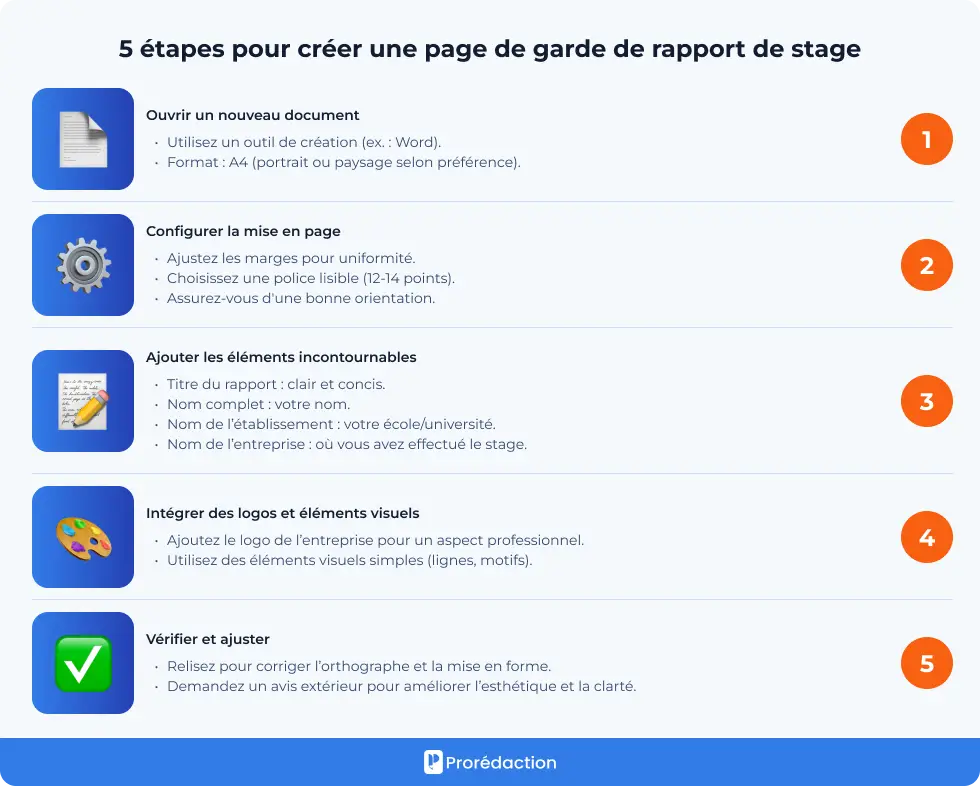
Salut l'ami(e) ! Alors, tu dois faire une page de garde avec OpenOffice, hein ? Pas de panique, c'est plus simple qu'il n'y paraît (et bien moins terrifiant qu'un contrôle surprise de maths, avouons-le!). On va transformer cette corvée en une petite partie de plaisir. Accroche-toi, c'est parti !
Étape 1 : Ouvrir OpenOffice (Logique, non?)
Bon, première chose, évidemment : ouvre OpenOffice Writer. Si tu as déjà un document en cours, pas de problème, on va juste ajouter une page au début. Imagine que c'est comme mettre un chapeau stylé à ton travail : la première impression compte !
Si tu démarres un nouveau document, super ! On part de zéro, comme un artiste devant une toile blanche. (Sauf que notre toile, c'est un traitement de texte... un peu moins romantique, mais tout aussi crucial !).
Étape 2 : Insérer un saut de page (Le grand saut!)
Maintenant, on va insérer un saut de page. C'est comme dire à OpenOffice : "Hé, tout ce qui vient après, tu le mets sur une autre page !". Pour faire ça, tu vas dans le menu "Insertion" puis "Saut manuel...". Choisis "Saut de page" et clique sur "OK". Paf ! Une nouvelle page est apparue, comme par magie (enfin, par informatique, quoi).
Si tu utilises déjà un document existant, assure-toi de placer ton curseur tout au début, sinon ton saut de page sera... comment dire... un peu perdu au milieu de ton texte. Crois-moi, j'ai déjà fait l'erreur !

Étape 3 : La Mise en Page (On décore!)
C'est là que la créativité entre en jeu ! Tu peux commencer par écrire le titre de ton document, ton nom, la date, le nom de ton prof (si tu y tiens, ça peut toujours marcher pour les pots de vin... euh, les bonnes notes, je voulais dire!).
Pour le titre, utilise une grosse police et mets-le bien au centre de la page. Fais-le ressortir ! C'est un peu comme si tu criais (avec élégance, bien sûr) : "Regardez mon travail, il est génial !".
N'hésite pas à utiliser des styles (menu "Format" puis "Styles et Formatage"). Ça te permet de créer des titres, des sous-titres, etc., avec une mise en forme prédéfinie. C'est un peu comme avoir un kit de décoration déjà prêt à l'emploi !

Étape 4 : Les Images et les Formes (Attention les yeux!)
Une page de garde sans image, c'est comme un gâteau sans glaçage : ça manque de fun ! Tu peux insérer une image depuis ton ordinateur (menu "Insertion" puis "Image"). Choisis une image qui correspond au thème de ton document. Évite les photos de vacances à la plage pour un exposé sur la physique quantique, hein !
Tu peux aussi ajouter des formes géométriques (menu "Affichage" puis "Barres d'outils" puis "Dessin"). Des traits, des rectangles, des cercles... Laisse libre cours à ton imagination. C'est un peu comme gribouiller sur un cahier (mais en version propre et organisée, cette fois!).

Attention à ne pas surcharger ta page de garde. Il faut que ce soit clair et lisible. Le but, c'est d'attirer l'attention, pas d'éblouir le lecteur avec un amas d'images et de couleurs criardes ! Moins, c'est souvent plus.
Étape 5 : Les Bordures (La touche finale!)
Pour finir, tu peux ajouter une bordure à ta page de garde. Ça encadre le tout et ça donne un aspect plus professionnel. Pour faire ça, tu vas dans le menu "Format" puis "Page". Dans l'onglet "Bordures", tu peux choisir le style, la couleur et l'épaisseur de ta bordure. Amuse-toi !
Petit conseil : évite les bordures trop fantaisistes. Un simple trait noir ou gris est souvent plus élégant. Sauf si ton exposé porte sur les licornes et les arcs-en-ciel, bien sûr. Dans ce cas, lâche-toi !

Étape 6 : Enregistrer (Important!)
Et voilà ! Ta page de garde est terminée. N'oublie pas d'enregistrer ton document (menu "Fichier" puis "Enregistrer sous..."). Choisis un nom clair et précis, comme "Page_de_garde_Exposé_Physique" (ou "Page_de_garde_Licornes_Arc_en_ciel", selon le cas !).
Et surtout, fais une sauvegarde ! On ne sait jamais ce qui peut arriver. Un crash d'ordinateur, une coupure de courant, un chat qui se prend pour un informaticien... Mieux vaut prévenir que guérir !
Voilà, tu sais maintenant comment faire une page de garde avec OpenOffice. Ce n'est pas si compliqué, hein ? Alors, fonce et crée la page de garde la plus stylée de toute la galaxie ! Je suis sûr(e) que tu vas faire des merveilles. Et n'oublie pas : amuse-toi ! C'est le plus important.











![[Tutoriel] Mise en page avec Open Office Apache 4.1.1](http://i38.servimg.com/u/f38/13/31/10/77/311.jpg)