Salut tout le monde! On va parler d'un truc qui peut paraître barbant au premier abord, mais qui, croyez-moi, peut vous sauver la mise plus d'une fois: faire une page de garde sur Excel. Oui, oui, vous avez bien lu! Excel, le tableur qu'on utilise souvent pour les chiffres ennuyeux, peut aussi devenir votre allié pour créer des présentations impeccables.
Imaginez la scène: vous avez bossé comme un dingue sur un tableau Excel hyper complexe, rempli de données cruciales. Vous l'envoyez à votre boss (ou à un prof, ou à un client), sans fioritures. C'est un peu comme offrir un cadeau sans l'emballer! Ça fait moins bonne impression, non?
C'est là qu'intervient la page de garde. Elle, c'est l'emballage cadeau, la petite introduction qui met en valeur votre travail. C'est un peu comme la première impression quand vous rencontrez quelqu'un. Elle compte!
Pourquoi se casser la tête avec une page de garde Excel?
Bonne question! Pourquoi ne pas juste envoyer le fichier tel quel? Voici quelques raisons:
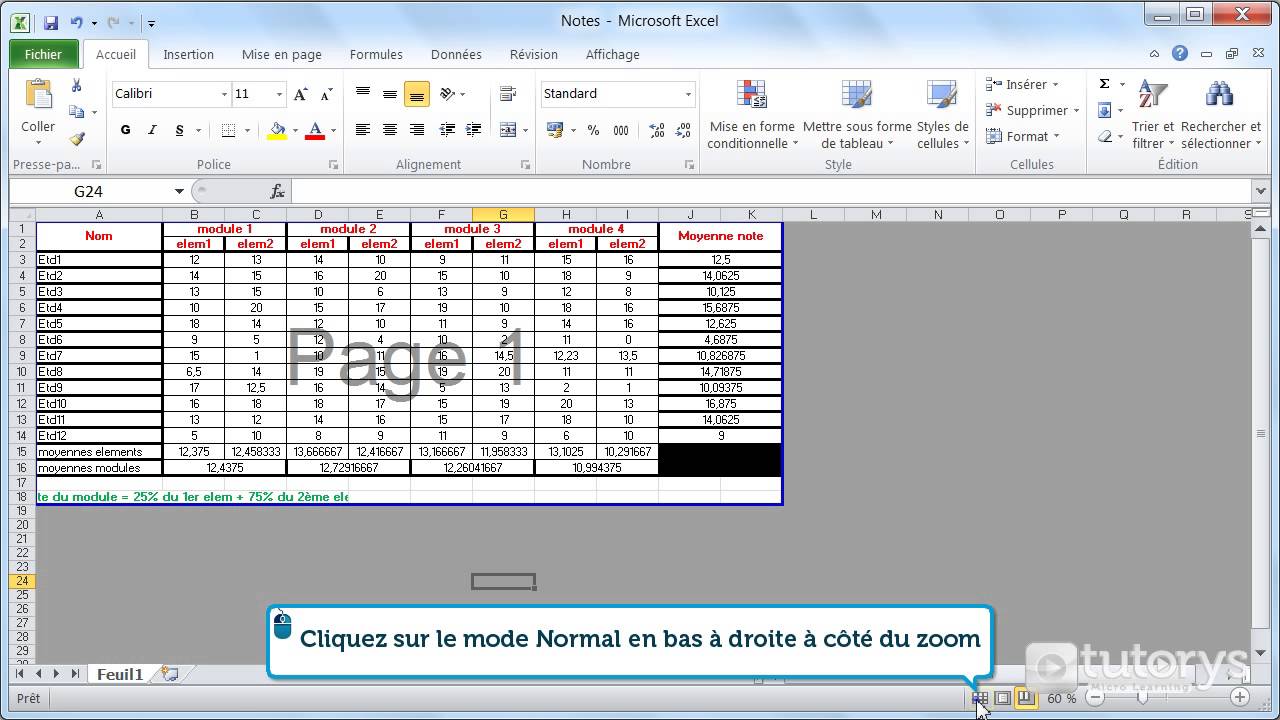
- Clarté: Une page de garde bien faite donne un aperçu clair du contenu du fichier. Pensez au titre du projet, à votre nom, à la date, et éventuellement à un court résumé.
- Professionnalisme: Ça montre que vous avez pris le temps de soigner la présentation, que vous êtes organisé et méticuleux. Un peu comme arriver à un entretien d'embauche en costume cravate (ou une tenue équivalente, bien sûr!).
- Facilité d'utilisation: Si votre fichier Excel est complexe, une page de garde peut servir de guide pour aider les autres à s'y retrouver plus facilement. Imaginez un plan détaillé au début d'un long roman!
Mais alors, comment on fait concrètement? Pas de panique, c'est plus simple qu'il n'y paraît!
Techniques simples pour une page de garde efficace
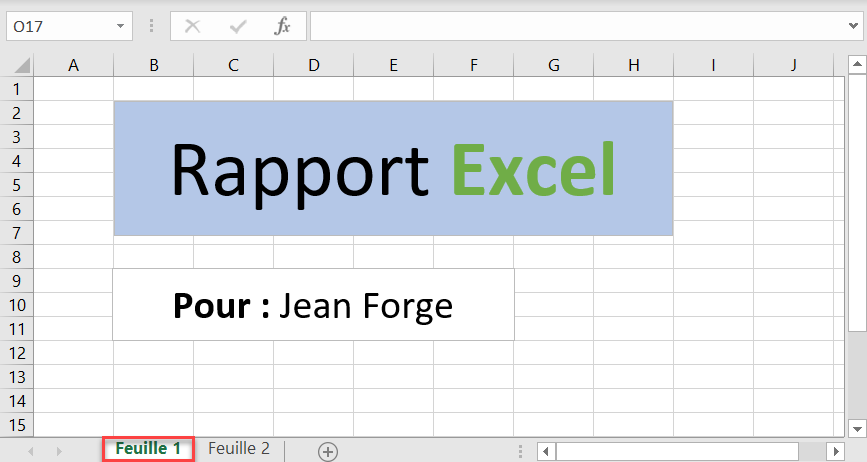
L'idée est de créer une feuille de calcul dédiée à la page de garde. Vous pouvez l'appeler "Page de Garde", "Introduction" ou ce qui vous inspire le plus. Ensuite, on joue avec les éléments suivants :
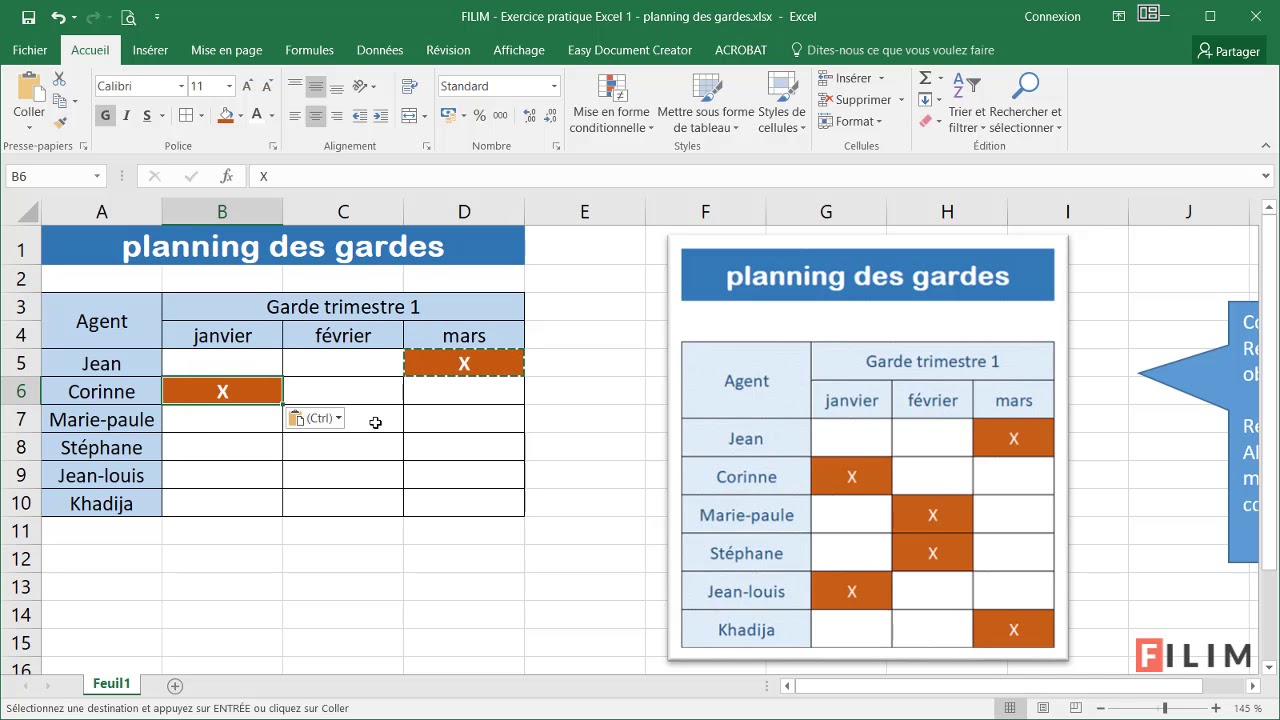
- Le Titre: Utilisez une grande police, gras si nécessaire, pour qu'il saute aux yeux.
- Les Informations Clés: Votre nom, la date, le nom du projet, le nom du destinataire (si pertinent). Disposez-les de manière claire et lisible.
- Un Court Résumé: Quelques phrases pour expliquer le but du fichier et son contenu principal. C'est le "pitch" de votre tableau Excel!
- Un Peu de Design: Couleurs, bordures, images discrètes… N'hésitez pas à personnaliser votre page de garde pour la rendre plus attractive. Mais attention à ne pas en faire trop! La sobriété est souvent de mise.
N'oubliez pas: le but est de rendre votre travail plus accessible et plus agréable à consulter. Une page de garde, c'est un petit plus qui peut faire toute la différence. Alors, à vos Excel, et amusez-vous bien!
Et surtout, n'oubliez pas d'enregistrer votre fichier après avoir créé votre magnifique page de garde. Ce serait dommage de perdre tout votre travail ! Imaginez faire un gâteau et oublier de le cuire...