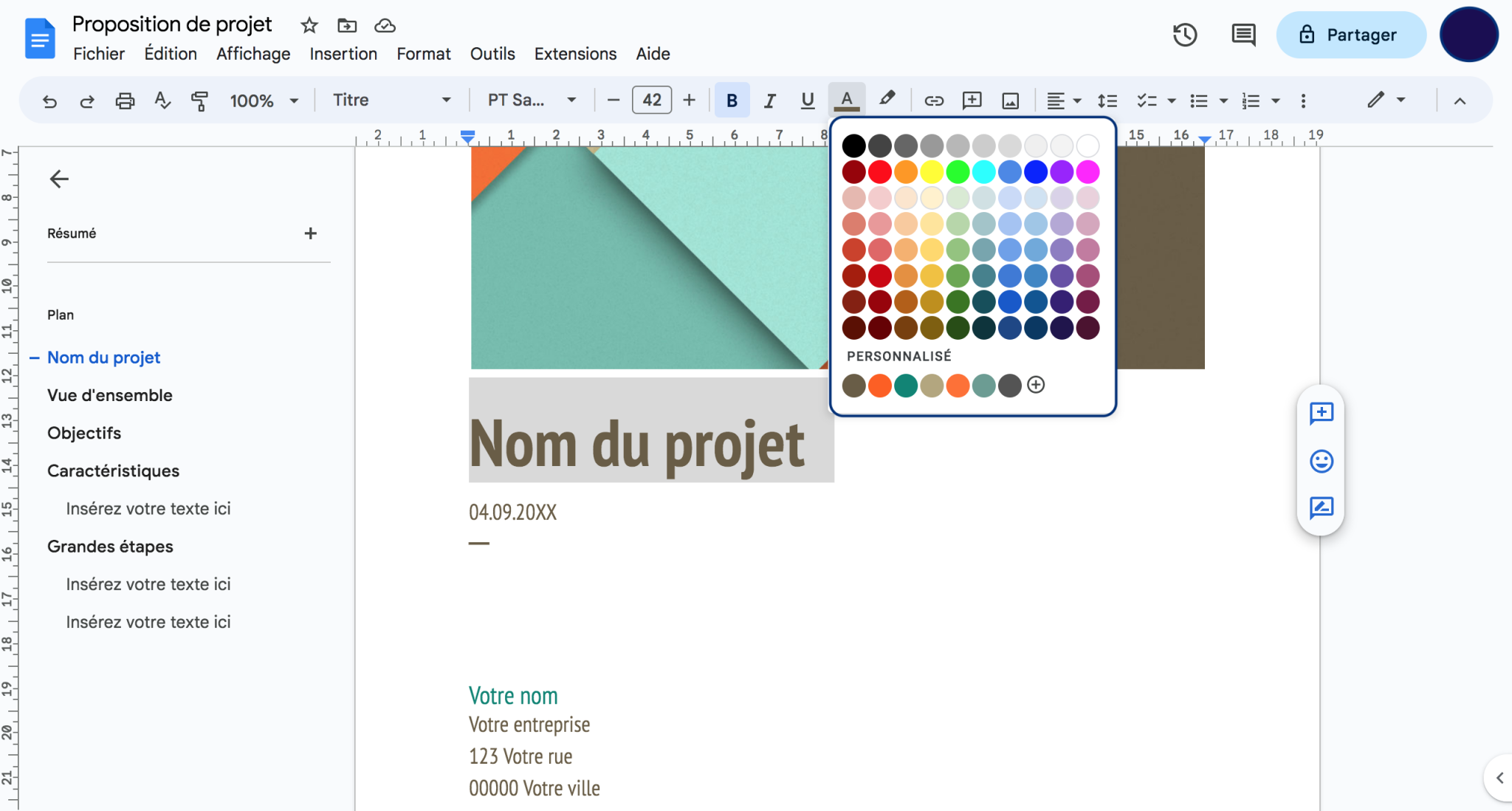
Alors, on veut impressionner la galerie avec une page de garde stylée sur Google Docs, hein ? On dirait bien que quelqu'un a décidé de passer au niveau supérieur ! Pas de panique, je suis là pour vous guider. C’est plus facile qu’il n’y paraît, promis juré, même si vous avez plus de chances de gagner au loto que de comprendre du premier coup les menus déroulants de Google Docs (oui, j’exagère, mais à peine).
Pourquoi se casser la tête avec une page de garde ?
Bon, soyons honnêtes, souvent, on se dit : "À quoi bon ?". Mais avouez, une belle page de garde, c'est comme porter une chemise propre pour un entretien d'embauche. Ça fait meilleure impression. Imaginez : votre prof ou votre boss ouvre votre document et BIM! Une page de garde magnifique qui crie "Je suis pro ! Je suis organisé ! Je dors la nuit !". Ça vaut le coup de se donner un peu de mal, non ?
La technique du ninja pour insérer une page de garde
Voici l'approche "discrète et efficace" (façon ninja, quoi) pour avoir une page de garde digne de ce nom:
- Option 1 (La plus simple) : Allez dans "Insertion" > "Saut de page". TADAAA ! Vous avez créé une page vide avant le reste de votre document. Maintenant, personnalisez-la avec tout votre talent artistique.
- Option 2 (Pour les aventuriers) : Explorez les "Modules complémentaires". Certains vous proposent des modèles de pages de garde pré-fabriqués. C'est comme tricher, mais c'est permis !
Personnalisation : Laissez parler l'artiste qui sommeille en vous !
Ok, maintenant que vous avez votre page vierge, il faut la rendre unique. Quelques idées (plus ou moins sérieuses) :

- Le titre qui claque : Mettez le titre de votre document en gros. Genre, vraiment gros. On doit pouvoir le lire depuis la station spatiale internationale.
- Une image qui tue : Trouvez une image libre de droits qui colle au sujet. Ou, si vous avez un sens de l'humour décalé, mettez une photo de chat. Personne ne s'y attendra.
- Vos informations (les plus importantes) : Nom, date, cours, numéro de téléphone (au cas où quelqu'un voudrait vous féliciter à 3h du matin)... Le strict minimum, quoi.
- Un petit quelque chose en plus : Une citation inspirante, un logo, un code QR qui mène vers votre page LinkedIn... Soyez créatif ! (Mais pas trop non plus, on veut pas effrayer le lecteur).
Le conseil de pro (enfin, presque)
N'oubliez pas : la simplicité est souvent la clé. Une page de garde trop chargée risque de faire fuir le lecteur avant même qu'il ait commencé à lire votre document. Alors, restez sobre et élégant (ou aussi excentrique que vous le souhaitez, après tout, c’est vous l’artiste !).
Et voilà ! Avec ces quelques astuces, vous êtes prêt à conquérir le monde des pages de garde Google Docs. Maintenant, à vous de jouer ! (Et surtout, amusez-vous ! C'est le plus important).






![Découvrez comment créer des pages de garde dans Google Docs [Easy Steps]](https://cloudo3.com/resources3/images10/image-255-1008140655231.png)

![Découvrez comment créer des pages de garde dans Google Docs [Easy Steps]](https://cloudo3.com/resources3/images10/image-217-1008140656131.png)