Salut les pros du traitement de texte ! Vous en avez marre de voir le chiffre "1" trôner fièrement sur votre magnifique page de garde ? Vous rêvez d'une numérotation qui commence élégamment après cette page, comme un véritable roman ? Alors, accrochez-vous, car on va dompter Word et lui faire faire ce qu'on veut ! (Oui, oui, on peut !)
L'idée, c'est d'avoir une numérotation qui commence réellement au début de votre contenu. Imaginez : votre page de garde resplendissante, sans chiffre, puis BAM, la page suivante commence à "1" (ou "3" si vous êtes d'humeur audacieuse !). Ça donne un look professionnel et soigné, vous ne trouvez pas ?
La technique, en mode (super) simple
Pas de panique, c'est moins compliqué qu'il n'y paraît. En gros, on va jouer avec les sauts de section. Vous voyez l'idée ? On découpe le document en sections, et on dit à Word de gérer la numérotation différemment pour chaque section. C'est comme si on lui disait : "Hé, la première section, tu ignores la numérotation. La deuxième, tu commences à compter !". Malin, hein ?
Voici comment procéder (en mode express) :
1. Placez votre curseur à la fin de votre page de garde.

2. Allez dans l'onglet "Mise en page" (ou "Disposition", ça dépend des versions de Word), puis cliquez sur "Sauts de page".
3. Choisissez "Saut de section : Page suivante". Voilà ! Vous avez créé une nouvelle section ! (Bravo ! Offrez-vous un cookie virtuel).

4. Double-cliquez dans le pied de page (ou l'en-tête, selon où se trouve votre numérotation) de la deuxième page (celle où vous voulez que la numérotation commence).
5. Cherchez une option du style "Lier au précédent" ou "Identique au précédent" (encore une fois, le nom peut varier). Désactivez-la ! C'est crucial. Vous venez de dire à Word : "Cette section est indépendante, je gère la numérotation comme je l'entends !"

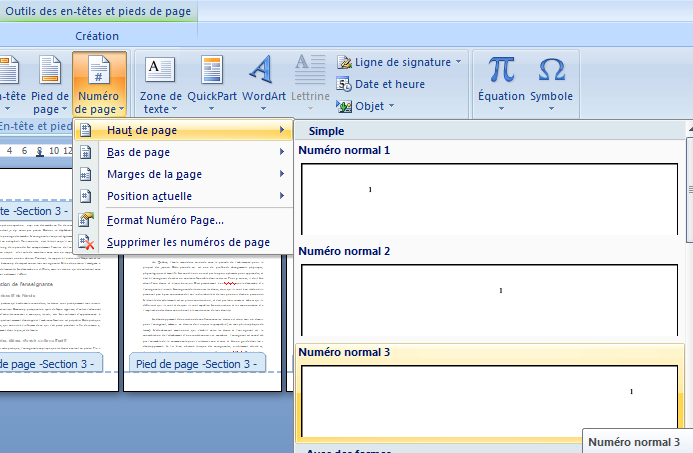
6. Maintenant, insérez votre numéro de page (Insertion > Numéro de page). Choisissez le format et la position qui vous plaisent.
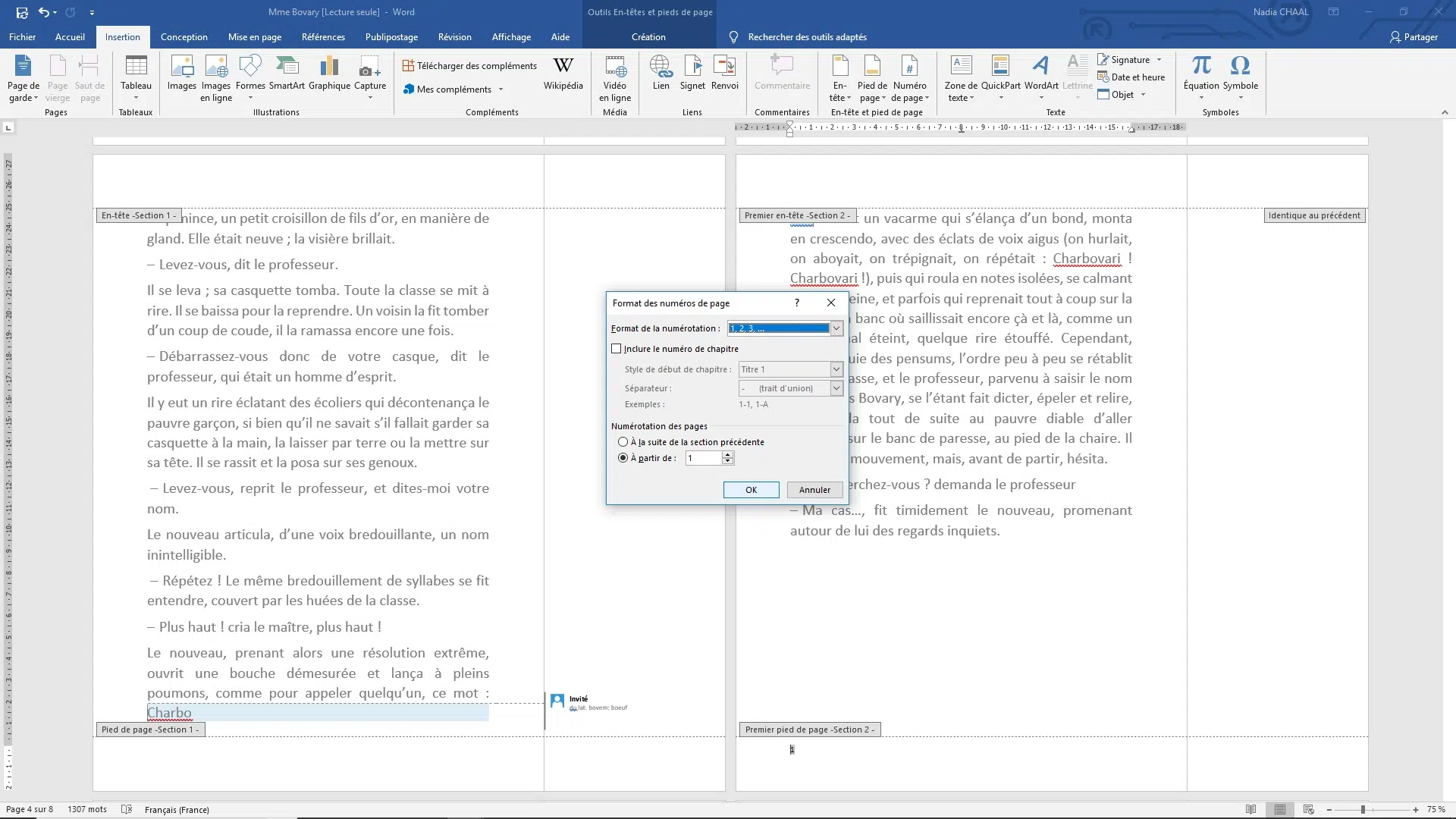
7. Si le numéro de page ne commence pas à "1", faites un clic droit sur le numéro, puis choisissez "Format des numéros de page". Là, vous pouvez définir la valeur de départ (souvent "A partir de : 1").
Et voilà !
Normalement, votre page de garde est vierge de tout numéro, et la numérotation commence élégamment à partir de la page suivante. Facile, non ?
N'hésitez pas à expérimenter, à bidouiller, à tester différentes options. Word est un outil puissant, et plus vous le maîtrisez, plus vous pouvez créer des documents incroyables.
Alors, prêt(e) à devenir un(e) pro de la pagination ? Lancez-vous, amusez-vous, et créez des documents qui vous ressemblent. Et surtout, n'oubliez pas : chaque problème a une solution (et souvent, elle est plus simple qu'on ne le croit !). À vous de jouer !










![[Docx] Modele page de garde rapport de stage word](https://4.bp.blogspot.com/-qsFTsOmjK3g/VF_cZtdd15I/AAAAAAAACJ4/czP2AEXuh18/w1200-h630-p-k-no-nu/modele+page+de+garde+gratuit+word.PNG)
![[Docx] Page de garde Business pour rapport](https://3.bp.blogspot.com/-BOdtfGJg9gQ/VGJIDEcyorI/AAAAAAAACLk/wsrjhFgs_sU/s1600/Modele%2BPage%2Bde%2Bgarde%2B%2BBusiness%2Bpour%2Brapport.PNG)