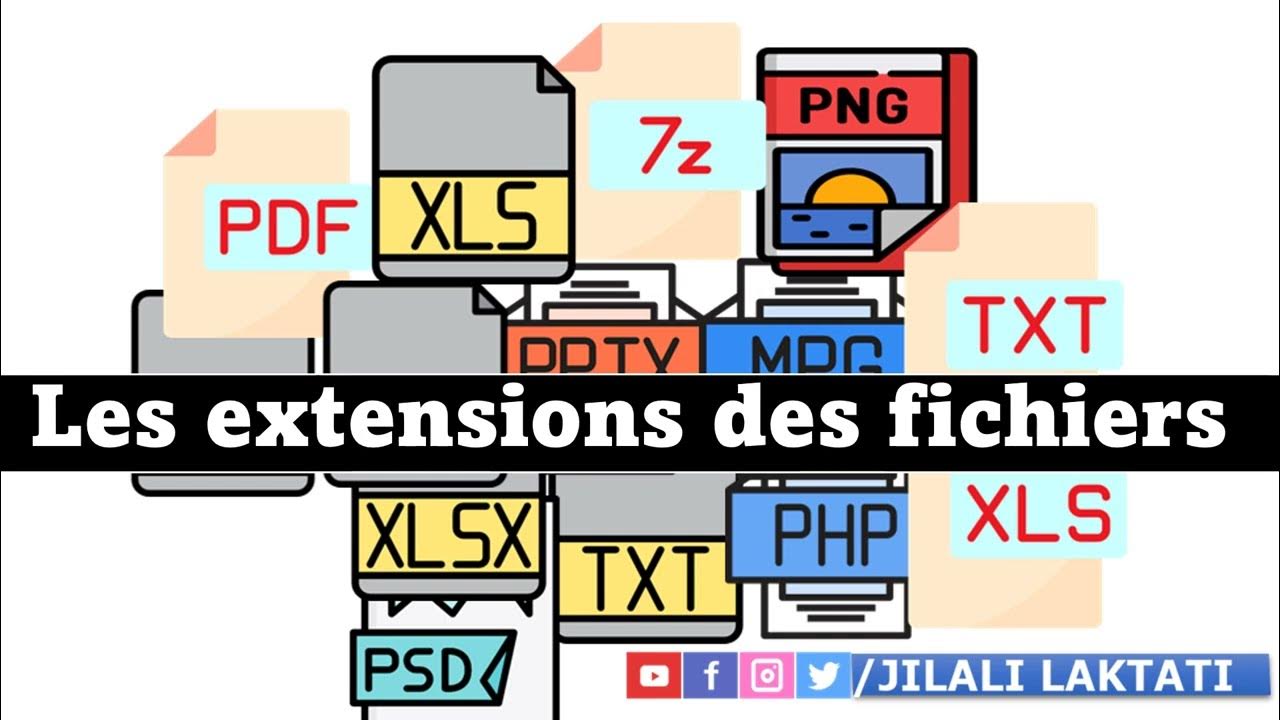
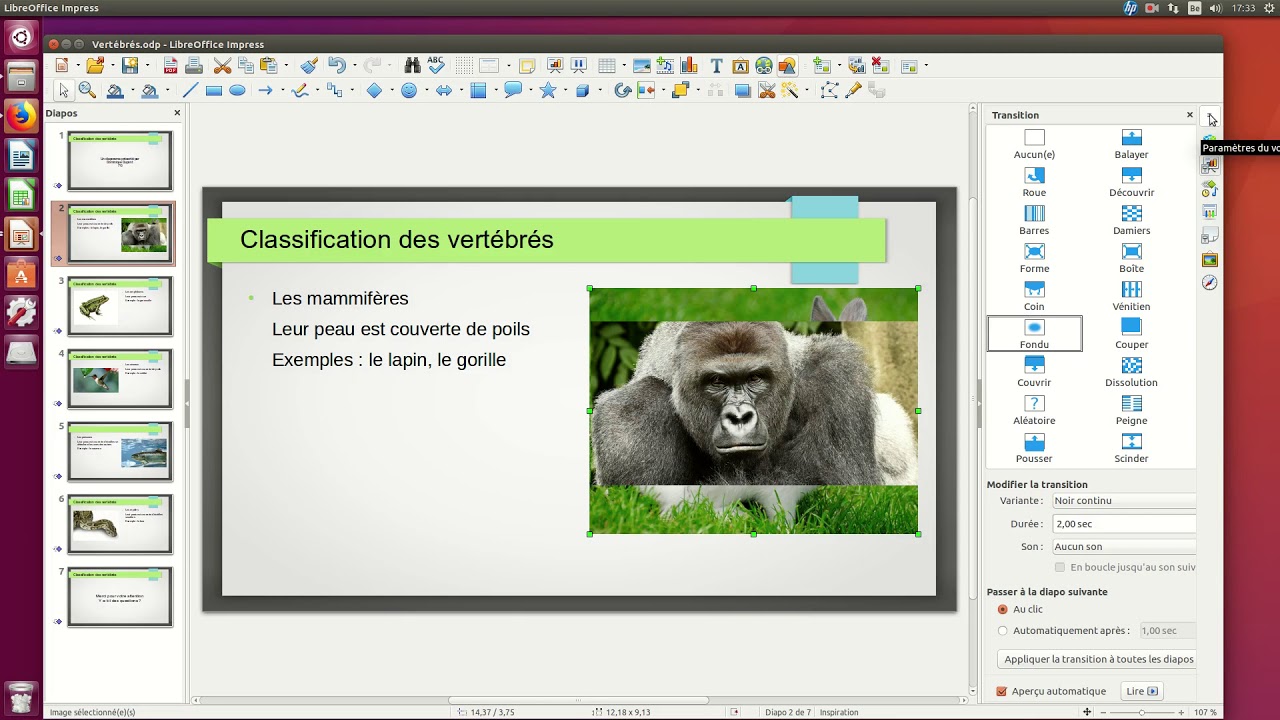
Alors, chers amis de la procrastination constructive (oui, ça existe !), plongeons gaiement dans l'univers fascinant, quoique parfois un peu barbant, des extensions de fichiers de présentation diaporama. Accrochez-vous, ça va pétiller comme une boisson gazeuse un peu trop agitée !
Le Mystère des Points et des Lettres : Une Introduction (Presque) Sérieuse
Vous avez déjà été confronté à ce moment de panique où, devant un fichier nommé "Réunion_Super_Importante.pptx" (ou pire, "Réunion_Super_Importante_V5_Finale_DEFINITIVE.ppt"), vous vous demandez si votre ordinateur va exploser en confettis numériques ? Non ? Juste moi ? Bon, passons. Ces petites lettres après le point, ce sont les extensions. Elles disent à votre ordinateur : "Hey, c'est un diaporama ! Ouvre-le avec le logiciel qui va bien, s'il te plaît." Imaginez que c'est comme dire à votre chien : "Assis !" Il sait (normalement) ce qu'il doit faire. Sauf si votre chien est comme le mien, qui interprète "assis" comme "mange tes chaussures". Mais revenons à nos diaporamas...
En gros, l'extension, c'est l'étiquette sur le bocal de confiture numérique. Sans étiquette, on risque de tartiner du vernis à ongles sur nos toasts. Pas terrible, non ?
Les Suspects Habituellement Rencontrés : Le Gang des Diaporamas
Voici une petite galerie de portraits des extensions que vous croiserez le plus souvent dans le monde impitoyable des présentations. Préparez-vous, il y a du lourd (enfin, surtout du long en termes de noms).
- .PPT: Le vieux briscard de Microsoft PowerPoint (avant 2007). Imaginez-le comme un dinosaure numérique, un peu lent et maladroit, mais toujours capable de vous balancer une slide pleine de texte illisible. Il a vu passer des générations de présentations ennuyeuses. Son motto : "Plus de texte, moins de fun!" (Enfin, c'est ce que je lui imagine, le pauvre...).
- .PPTX: Le jeune loup de PowerPoint (version 2007 et ultérieures). Plus moderne, plus léger, plus... "open" (au sens de XML, hein, pas forcément ouvert à la critique sur vos choix de couleurs douteux). Il utilise un format basé sur XML, ce qui le rend plus compact et moins susceptible de corrompre votre travail acharné (enfin, on croise les doigts).
- .PPS: Le présentateur automatique de PowerPoint (avant 2007). Quand vous ouvrez un PPS, PowerPoint se lance directement en mode diaporama. Pas de quartier, pas de modifications possibles (sauf si vous êtes un hacker de l'extrême ou que vous changez l'extension en .PPT, mais chut, je ne vous ai rien dit). C'est le fichier idéal pour endormir une audience à vitesse grand V.
- .PPSX: Le descendant du présentateur automatique de PowerPoint (version 2007 et ultérieures). Même principe que le .PPS, mais en plus moderne et avec une meilleure haleine (grâce au XML, toujours lui).
- .POT: Le modèle de PowerPoint (avant 2007). C'est un peu comme un patron de couture pour diaporamas. Vous pouvez l'utiliser comme base pour créer de nouvelles présentations, en gardant la même mise en page et les mêmes couleurs (parfait pour uniformiser le look de votre entreprise... ou pour la rendre encore plus ennuyeuse, au choix).
- .POTX: Le modèle amélioré de PowerPoint (version 2007 et ultérieures). Le même que le .POT, mais avec le parfum subtil du XML.
- .ODP: Le rebelle de LibreOffice Impress. Il refuse de se conformer aux standards de Microsoft et préfère un format ouvert (OpenDocument Presentation). C'est un peu le Che Guevara des diaporamas. Il prône la liberté, l'égalité et la fraternité... et l'utilisation de logiciels gratuits.
- .KEY: Le hipster de Keynote (Apple). Design épuré, animations fluides, interface intuitive... C'est le diaporama pour ceux qui ont un Mac et qui veulent le faire savoir (en général, en utilisant une police Helvetica ultra-fine et des photos de café latte).
- .PDF: Le caméléon. Oui, un PDF peut contenir un diaporama ! En général, c'est une version "figée" de votre présentation, parfaite pour la distribuer à tout le monde sans qu'ils puissent la modifier (ou la casser). C'est aussi le format idéal pour imprimer votre diaporama et le transformer en un magnifique livret de chevet (si vous avez des problèmes d'insomnie, bien sûr).
Et ce n'est qu'un aperçu ! Il existe une multitude d'autres formats, plus ou moins obscurs, plus ou moins compatibles. Mais bon, on ne va pas tous les passer en revue, sinon on y est encore demain. D'ailleurs, en parlant de demain, n'oubliez pas de préparer votre présentation sur "L'Impact Socio-Économique de la Culture des Champignons en Mongolie Intérieure"... Ah, non, c'est juste moi ? Tant mieux pour vous !
Comment Reconnaître un Diaporama Déguisé ? L'Art de la Déduction (Facile)
Parfois, les extensions sont cachées ! (Musique de film d'espionnage). Comment faire pour savoir si un fichier mystérieux est en réalité un diaporama qui sommeille ? Voici quelques indices dignes de Sherlock Holmes (avec un accent français, bien sûr) :

- L'icône: La plupart des systèmes d'exploitation (Windows, macOS, Linux...) affichent une icône spécifique pour chaque type de fichier. Si vous voyez une petite image qui ressemble à une diapositive avec un graphique, bingo ! C'est probablement un diaporama.
- Le nom du fichier: Souvent, le nom du fichier contient des mots clés comme "présentation", "diaporama", "slides", ou le nom d'un événement (par exemple, "Conférence_Annuelle_2024"). Bon, après, il y a toujours le risque que ce soit un piège et que le fichier contienne en réalité des photos de chats mignons. Mais ça, c'est un autre problème.
- Les propriétés du fichier: Faites un clic droit sur le fichier et choisissez "Propriétés" (ou "Informations", selon votre système d'exploitation). Dans la fenêtre qui s'ouvre, vous devriez trouver des informations sur le type de fichier, le logiciel qui l'a créé, etc. Si vous voyez quelque chose qui fait référence à PowerPoint, Impress, Keynote ou un autre logiciel de présentation, vous avez trouvé votre coupable !
- Le bon vieux "Ouvrir avec...": Si vous n'êtes pas sûr, faites un clic droit sur le fichier et choisissez "Ouvrir avec...". Une liste de logiciels compatibles s'affichera. Si PowerPoint, Impress ou Keynote sont dans la liste, c'est bon signe. Si vous voyez "Bloc-notes", "Paint" ou "Calculatrice", il y a probablement anguille sous roche.
Alors, facile, non ? Même votre grand-mère pourrait démasquer un diaporama déguisé (à condition qu'elle sache allumer un ordinateur, bien sûr). Et si vous avez encore des doutes, vous pouvez toujours demander à votre ami geek. Il sera ravi de vous aider (et de vous parler pendant des heures de la supériorité de Linux sur Windows, mais bon, c'est le prix à payer).
Conseils de Pro (ou Presque) : Comment Dompter les Extensions Rebelles
Maintenant que vous êtes un expert en extensions de fichiers de présentation, voici quelques conseils pour éviter les catastrophes :
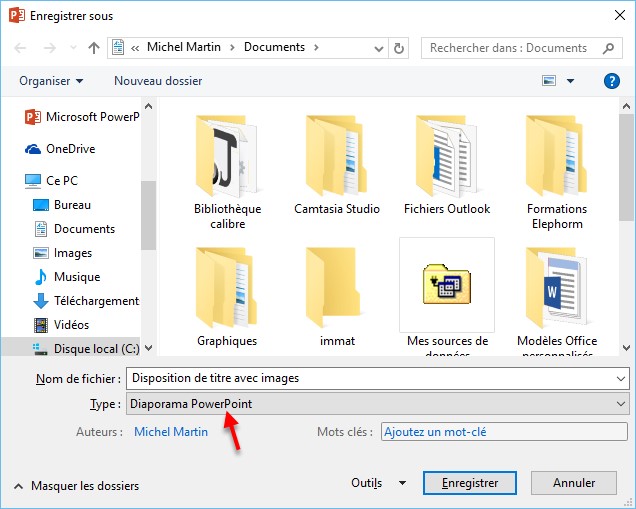
- Soyez attentif à l'extension quand vous enregistrez un fichier: La plupart des logiciels de présentation vous permettent de choisir le format d'enregistrement. Choisissez le bon format en fonction de vos besoins (compatibilité, taille du fichier, etc.). Et surtout, vérifiez que l'extension est correcte avant de cliquer sur "Enregistrer". Rien de plus frustrant que d'envoyer un fichier .PPTX à quelqu'un qui n'a qu'une vieille version de PowerPoint et qui ne peut pas l'ouvrir.
- Faites attention aux conversions: Si vous devez convertir un fichier d'un format à un autre (par exemple, de .PPT à .PPTX), utilisez un logiciel de conversion fiable. Il existe de nombreux outils en ligne gratuits, mais certains sont plus fiables que d'autres. Et surtout, vérifiez le résultat de la conversion avant d'envoyer le fichier converti. On ne voudrait pas que vos magnifiques graphiques se transforment en hiéroglyphes incompréhensibles.
- Compressez vos fichiers: Les fichiers de présentation peuvent être volumineux, surtout s'ils contiennent beaucoup d'images ou de vidéos. Pour faciliter leur envoi par email ou leur partage en ligne, compressez-les dans un fichier ZIP. Cela réduira leur taille et les rendra plus faciles à manipuler. Et puis, ça donnera l'impression que vous êtes un pro de l'informatique (même si vous avez juste cliqué sur "Compresser" dans le menu contextuel).
- Sauvegardez régulièrement: C'est un conseil de base, mais il est toujours bon de le rappeler. Sauvegardez régulièrement votre travail pour éviter de perdre des heures de labeur en cas de crash informatique. Vous pouvez utiliser un disque dur externe, un service de stockage en ligne (comme Google Drive, Dropbox ou OneDrive), ou même une bonne vieille clé USB. L'important, c'est d'avoir une copie de sauvegarde au cas où. Parce que, croyez-moi, rien n'est plus déprimant que de devoir refaire une présentation à 3 heures du matin la veille d'une réunion importante.
- Vérifiez la compatibilité: Avant d'envoyer votre présentation à quelqu'un, assurez-vous qu'il pourra l'ouvrir. Si vous utilisez des polices de caractères exotiques ou des effets spéciaux sophistiqués, il est possible que la personne ne puisse pas les voir correctement si elle n'a pas les mêmes logiciels ou les mêmes polices installées. Dans ce cas, vous pouvez soit utiliser des polices de caractères plus courantes, soit enregistrer votre présentation au format PDF.
Voilà, vous êtes maintenant paré pour affronter le monde sauvage des extensions de fichiers de présentation. Utilisez ces connaissances à bon escient et n'oubliez pas : le pouvoir est entre vos mains (ou plutôt, sous vos doigts, sur votre souris).

Le Guide Ultime des Extensions de Fichiers de Présentation Diaporama : Edition Spéciale "Cas Particuliers et Anecdotes Croustillantes"
Parce qu'il n'y a pas que .PPTX dans la vie, explorons ensemble quelques extensions plus confidentielles, des formats exotiques et des situations cocasses qui pourraient bien vous arriver (ou pas, on ne vous le souhaite pas forcément).
Les Oubliés de l'Histoire (ou Presque)
- .STI (OpenOffice/LibreOffice Impress Template): Un modèle, comme le .POTX de PowerPoint, mais version open source. Idéal pour ceux qui aiment le goût authentique des logiciels gratuits.
- .SXI (OpenOffice 1.0 Impress): Remontez le temps ! On parle ici d'un ancêtre lointain de l'.ODP. Si vous croisez ça, c'est que vous avez déterré un vieux disque dur d'archéologue numérique.
- .THMX (PowerPoint Theme): Uniquement le thème, sans le contenu. Pratique pour uniformiser l'apparence de toutes vos présentations (et les rendre uniformément ennuyeuses, optionnel).
Quand l'Extension Part en Vacances : Les Problèmes de Compatibilité
Imaginez : vous recevez un fichier avec une extension bizarre, votre logiciel refuse de l'ouvrir et vous voilà plongé dans un abîme de frustration. Que faire ?
- Le Renommage Astucieux: Parfois, l'extension est simplement incorrecte. Essayez de renommer le fichier avec une extension plus courante (.PPTX, .ODP) et voyez si ça passe. C'est comme essayer de faire passer votre chat pour un chien en lui mettant un collier : ça peut marcher (ou pas).
- La Conversion en Ligne: De nombreux sites web proposent des conversions gratuites de fichiers. Attention toutefois à la confidentialité de vos données (évitez de convertir des présentations top secrètes de la CIA).
- L'Installation de Codecs Magiques: Pour certains formats exotiques, il existe des codecs ou des visionneuses spécifiques. Une petite recherche Google peut vous sauver la mise.
Anecdotes Vécues (ou Inventées) : Histoires Drôles (ou Tragiques) d'Extensions
- L'Erreur Fatale: Un commercial envoie une présentation cruciale à un client important. Malheureusement, il a enregistré le fichier au format .PPSX au lieu de .PPTX. Résultat : le client ne peut pas modifier la présentation et pense que le commercial est un incompétent. Moralité : vérifiez toujours l'extension avant d'envoyer !
- Le Fichier Fantôme: Un étudiant travaille d'arrache-pied sur son mémoire de fin d'études. Le jour de la soutenance, il découvre que son fichier est illisible. Après une enquête minutieuse, il s'avère que le fichier a été corrompu à cause d'une extension mal gérée. Moralité : sauvegardez, sauvegardez, sauvegardez !
- Le Mystère de l'Extension Disparue: Une secrétaire reçoit un fichier sans extension. Paniquée, elle appelle le service informatique. Après une heure de recherche, le technicien découvre que l'extension a été accidentellement supprimée par l'expéditeur. Moralité : les erreurs humaines sont souvent la cause des problèmes informatiques.
Les Faux Amis : Quand l'Extension Vous Ment
Attention aux apparences ! Certaines extensions peuvent être trompeuses. Par exemple :
- Les Fichiers Infectés: Certains virus se déguisent en fichiers de présentation en utilisant des extensions courantes (.PPT, .PPTX). Méfiez-vous des fichiers provenant de sources inconnues et utilisez un antivirus à jour.
- Les Faux Diaporamas: Un fichier avec une extension de présentation peut en réalité être un autre type de fichier (une image, un document texte, etc.). Si votre logiciel de présentation refuse de l'ouvrir, c'est peut-être le signe qu'il y a anguille sous roche.
En conclusion, le monde des extensions de fichiers de présentation est un véritable labyrinthe. Mais avec un peu de bon sens, de curiosité et de patience, vous pouvez facilement vous y retrouver. Et si vous êtes perdu, n'hésitez pas à demander de l'aide à un ami geek ou à consulter un guide en ligne. Mais surtout, n'oubliez pas de sauvegarder vos fichiers ! Parce que, comme disait Confucius, "Mieux vaut prévenir que guérir" (surtout quand il s'agit de diaporamas).
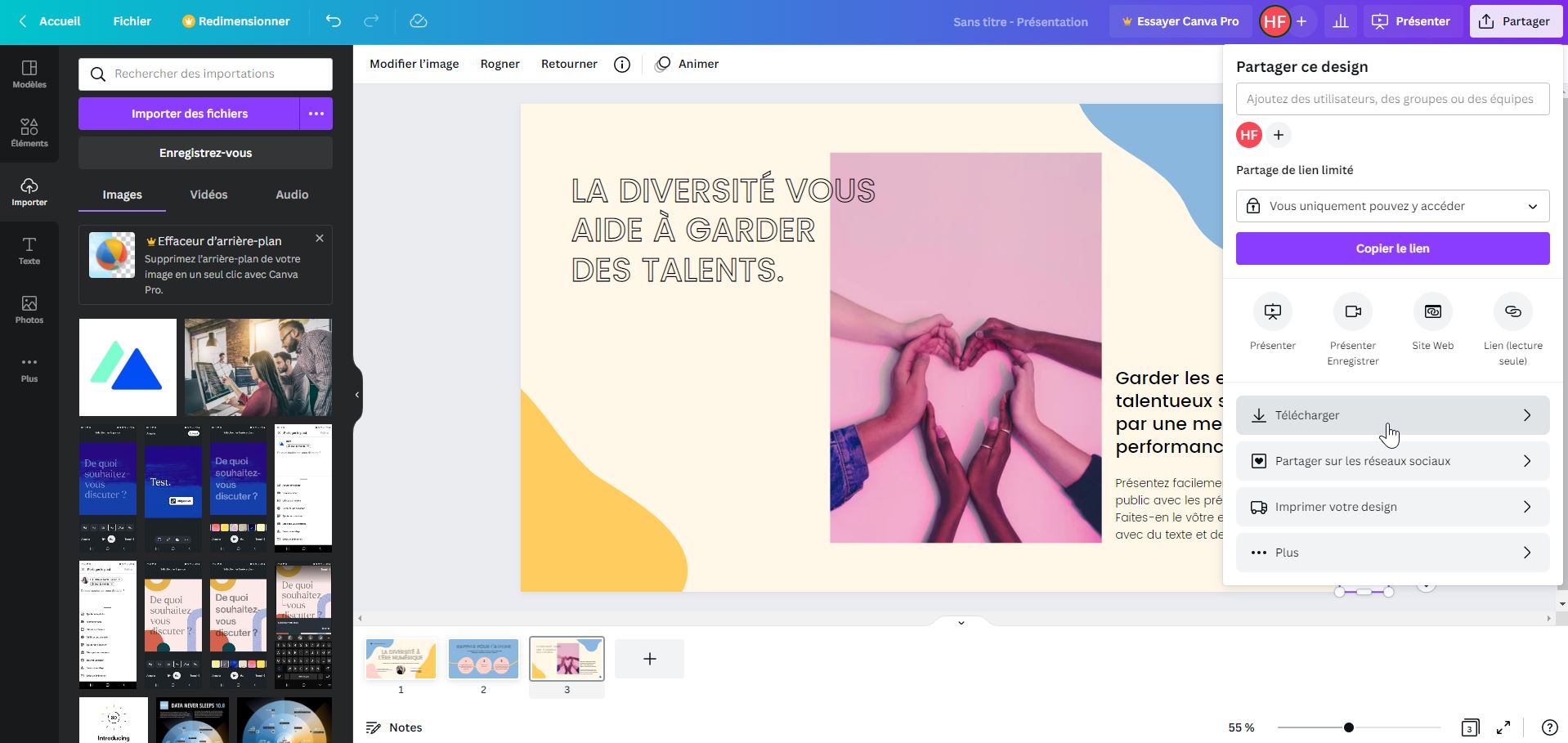
Le Futur (Prévisible) des Extensions de Diaporama : Prédictions (Plus ou Moins) Sérieuses
Alors, à quoi ressemblera le monde des extensions de fichiers de présentation dans le futur ? Voici quelques prédictions, basées sur des analyses poussées, des intuitions fulgurantes et une bonne dose de café.
- La Disparition des Extensions (Peut-Être): Avec l'avènement du cloud et des applications web, les extensions de fichiers pourraient devenir obsolètes. On accéderait directement aux présentations via un navigateur web, sans se soucier du format. Imaginez un monde sans .PPTX, sans .ODP, sans .KEY... Un monde de paix et d'harmonie (ou pas).
- L'Avènement des Formats Universels: Un format de fichier unique, compatible avec tous les logiciels et toutes les plateformes. Un rêve utopique ? Peut-être. Mais on peut toujours rêver. Ce format miracle pourrait s'appeler .PRESENTATION, .DIAPO ou, plus simplement, .DIA.
- Les Extensions Intelligentes: Des extensions capables de s'adapter automatiquement au logiciel utilisé par l'utilisateur. Si vous ouvrez un fichier .SMARTPRESENTATION avec PowerPoint, il s'affichera comme un .PPTX. Si vous l'ouvrez avec Impress, il s'affichera comme un .ODP. Magique !
- Le Retour des Formats Obscurs: Face à la standardisation, certains créateurs pourraient se rebeller et inventer de nouveaux formats de fichiers ultra-confidentiels, lisibles uniquement par des logiciels ésotériques. Ce serait le retour de l'underground des diaporamas, avec des présentations cryptées et des extensions à rallonge.
- Les Extensions Émotionnelles: Des extensions capables de transmettre l'émotion de l'auteur de la présentation. Un fichier .HAPPYPRESENTATION afficherait des couleurs vives et des animations joyeuses. Un fichier .SADPRESENTATION afficherait des tons sombres et une musique mélancolique. De quoi traumatiser les auditoires les plus sensibles.
Bien sûr, tout cela n'est que pure spéculation. Mais une chose est sûre : le monde des extensions de fichiers de présentation est en constante évolution. Et il est important de rester à l'affût des dernières tendances pour ne pas se faire dépasser par la technologie. Alors, restez connectés, restez curieux et surtout, restez zen. Parce que, comme disait Douglas Adams, "N'oubliez pas votre serviette !" (surtout si vous devez présenter devant un public nombreux).
Conclusion : Alors, Ces Extensions, Toujours Aussi Ennuyeuses ? (Réponse : Pas Tant Que Ça !)
Voilà, mes chers amis, nous avons fait le tour du monde passionnant (si, si, je vous assure !) des extensions de fichiers de présentation diaporama. Vous êtes maintenant des experts, des gourous, des maîtres Jedi de la slide ! Vous pouvez affronter n'importe quel fichier avec sérénité et déjouer tous les pièges tendus par les extensions rebelles. Vous pouvez même impressionner vos collègues en utilisant des termes techniques obscurs comme "XML", "OpenDocument" ou "codec". (Attention toutefois à ne pas abuser de votre pouvoir, on ne voudrait pas que vous deveniez insupportables).

Alors, ces extensions, toujours aussi ennuyeuses ? Peut-être un peu, je l'avoue. Mais elles sont aussi indispensables pour que nos présentations fonctionnent correctement et pour que nous puissions partager nos idées avec le monde entier (ou au moins avec nos collègues de bureau). Et puis, il faut bien avouer qu'il y a un certain plaisir à maîtriser un sujet aussi technique et obscur. C'est un peu commeCollectionner les timbres ou observer les oiseaux : ça ne sert à rien, mais c'est passionnant !
Alors, la prochaine fois que vous verrez un fichier avec une extension bizarre, ne paniquez pas. Respirez profondément, relisez cet article (oui, je sais, c'est long, mais ça vaut le coup !) et appliquez les conseils que je vous ai donnés. Et surtout, n'oubliez pas de sourire ! Parce que, comme disait Coluche, "C'est pas parce qu'on a rien à dire qu'il faut fermer sa gueule !" (surtout quand on doit présenter un diaporama).
Sur ce, je vous laisse. J'ai une présentation à préparer sur "L'Influence de la Météo sur la Production de Choucroute en Alsace". C'est passionnant, je vous assure. (Enfin, c'est ce que je vais essayer de faire croire à mon public...).
À bientôt pour de nouvelles aventures informatiques ! Et n'oubliez pas : "Que la force (de PowerPoint) soit avec vous !"