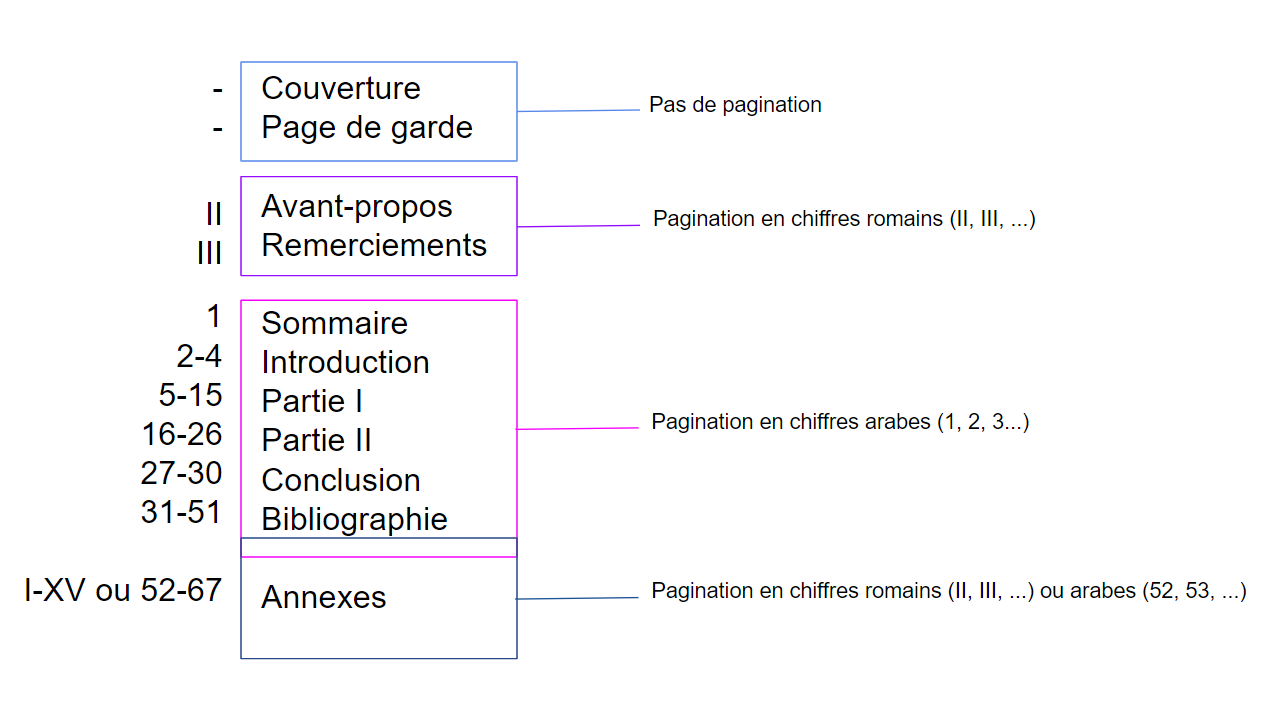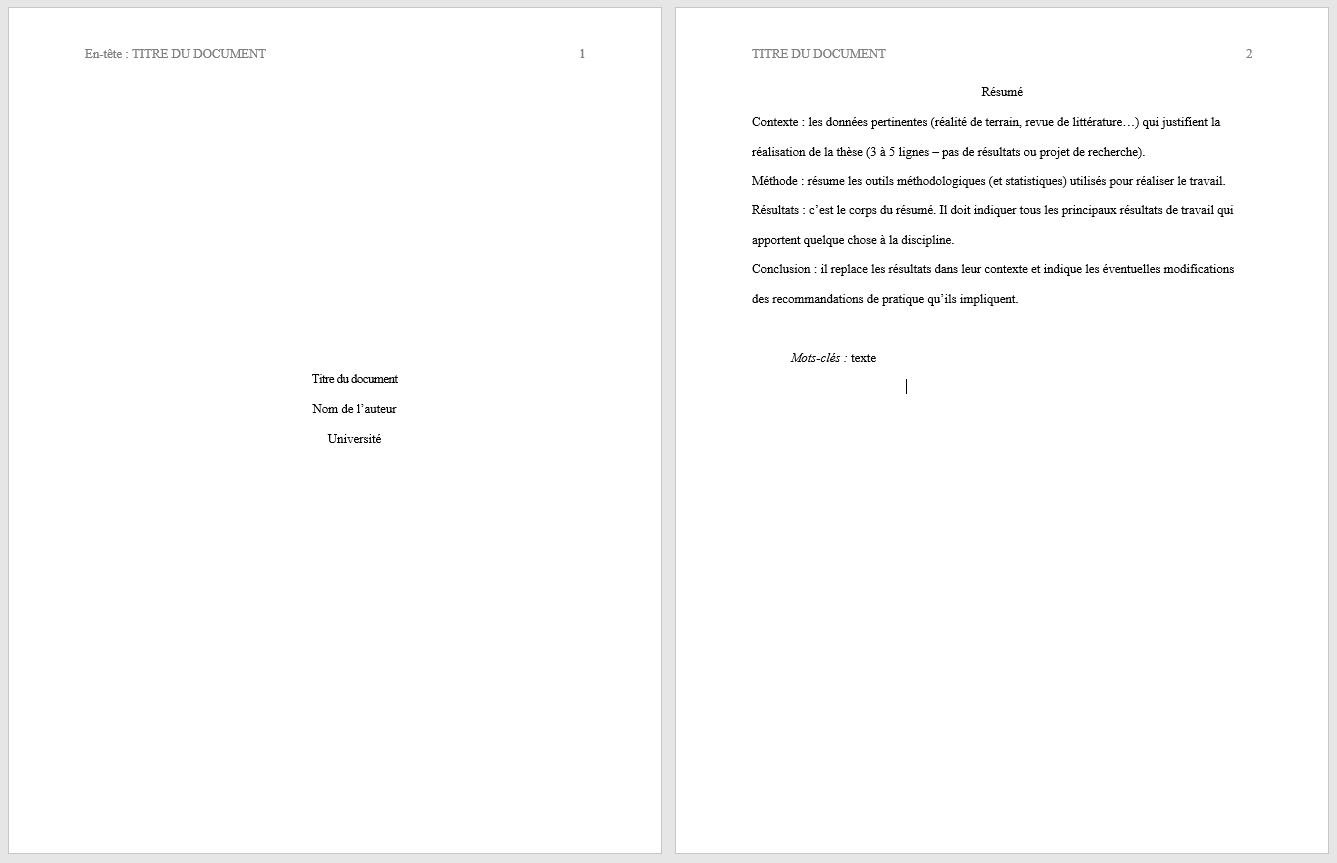
Salut tout le monde ! Vous est-il déjà arrivé d'avoir un document ODT super pro, avec une belle page de garde, et d'être agacé parce que le numéro de page s'affiche dessus ? C'est un peu comme porter un smoking avec des chaussettes de sport, non ? Pas très élégant ! Aujourd'hui, on va voir comment régler ce petit souci et donner un look impeccable à vos documents.
Pourquoi c'est cool de masquer la pagination sur la page de garde ?
Franchement, pourquoi s'embêter ? Eh bien, imaginez votre page de garde comme la couverture d'un livre. Est-ce qu'on met le numéro de page sur la couverture d'un roman ? Non ! La page de garde, c'est votre première impression. Elle doit être propre, nette, et mettre en valeur le titre de votre travail. Avoir un numéro de page qui traîne, c'est un peu comme avoir un cheveu sur la soupe : ça gâche tout !
Comment faire disparaître ce numéro de page récalcitrant ?
La solution est plus simple que vous ne le pensez. On va jouer avec les styles de page dans LibreOffice (ou OpenOffice, si vous êtes nostalgique !). C'est un peu comme changer de tenue pour chaque occasion : un style pour la page de garde, et un autre pour le reste du document.
Voici les étapes :

- Créez un nouveau style de page pour le reste de votre document : Allez dans "Format" -> "Styles de page". Créez un nouveau style, par exemple, "Corps du texte". Dans ce style, vous pourrez définir l'en-tête ou le pied de page avec la numérotation.
- Insérez un saut de page : Après votre page de garde, insérez un saut de page avec "Insertion" -> "Saut manuel" -> "Saut de page" et choisissez le style "Corps du texte" que vous avez créé.
- Configurez la numérotation des pages : Double-cliquez dans le pied de page (ou l'en-tête) de votre page "Corps du texte". Insérez un champ de numéro de page ("Insertion" -> "Champs" -> "Numéro de page"). Vous pouvez aussi aller dans "Format" -> "Page" et dans l'onglet "Pied de page" (ou "En-tête") cocher "Activer le pied de page" (ou "Activer l'en-tête").
- Démarrez la numérotation à partir de 1 (ou 2, ou ce que vous voulez !) : Faites un clic droit dans le pied de page (ou l'en-tête) et choisissez "Éditer le pied de page" (ou "Éditer l'en-tête"). Allez dans "Format" -> "Page" -> Onglet "Page" et dans la section "Agencement de la page" , changez le "Premier numéro de page". C'est là que la magie opère ! Mettez le numéro que vous voulez pour que la numérotation commence à partir de la deuxième page, et le tour est joué!
Et voilà, le tour est joué !
Vous voyez, ce n'était pas si compliqué. Maintenant, vos documents ODT auront une page de garde digne de ce nom, sans numérotation parasite. Vous pourrez dire adieu aux numéros de pages indésirables et bonjour à la perfection ! Alors, prêt à impressionner tout le monde avec vos documents impeccables ? 😉
N'hésitez pas à me dire en commentaire si vous avez des questions ou d'autres astuces à partager !




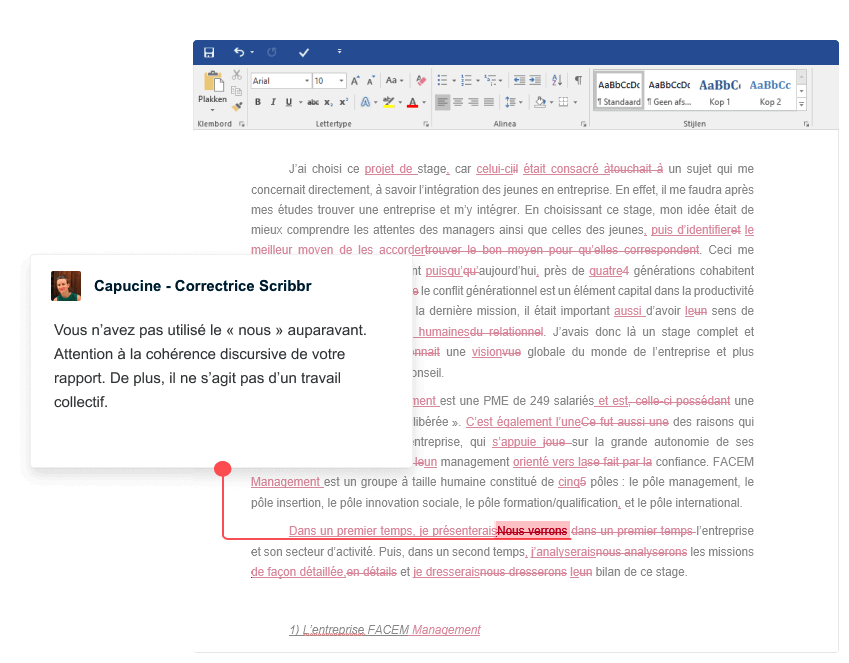

![[DOC] Exemple page de garde word pour un rapport PFE](https://blogger.googleusercontent.com/img/b/R29vZ2xl/AVvXsEjpSlvXcHXBYWWQrRfW-nY1n-Oejep5BrnuAMCn3A9e8RwccHqEijcNHiPovYReC-RAO_P8TzNQj1KEK6fl4izxbXpzv_m8EgDqSFbnvrkQxTqfO0iOtUdIgpdw-J9x3JIOgRMW3_yRYou_/w1200-h630-p-k-no-nu/page+de+garde+word+de+pfe+modele+page+de+garde+format+word+2015.png)

![[Docx] Modele page de garde rapport de stage word](https://blogger.googleusercontent.com/img/b/R29vZ2xl/AVvXsEj8m5I_iP6XKMhnfvh6LKwOsAcoP4EGFHdzklqLopRuE_nJhUR0BWbLnAtTOALSdBNUJ8u0weC6O22SjXA06MBqMeLRlfXNxCzYETDw4JGCrTWkuF4DGaqH24uKoZCdV6bp-ChpsOJbz2EE/s1600/modele+page+de+garde+gratuit+word.PNG)