Salut l'ami(e) ! On papote numérotation de pages aujourd'hui ? Tu sais, ce truc qui a l'air simple, mais qui peut vite te donner envie de jeter ton ordi par la fenêtre ? Non ? Seulement moi ? Bon, okay. 😂
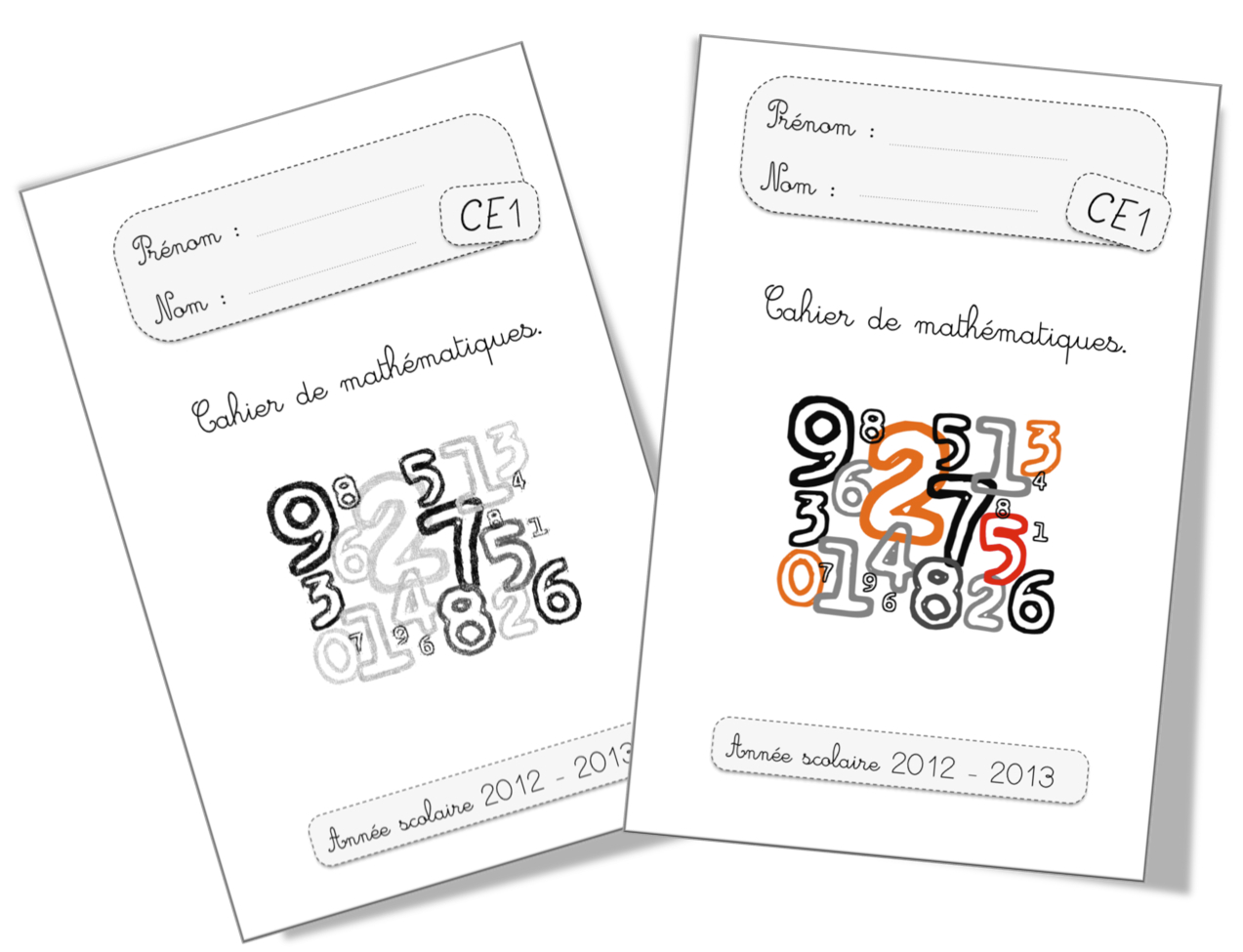
Le truc, c'est que souvent, on ne veut pas numéroter la page de garde. Logique, non ? C'est un peu comme mettre un chapeau à un chapeau... Too much ! Alors, comment on fait pour que notre traitement de texte préféré comprenne qu'on est des êtres sophistiqués qui ne veulent pas de "1" sur leur magnifique couverture ? Allez, on plonge !
La Magie des Sauts de Section
L'astuce ultime, le sésame, le abra-cadabra de la numérotation (sans compter la couverture bien sûr) ? Les sauts de section ! C'est un peu comme créer des mini-documents dans ton document, tu vois ? Chaque section peut avoir sa propre numérotation, son propre entête, son propre... tout !
Imagine : tu as ton document. Avant la page de garde, tu ne fais rien (bah oui, c'est le début !). Après la page de garde, tu insères un saut de section "page suivante". C'est comme dire à ton logiciel : "Hey, à partir d'ici, on change les règles du jeu !". Capito ?
Et après ?

Personnaliser la Numérotation (Enfin !)
Une fois le saut de section inséré, tu vas dans l'entête ou le pied de page de la section suivante (celle après la page de garde, donc). C'est là que le fun commence !
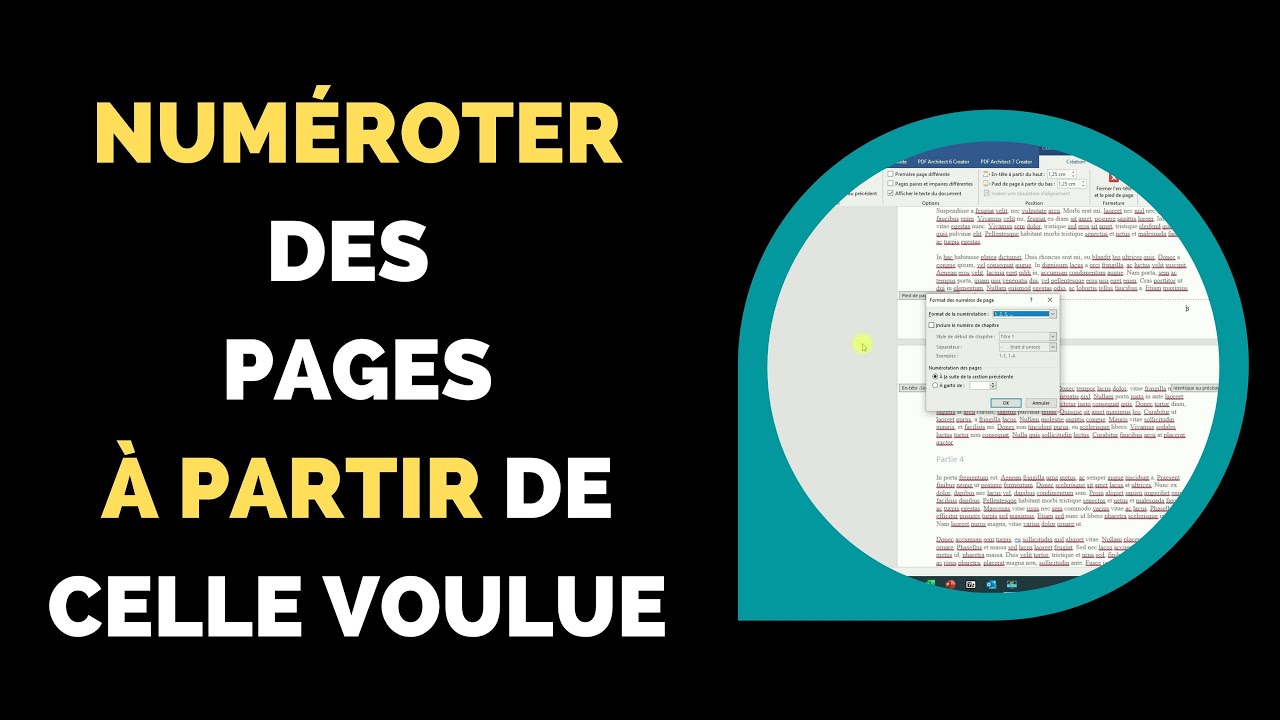
Tu cliques sur "Numéro de page", puis "Format des numéros de page". Et là, bam! Une fenêtre s'ouvre avec plein d'options. Tu peux choisir le style du numéro (1, 2, 3 ou i, ii, iii, etc.), mais surtout, tu peux indiquer le numéro de départ. Souvent, tu mettras "1" pour que la page suivante (qui sera en réalité la deuxième page de ton document) commence à 1. Malin, non ? 😉

Mais attends, il y a un piège !
Désactiver la Liaison au Précédent (Important !)
Souvent, par défaut, la section suivante est liée à la section précédente. Ça veut dire que tout ce que tu fais dans une section se répercute sur l'autre. Et ça, c'est le drame si tu veux une numérotation différente.

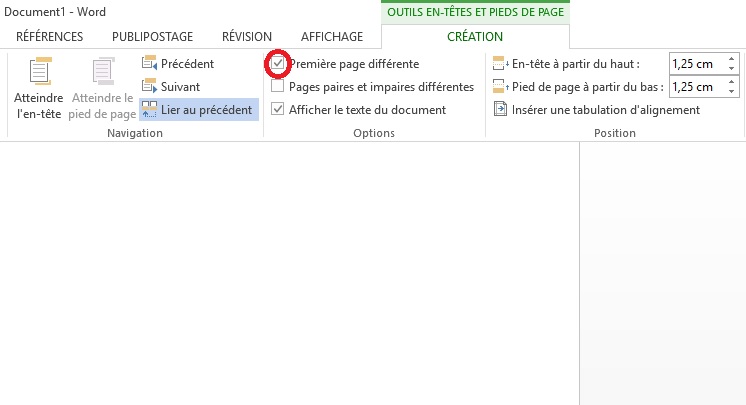
Alors, assure-toi de désactiver l'option "Lier au précédent" (ou un truc du genre, ça dépend des logiciels). C'est généralement un bouton dans l'onglet "En-tête et pied de page". Si c'est grisé, c'est bon. Si c'est activé... clic ! Désactive-le !
C'est un peu comme rompre les liens du mariage entre deux sections. Chacune sa vie, chacun sa numérotation ! 🥳

Et si Ça Ne Marche Toujours Pas ?
Okay, respire. Ça arrive. La technologie est parfois capricieuse. Vérifie bien que tu as inséré le saut de section au bon endroit. Et re-vérifie que tu as bien désactivé la liaison au précédent. C'est souvent ça le problème. Promis.
Si malgré tout, ça coince, n'hésite pas à chercher un tuto sur YouTube (il y en a des milliers !) ou à demander de l'aide à un ami geek. On est là pour ça !
Voilà, j'espère que ces quelques astuces t'aideront à dompter la numérotation de tes documents. Et n'oublie pas : même les pros galèrent parfois. Alors, no stress et bon courage ! 😊